


Når du arbejder i Adobe Photoshop, kan det være utroligt frustrerende at opdage, at de filtre, du ønsker at anvende, er gråtonede og utilgængelige. Du klikker på filtermenuen, men mange muligheder er simpelthen deaktiverede. Hvorfor sker dette? Den mest almindelige årsag er relateret til det lag, du har valgt i dit lagpanel.
Problemet opstår typisk, når du har et justeringslag valgt. Justeringslag som Kurver, Niveauer, Farvemætning og mange andre fungerer anderledes end almindelige billedlag (pixellag). Filtre i Photoshop er designet til at modificere de faktiske pixeldata i et lag. Men et justeringslag indeholder ikke pixeldata på samme måde; det indeholder instruktioner eller regler for, hvordan de lag, der ligger under det, skal justeres. Fordi der ikke er pixeldata at anvende filteret direkte på, deaktiverer Photoshop filtermulighederne for at forhindre fejl eller uforudsigelige resultater.
Hvorfor kan man ikke filtrere Justeringslag?
Kerneproblemet ligger i, hvad et filter er, og hvad et justeringslag er. Et filter (som f.eks. 'Gausisk sløring', 'Skarp maske', 'Liquify' osv.) er et værktøj, der manipulerer de individuelle pixels i et billede. Det ændrer farven, lysstyrken, placeringen eller andre egenskaber ved millioner af små punkter, der udgør billedet.
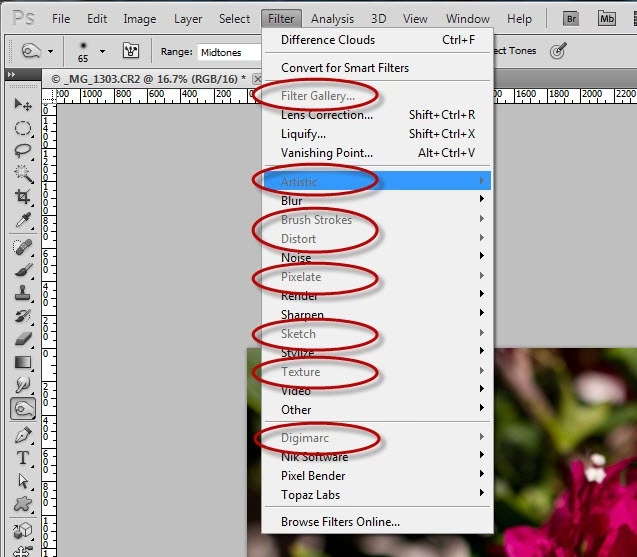
Et justeringslag derimod, er et ikke-destruktivt lag, der anvender en justering (f.eks. ændrer kontrasten eller farverne) på lagene under det. Det gør det ved at gemme et sæt instruktioner eller en formel, snarere end at ændre de faktiske pixelværdier permanent. Når du ser effekten af et justeringslag, er det resultatet af, at disse instruktioner beregnes 'on the fly' oven på de underliggende pixels. Da der ikke er faste pixeldata i selve justeringslaget, som et filter kan arbejde direkte på, er filtrene deaktiverede. Photoshop genkender, at den type data, filteret kræver (pixels), ikke findes i det valgte lag (justeringslagets instruktioner).
Forskellen på Justeringslag og Pixellag – og hvor filtre hører hjemme
For at forstå, hvorfor filtre bliver gråtonede, er det afgørende at kende forskellen mellem de primære lagtyper, du arbejder med i Photoshop:
- Pixellag: Dette er standardlaget, der oprettes, når du åbner et billede. Det indeholder de faktiske pixeldata – den rå billedinformation. Fotografier, malerier oprettet med penselværktøjer, eller tekst der er blevet rasteriseret, findes på pixellag. Filtre er designet til at blive anvendt på disse lag, da de direkte manipulerer pixelinformationen.
- Justeringslag: Disse lag indeholder ikke pixeldata fra billedet. De indeholder kun information om, hvilken justering der skal anvendes (f.eks. 'øge kontrasten med 10%' eller 'konvertere til sort/hvid efter denne kurve'). De er 'levende' og kan redigeres når som helst. Fordi de ikke har pixels, kan filtre ikke anvendes direkte på dem.
Forestil dig et pixellag som et maleri på et lærred, og et justeringslag som et par farvede briller, du tager på for at se på maleriet. Filtre er værktøjer, der ændrer maleriet (pixels), ikke værktøjer der ændrer brillerne (justeringslagets instruktioner). Derfor kan du ikke bruge et filter, der er beregnet til at ændre maleriet, på selve brillerne.
Hvad med masker på Justeringslag?
Den information, vi har, nævner muligheden for at vælge masken på et justeringslag og anvende et filter derpå. Dette er en interessant undtagelse og kræver en yderligere forklaring, baseret på den givne information.
Justeringslag kommer ofte med en indbygget lagmaske. Denne maske bestemmer, hvilke dele af billedet justeringen påvirker. Masken er i sig selv et gråtonebillede, hvor hvid betyder fuld effekt af justeringen, sort betyder ingen effekt, og gråtoner betyder delvis effekt. Fordi en maske faktisk indeholder pixeldata (omend kun gråtoneværdier), kan filtre, der arbejder med pixeldata, teknisk set anvendes på masken.
Men det er vigtigt at forstå konsekvensen: Når du anvender et filter på masken af et justeringslag, anvender du filteret på maskens gråtoneværdier, ikke på selve billedet eller justeringen. For eksempel, hvis du anvender et 'Gausisk sløring'-filter på masken, vil det udjævne overgangene mellem de områder, hvor justeringen er synlig og usynlig. Hvis du anvender et 'Støj'-filter på masken, vil det skabe et tilfældigt mønster af synlighed for justeringen.
Dette er en avanceret teknik, der bruges til specifikke effekter på masken, f.eks. til at skabe blødere overgange eller teksturerede effekter på, hvor justeringen vises. Det er ikke den måde, du normalt ville bruge et filter til at ændre selve billedets udseende eller den justering, justeringslaget udfører. Derfor kan resultatet af at filtrere en maske være meget forskelligt fra, hvad du forventer, hvis du troede, filteret ville påvirke billedet direkte via justeringslaget.
Løsningen i praksis
Så, hvad gør du, når filtre er gråtonede? Det simple trin er altid at tjekke dit lagpanel. Er et justeringslag markeret? Hvis ja, skal du blot klikke på et almindeligt billedlag (et lag der indeholder pixels) for at aktivere filtrene i menuen igen. Sørg for, at det lag, du vælger, er det lag, hvis pixels du faktisk ønsker at modificere med filteret.
Hvis du ønsker at anvende et filter på dit billede, men også vil bevare fleksibiliteten fra justeringslag, kan du anvende justeringslagene først for at få den ønskede farve og tone, og derefter flade billedet (eller en kopi af lagene) til et pixellag for at anvende filtre. Alternativt kan du bruge Smart Objekter, men den information er ikke dækket her.
Sammenligning: Lagtyper og Filteranvendelse
| Lagtype | Indeholder Billedpixels? | Indeholder Justeringsinstruktioner? | Kan Filtre Anvendes Direkte? | Anvendelse af Filter på Maske (hvis tilgængelig)? |
|---|---|---|---|---|
| Pixellag | Ja | Nej | Ja (ændrer pixels) | Ja (ændrer maskens pixels/synlighed) |
| Justeringslag | Nej | Ja | Nej (gråtonede) | Ja (ændrer maskens pixels/synlighed, ikke justeringen) |
Ofte Stillede Spørgsmål om Gråtonede Filtre
Hvorfor kan jeg ikke vælge filtre i Photoshop?
Dette sker typisk, fordi du har et justeringslag valgt i dit lagpanel. Filtre kan ikke anvendes direkte på justeringslag.
Hvad er et justeringslag, og hvordan adskiller det sig fra et almindeligt lag?
Et justeringslag anvender farve- og toneændringer (instruktioner) ikke-destruktivt på lagene under det, uden at ændre originale pixels. Et almindeligt lag (pixellag) indeholder faktiske pixeldata, som filtre kan modificere.
Kan jeg tvinge et filter til at virke på et justeringslag?
Nej, du kan ikke anvende et filter direkte på selve justeringslaget. Du skal vælge et pixellag for at filtre er tilgængelige.
Kan jeg anvende filtre på masken af et justeringslag?
Ja, det er teknisk muligt, da masker indeholder pixeldata (gråtoner). Men filteret vil påvirke maskens synlighed/gennemsigtighed, ikke billedet eller justeringen, hvilket kan give uventede resultater i forhold til standard filteranvendelse.
Hvordan løser jeg problemet med gråtonede filtre?
Vælg et almindeligt billedlag (et lag med pixels) i dit lagpanel. Filtrene skal derefter blive aktive igen.
For at undgå gråtonede filtre og frustration, skal du altid sikre dig, at du har et almindeligt billedlag (et pixellag) valgt i dit lagpanel, når du vil anvende filtre. Dette simple tjek løser langt de fleste tilfælde af utilgængelige filtre i Photoshop, og det hjælper dig med at forstå, hvordan forskellige lagtyper interagerer med Photoshops værktøjer.
Hvis du vil læse andre artikler, der ligner Filtre Deaktiveret i Photoshop: Årsagen, kan du besøge kategorien Fotoredigering.