

At arbejde med lys er en fundamental del af fotografering, men post-produktion giver os mulighed for at forfine og endda tilføje lyskilder, der ikke var til stede under optagelsen. I Adobe Photoshop findes der et stærkt værktøj dedikeret specifikt til dette formål: filteret 'Lyseffekter'. Dette filter giver dig kontrol over forskellige typer af lys, deres intensitet, farve og placering, hvilket kan forvandle stemningen i dine billeder dramatisk. Lad os dykke ned i, hvordan du bruger dette fascinerende filter.
Inden vi begynder at eksperimentere med lys, er det altid en god praksis at sikre dit originale billede. Dette gøres nemt ved at duplikere det nuværende lag. Du kan gøre dette ved at trykke på CTRL + J, hvis du bruger Windows, eller CMD + J, hvis du arbejder på en Mac. Dette skaber en kopi af dit baggrundslag eller det aktive lag, så du kan anvende filteret uden at ændre originalen. Hvis resultatet ikke er som ønsket, kan du blot slette duplikatlaget og starte forfra. Denne non-destruktive arbejdsgang er essentiel for effektiv billedredigering.
Adgang til Lyseffekter Filteret
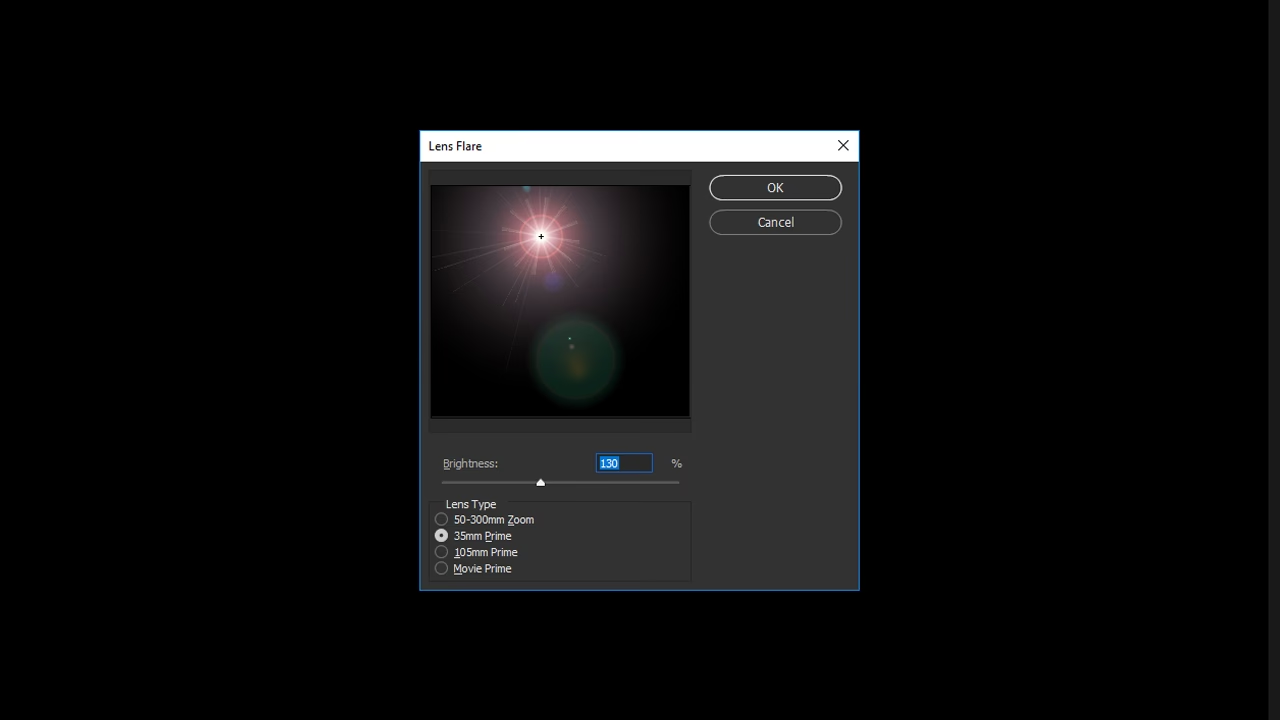
Når du har duplikeret dit lag og er klar til at anvende effekten, finder du 'Lyseffekter' filteret gemt væk i Photoshops filtermenu. Naviger til menuen øverst på skærmen, vælg 'Filter', derefter 'Rendering' og til sidst 'Lyseffekter'.
Filter > Rendering > Lyseffekter
Vigtigheden af Farvetilstand: RGB vs CMYK
Det er utrolig vigtigt at bemærke en specifik begrænsning ved 'Lyseffekter' filteret. Dette filter, ligesom visse andre avancerede renderingsfiltre i Photoshop, er kun tilgængeligt, når dit billede er i RGB farvetilstand. Hvis dit projekt i øjeblikket er indstillet til CMYK farvetilstand – hvilket ofte er tilfældet, hvis billedet er tiltænkt tryk – vil 'Lyseffekter' filteret være nedtonet og utilgængeligt i menuen. Du vil simpelthen ikke kunne vælge det.
For at løse dette problem skal du ændre billedets farvetilstand midlertidigt. Dette gøres via menuen: Billede > Tilstand > RGB-farve. Photoshop vil muligvis spørge, om du vil sammenlægge lagene eller ej, og om du vil bevare farveprofilen. Vælg de indstillinger der passer bedst til din workflow, men det vigtigste er at skifte til RGB.
Hvis dit endelige output er til tryk, og billedet oprindeligt var i CMYK, skal du huske at konvertere det tilbage til CMYK, når du er færdig med at anvende og justere dine lyseffekter. En god metode til dette er at oprette et nyt, samlet lag af dit billede (f.eks. ved at bruge CTRL+ALT+SHIFT+E eller CMD+OPTION+SHIFT+E på et nyt tomt lag overst) og derefter konvertere kun dette samlede lag til CMYK eller gemme en kopi af hele filen i CMYK, alt efter hvad der passer bedst til din arbejdsgang og filstruktur. Hovedpointen er, at filteret kræver RGB for at fungere.
Udforskning af Lyseffekter Panelet
Når du har valgt filteret, åbnes et nyt vindue, der er dedikeret til 'Lyseffekter'. Dette vindue præsenterer en forhåndsvisning af dit billede og flere paneler med indstillinger, der giver dig fuld kontrol over lyset. Du vil bemærke et panel med egenskaber til højre for forhåndsvisningen og et panel med muligheder øverst.
Panelet øverst indeholder generelle indstillinger og giver dig mulighed for at vælge foruddefinerede lyskilder, også kendt som presets. Photoshop tilbyder en række forskellige presets, der kan give dig et godt udgangspunkt. For eksempel nævner kildematerialet et preset kaldet 'Faretto ore due' (Spotlight two o'clock), som er et eksempel på en foruddefineret lysopsætning, du kan vælge for hurtigt at anvende en bestemt type belysning.
Valg og Tilføjelse af Lyskilder
Ud over at vælge presets giver panelet øverst dig også mulighed for manuelt at tilføje nye lyskilder til din scene. Der er tre primære typer af lys, du kan tilføje, hver med sit eget formål og karakteristika:
- Faretto (Spotlight): Denne type lys simulerer en kegle af lys, ligesom en scenebelysning. Den er defineret af to punkter: et indre punkt, der bestemmer den lyseste kerne, og et ydre punkt, der bestemmer kanten af lyskeglen og overgangen til mørke. Spotlight er ideel til at fremhæve et specifikt område af billedet og skabe en dramatisk effekt.
- Punktlys (Point Light): Punktlys udsender lys jævnt i alle retninger fra et enkelt punkt, ligesom en pære. Denne type lys er fremragende til at simulere små lyskilder inden for billedet, såsom en lampe, et stearinlys eller en glødende genstand. Det giver en blødere, mere diffus belysning over et afgrænset område.
- Uendeligt lys (Infinite Light): I modsætning til Spotlight og Punktlys, som har en defineret placering i billedet, simulerer Uendeligt lys en lyskilde, der er uendeligt langt væk, som f.eks. solen. Dette lys påvirker hele billedet globalt og bruges primært til at justere den overordnede lysretning og lysstyrke i scenen. Du kan ændre vinklen på det uendelige lys for at simulere lys, der kommer fra forskellige retninger.
Du kan tilføje flere lyskilder af forskellige typer til dit billede for at opbygge komplekse belysningsscenarier. Du skal blot klikke på ikonet for den ønskede lystype i panelet øverst.
Typer af Lyskilder i Oversigt
| Lystype | Beskrivelse | Anvendelse |
|---|---|---|
| Faretto | Kombination af 2 lyspunkter (indre/ydre) | Fremhæve specifikke områder, dramatisk belysning |
| Punktlys | Enkelt lyspunkt, udsender lys i alle retninger | Små lyskilder, blød, lokal belysning |
| Uendeligt lys | Lys fra uendelig afstand | Global lysretning og lysstyrkejustering |
Justeringsmuligheder i Egenskaber
Til højre for forhåndsvisningen finder du Egenskaber-panelet. Dette panel er din primære kontrolhub for at finjustere udseendet af den lyskilde, du aktuelt har valgt. Her kan du justere en række parametre, der radikalt kan ændre, hvordan lyset påvirker dit billede:
- Intensitet: Bestemmer hvor stærkt lyset er. Højere intensitet gør området lysere.
- Vinkel: For Spotlight og Uendeligt lys kan du justere vinklen for at styre lysets retning.
- Farve: Du kan give lyset en specifik farve. Dette kan bruges til at simulere forskellige lyskilder (f.eks. varmt lys fra en pære, køligt lys fra månen) eller til at skabe stilistiske effekter.
- Overfladekarakteristika: Dette kan inkludere indstillinger som tekstur (hvordan lyset interagerer med overfladens ujævnheder), glans (hvor skinnende overfladen er), materiale (simulering af forskellige materialetyper) og eksponering. Disse indstillinger giver dig mulighed for at gøre lyset mere realistisk eller stiliseret i forhold til billedets indhold.
Når du vælger en lyskilde i forhåndsvisningen eller i Lyskilder-panelet (beskrevet nedenfor), opdateres Egenskaber-panelet for at vise indstillingerne for netop det lys, så du kan foretage præcise justeringer.
Håndtering af Lyskilder
Under Egenskaber-panelet til højre finder du Lyskilder-panelet. Dette panel viser en liste over alle de lyskilder, du har tilføjet til dit billede. Dette er især nyttigt, når du arbejder med flere lyskilder, da det giver dig et overblik og nem adgang til hvert enkelt lys.
Fra Lyskilder-panelet kan du nemt vælge en specifik lyskilde for at justere dens egenskaber i Egenskaber-panelet. Endnu vigtigere er, at Lyskilder-panelet giver dig mulighed for at aktivere eller deaktivere synligheden af hver lyskilde individuelt. Dette fungerer meget ligesom lag i Photoshops Lag-panel – du kan klikke på øje-ikonet ved siden af hvert lys for midlertidigt at skjule eller vise effekten af netop det lys. Dette er uvurderligt, når du skal finjustere samspillet mellem forskellige lyskilder og se effekten af hvert enkelt lys isoleret.
Kildematerialet nævner, at i den video-tutorial, der refereres til, blev Lyskilder-panelet ikke fremhævet, sandsynligvis fordi der kun blev arbejdet med et enkelt lys. Men for mere komplekse lysopsætninger er dette panel afgørende for en organiseret og effektiv redigeringsproces.
Afslutning og Anvendelse
Når du er tilfreds med placeringen, typen og justeringerne af dine lyskilder, og forhåndsvisningen viser det ønskede resultat, er du klar til at anvende filteret på dit lag. Dette gøres ved at klikke på 'OK' knappen, som typisk findes i panelet med muligheder øverst eller nederst i Lyseffekter-vinduet.
Ved at klikke 'OK' lukkes Lyseffekter-vinduet, og de anvendte lyskilder bages ind i det lag, du arbejdede på. Resultatet af dine lysjusteringer vil nu være synligt direkte på dit billede i Photoshops hovedvindue.
Husk, at fordi du arbejdede på et duplikeret lag, kan du altid justere lagets opacitet for at mindske effekten, ændre lagets blandingsindstilling for at opnå forskellige interaktioner med lagene nedenunder, eller endda tilføje en lagmaske for selektivt at anvende eller skjule lyseffekterne på bestemte dele af billedet. Dette giver dig yderligere fleksibilitet efter anvendelsen af filteret.
Ofte Stillede Spørgsmål om Lyseffekter i Photoshop
Her er svar på nogle almindelige spørgsmål vedrørende brugen af 'Lyseffekter' filteret i Photoshop, baseret på den information vi har gennemgået:
Q: Hvorfor kan jeg ikke vælge 'Lyseffekter' filteret? Det er gråtonet i menuen.
A: Dette skyldes næsten altid, at dit billede ikke er i RGB farvetilstand. 'Lyseffekter' filteret er kun tilgængeligt, når billedets tilstand er indstillet til RGB. Skift farvetilstanden via menuen Billede > Tilstand > RGB-farve.
Q: Hvilke typer af lys kan jeg tilføje med dette filter?
A: Du kan tilføje tre hovedtyper af lys: Faretto (Spotlight), som er god til at fremhæve specifikke områder; Punktlys (Point Light), der simulerer lys, der stråler ud fra et enkelt punkt; og Uendeligt lys (Infinite Light), der justerer den globale belysning og lysretning i billedet.
Q: Hvordan ændrer jeg udseendet af et lys, jeg har tilføjet?
A: Når du har tilføjet et lys, kan du vælge det (enten i forhåndsvisningen eller i Lyskilder-panelet) og derefter bruge Egenskaber-panelet til højre. Her kan du justere indstillinger som intensitet, vinkel (for Spotlight og Uendeligt lys), farve og forskellige overfladekarakteristika.
Q: Kan jeg arbejde med flere lyskilder samtidigt?
A: Ja, du kan tilføje flere lyskilder af forskellige typer til dit billede. Lyskilder-panelet til højre giver dig mulighed for at se en liste over alle dine lys, vælge dem individuelt for justering, og endda tænde eller slukke for deres synlighed for at se effekten af hvert lys.
Q: Skal jeg altid duplikere mit lag, før jeg bruger filteret?
A: Det anbefales kraftigt at duplikere dit lag (CTRL+J / CMD+J), før du anvender 'Lyseffekter' filteret. Dette sikrer, at dine justeringer anvendes på en kopi, hvilket gør din redigering non-destruktiv. Hvis du ikke er tilfreds med resultatet, kan du nemt fjerne laget med effekten uden at påvirke dit originale billede.
At mestre 'Lyseffekter' filteret åbner op for spændende kreative muligheder i din billedredigering. Ved at forstå de forskellige lystyper og hvordan du manipulerer deres egenskaber, kan du forme stemningen, fremhæve motiver og tilføje dybde til dine fotos på måder, der ikke var mulige med den originale optagelse. Eksperimenter med de forskellige indstillinger og se, hvordan lys kan transformere dine billeder.
Hvis du vil læse andre artikler, der ligner Tilføj Lyseffekter i Photoshop, kan du besøge kategorien Photoshop.