
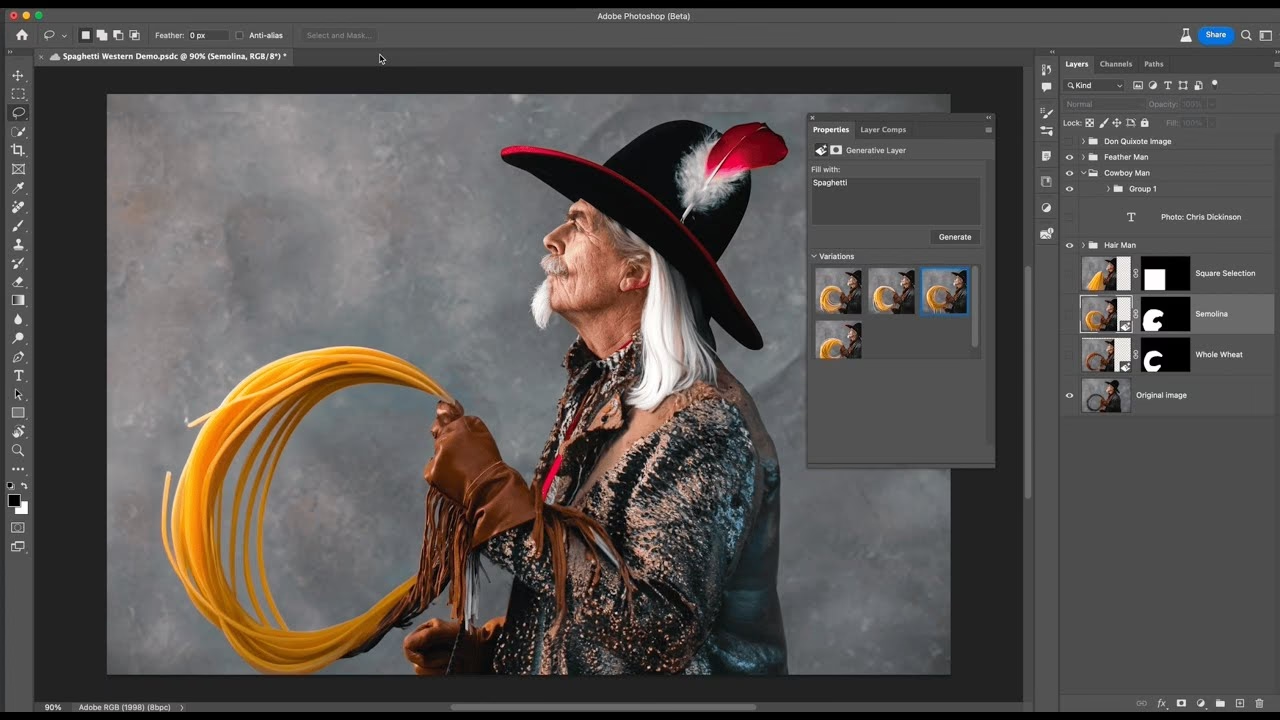

Photoshop kan virke skræmmende ved første øjekast med sine utallige knapper og paneler, men det behøver slet ikke at være sådan. Med de rette ressourcer og en struktureret tilgang kan enhver lære at bruge Photoshop effektivt, ja, næsten som en professionel. Denne artikel er din guide til at finde de bedste og nemmeste tutorials, der hjælper dig med at komme i gang og hurtigt opbygge dine færdigheder. Vi vil afdække de essentielle trin, værktøjer og teknikker, der gør læringsprocessen overskuelig og sjov.
Tutorials til Photoshop findes i mange forskellige former og størrelser. Nogle fokuserer på grundlæggende færdigheder som billedjustering og beskæring, mens andre dykker ned i avancerede teknikker til fotomanipulation og digital kunst. Nøglen til hurtig mestring er at starte simpelt og gradvist arbejde sig op til mere komplekse opgaver. Vi vil vise dig, hvor du kan finde ressourcer, der nedbryder læringen i små, håndterbare trin, så du kan følge med i dit eget tempo og bygge et solidt fundament.
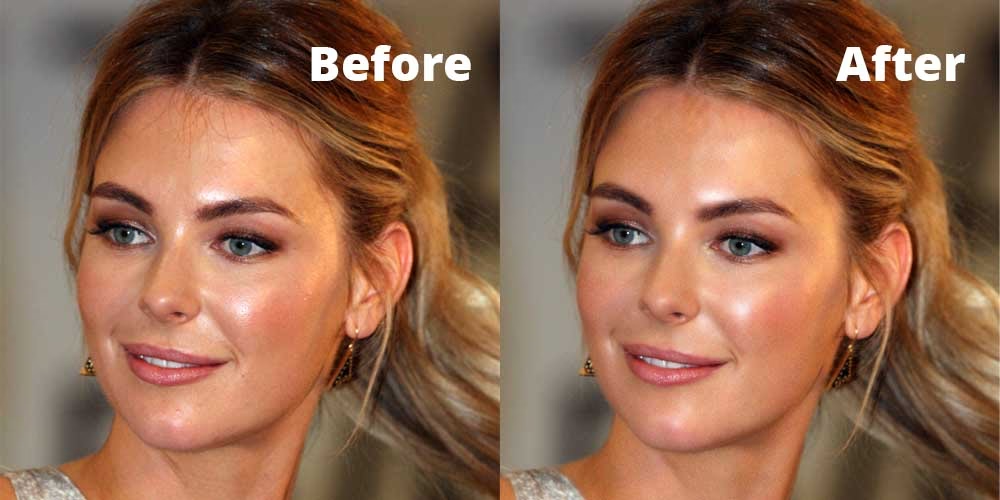
Uanset om dit mål er at retouchere portrætter, forbedre landskabsbilleder eller skabe iøjnefaldende grafik til sociale medier, findes der en tutorial, der passer præcis til dine behov. Vi vil pege dig mod ressourcer, der tilbyder klare instruktioner, ofte suppleret med skærmbilleder eller videoer, for at gøre læringsprocessen så nem og intuitiv som mulig. Gør dig klar til at frigøre dit kreative potentiale med Photoshop og begynde at skabe fantastiske billeder!
- Kom Godt i Gang med Photoshop
- Grundlæggende Billedredigeringsteknikker
- Arbejde med Lag
- Markering og Manipulation
- Retoucheringsmetoder
- Kreative Kompositioner
- Avancerede Kreative Teknikker
- Læring Gennem Øvelse
-
Ofte Stillede Spørgsmål
- Hvordan kan begyndere lære Photoshop gennem trin-for-trin tutorials?
- Hvilke Photoshop-projekter er gode for begyndere at øve sig med?
- Hvor meget tid kræves typisk for en begynder at lære Photoshop?
- Hvilken Photoshop-version er mest egnet for begyndere?
- Er det muligt at opbygge Photoshop-færdigheder uafhængigt?
- Hvor kan jeg finde gratis Photoshop-tutorials, der passer til begyndere?
Kom Godt i Gang med Photoshop
Photoshop kan virke komplekst i starten, men det er overraskende nemt at lære de grundlæggende funktioner. Vi vil gennemgå de vigtigste dele af brugerfladen og nogle essentielle værktøjer for at hjælpe dig med at komme i gang med at skabe.
Forstå Photoshop Brugerfladen
Når du åbner Photoshop, vil du se et layout med flere paneler og værktøjslinjer. Det centrale arbejdsområde indeholder lærredet, hvor dit billede vises. Dette er scenen for din kreativitet.
Til venstre finder du værktøjspanelet, fyldt med ikoner for forskellige funktioner – tænk på det som din digitale værktøjskasse. Øverst er menulinjen med standardmenuer som Fil, Rediger og Filter, der giver adgang til et væld af kommandoer.
Højreklik på lærredet for at få adgang til kontekstafhængige menuer, der giver hurtig adgang til relevante handlinger baseret på det værktøj, du bruger, eller elementet, du arbejder med. Egenskabspanelet til højre viser indstillinger for dit aktuelle værktøj eller det valgte lag, hvilket giver dig finjusteret kontrol.
Lag er en helt central del af Photoshop. De giver dig mulighed for at arbejde på forskellige elementer i et billede uafhængigt af hinanden. Forestil dig lag som transparente ark stablet oven på hinanden. Lagpanelet er normalt placeret nederst til højre og er dit kontrolcenter for at administrere disse lag.
Essentielle Værktøjer for Begyndere
Lad os kigge på nogle af de mest grundlæggende og ofte brugte værktøjer, der er perfekte at starte med:
- Flytteværktøjet (Move tool): Dette værktøj lader dig omplacere elementer som billeder, tekstbokse eller former på dit lærred. Det er simpelthen dit redskab til at arrangere ting.
- Beskæringsværktøjet (Crop tool): Uundværligt til at trimme dit billede og fjerne uønskede områder eller ændre billedets proportioner. Du trækker i kanterne for at justere rammen.
- Penselværktøjer (Brush tools): Fantastiske til at male direkte på billedet, retouchere områder eller skabe digitale malerier. Du kan justere størrelse, hårdhed og farve i indstillingslinjen øverst.
- Tekstværktøjet (Text tool): Tilføjer ord til dine designs. Klik på lærredet og begynd at skrive for at oprette et tekstlag, som du derefter kan formatere.
- Markeringsværktøjer (Selection tools): Værktøjer som Tryllestaven (Magic Wand) eller Lasso-værktøjet lader dig vælge specifikke dele af et billede, som du derefter kan redigere isoleret. Dette er fundamentalt for mange redigeringsteknikker.
Vi anbefaler på det kraftigste, at du bruger tid på at prøve hvert værktøj af for at se, hvordan det fungerer. Øvelse er nøglen til at lære Photoshop-grundlaget. Jo mere du eksperimenterer, jo mere komfortabel bliver du.
Grundlæggende Billedredigeringsteknikker
Billedredigering i Photoshop åbner op for en verden af kreative muligheder. Vi vil udforske nogle fundamentale teknikker, der kan forbedre dine billeder markant og hjælpe dig med at opnå professionelt udseende resultater, selv som nybegynder.
Beskæring og Ændring af Billedstørrelse
Beskæring (cropping) hjælper med at indramme dit motiv og fjerne distraherende elementer i kanten af billedet. For at beskære vælger vi beskæringsværktøjet fra værktøjslinjen. Vi kan trække i kanterne for at justere rammen frit eller bruge forudindstillede proportioner (aspect ratios), hvilket er praktisk for standardudskrifter eller skærmformater. Reglen om tredjedele (Rule of Thirds) gitteret, som kan slås til, kan guide din komposition for et mere dynamisk billede.
Ændring af billedstørrelse (resizing) ændrer billedets dimensioner i pixels eller fysiske mål. Vi går til Billede > Billedstørrelse (Image > Image Size) for at justere bredde og højde. Det er altafgørende at bevare billedformatet (maintain aspect ratio) ved at klikke på kædeikonet for at undgå forvrængning. For webbrug reducerer vi typisk opløsningen til 72 DPI (dots per inch), da skærme ikke viser mere detalje. For print er 300 DPI standarden for høj kvalitet.
Smart Objekter er utroligt nyttige, når du ændrer størrelse eller transformerer elementer. De bevarer den originale billedkvalitet, selvom du skalerer et billede ned og senere op igen, hvilket minimerer tab af detaljer. Dette er en ikke-destruktiv metode, der giver stor fleksibilitet.
Justeringslag og Filtre
Justeringslag (Adjustment Layers) lader os redigere billeder på en ikke-destruktiv måde. Vi kan justere lysstyrke, kontrast, farver og andre tonale egenskaber uden permanent at ændre det originale billedes pixelinformation. Dette betyder, at du altid kan gå tilbage og ændre eller fjerne justeringen.
For at tilføje et justeringslag klikker vi på ikonet for justeringslag (halvmåne-ikonet) nederst i Lagpanelet og vælger den ønskede justering. Nogle nøglejusteringer for begyndere inkluderer:
- Niveauer (Levels): Justerer skygger, mellemtoner og højlys for at forbedre kontrast og eksponering.
- Kurver (Curves): Tilbyder finere kontrol over billedets tonale område og kontrast ved at manipulere en kurve.
- Farvetone/Mætning (Hue/Saturation): Ændrer farvernes nuance, mætning (intensitet) og lysstyrke.
Filtre (Filters) tilføjer effekter, forbedrer billedet eller korrigerer problemer. Filtergalleriet tilbyder en bred vifte af kreative og korrigerende filtre. Populære valg inkluderer:
- Skarphed (Sharpen): Forbedrer billedets klarhed og definerer kanter.
- Sløring (Blur): Gør specifikke områder blødere, hvilket er nyttigt for at isolere motivet eller skabe dybde.
- Støjreduktion (Noise Reduction): Reducerer digital støj eller korn i billeder, især dem taget i svagt lys.
Vi kan anvende filtre direkte på et lag, men for mere fleksibilitet anbefales det at konvertere laget til et Smart Objekt først og derefter anvende filtrene som Smart Filtre. Dette giver dig mulighed for at redigere filterindstillingerne senere.
Arbejde med Lag
Lag er en fundamental og utrolig stærk funktion i Photoshop, der muliggør fleksibel og ikke-destruktiv redigering. Vi vil udforske, hvordan man administrerer lag og grupper, samt hvordan man bruger lagmasker til præcise redigeringer. At forstå og bruge lag effektivt er et springbræt til mere avanceret arbejde.
Håndtering af Lag og Grupper
Lag i Photoshop hjælper med at holde forskellige elementer i et billede adskilt. Hvert element – et billede, en tekstlinje, en form, en justering – kan ligge på sit eget lag. Vi kan oprette nye lag ved at klikke på 'Nyt Lag'-knappen (et lille plus-ikon) i Lagpanelet. For at organisere vores arbejde, især i komplekse projekter med mange elementer, er det en god praksis at gruppere relaterede lag sammen.
For at lave en gruppe vælger vi flere lag (ved at holde Shift eller Ctrl/Cmd nede, mens vi klikker på dem) og trykker derefter Ctrl+G (Cmd+G på Mac). Dette samler de valgte lag i en mappe i lagpanelet, hvilket gør det meget nemmere at navigere og håndtere projektet. Vi kan tænde og slukke for synligheden af hele gruppen eller flytte alle lagene i gruppen samlet.
Vi kan også justere et lags opacitet for at gøre elementer mere eller mindre gennemsigtige. Opacitetsskyderen findes øverst i Lagpanelet. En lavere opacitet gør laget mere transparent, så lagene nedenunder skinner igennem.
Blandingstilstande (Blending Modes) ændrer, hvordan lag interagerer med lagene nedenunder. Disse findes i en rullemenu ved siden af opacitetsindstillingen. De kan skabe interessante effekter, når man kombinerer billeder eller tilføjer teksturer. Eksempler inkluderer Multiplicer (formørker), Skærm (lyser op) og Overlejring (øger kontrasten).
Effektiv Brug af Lagmasker
Lagmasker (Layer Masks) i Photoshop lader os skjule eller afsløre dele af et lag uden permanent at slette noget. Forestil dig en lagmaske som et stykke papir med huller i, der ligger oven på dit lag – kun det, der ses gennem hullerne, er synligt. Denne ikke-destruktive metode er fantastisk til præcise redigeringer og billedkompositioner.
For at tilføje en lagmaske klikker vi på 'Tilføj Lagmaske'-knappen (et rektangel med en cirkel indeni) nederst i Lagpanelet. En hvid miniaturebillede vises nu ved siden af lagets miniature.
Vi maler på masken med penselværktøjet: Mal med sort farve på masken for at skjule områder af laget, og mal med hvid farve for at afsløre dem igen. Gråtoner skaber delvis gennemsigtighed. Denne teknik er ideel til at blande billeder sammen, f.eks. at sætte en person ind i et nyt baggrundsbillede, eller til at anvende justeringer eller filtre kun på specifikke dele af et foto.
Lagmasker fungerer fremragende til at skabe jævne overgange mellem elementer eller til at justere specifikke dele af et foto uden at påvirke hele billedet. For mere kontrol kan vi forfine maskekanterne ved hjælp af funktionen 'Vælg og Masker' (Select and Mask) eller bruge Egenskabspanelet til at justere maskens tæthed (density) og udtoning (feathering), hvilket gør overgangene blødere.
Markering og Manipulation
Photoshops værktøjer til markering (selection) og manipulation er afgørende for at redigere billeder præcist og effektivt. Vi vil udforske to kraftfulde teknikker, der kan transformere din arbejdsgang og spare dig masser af tid, især når det kommer til at isolere motiver.
Mestre Objektmarkeringsværktøjet
Objektmarkeringsværktøjet (Object Selection Tool) i Photoshop er en game-changer for hurtige og præcise markeringer, især når du arbejder med tydeligt definerede objekter. Det bruger kunstig intelligens til at hjælpe dig med at vælge.
For at bruge det klikker vi på værktøjets ikon i værktøjslinjen. Vi kan derefter enten trække et rektangel eller en lasso omkring det objekt, vi ønsker at markere. Photoshop analyserer området inden for det trukne område og identificerer automatisk objektet og opretter en markering omkring det inden for få sekunder. Dette er markant hurtigere end manuelle metoder som Lasso eller Tryllestaven i mange tilfælde.
For komplekse former eller scener med flere objekter kan vi bruge indstillingerne 'Tilføj til markering' (Add to selection) og 'Træk fra markering' (Subtract from selection) i indstillingslinjen øverst for at forfine vores markering. Vi kan også justere værktøjets indstillinger for at forbedre nøjagtigheden, f.eks. ved at vælge om den skal lede efter et rektangel eller en lasso-formet region. 'Træk objekt fra' (Object Subtract) tilstanden er fantastisk til at markere objekter med huller eller transparente områder.
Fjern Baggrund og Isoler Motiver
At fjerne baggrunde er en meget almindelig opgave inden for billedredigering, f.eks. for at skabe produktbilleder til webshops eller portrætter med en neutral baggrund. Photoshops funktion 'Fjern Baggrund' (Remove Background) gør denne proces utrolig enkel og hurtig takket være avanceret AI.
Vi starter med at vælge vores billedlag i Lagpanelet. Hvis billedet er et baggrundslag, skal vi muligvis dobbeltklikke på det for at konvertere det til et almindeligt lag. Derefter klikker vi simpelthen på 'Fjern Baggrund' i Egenskabspanelet, som vises, når laget er valgt. Photoshop analyserer billedet, identificerer motivet og fjerner automatisk baggrunden ved hjælp af en lagmaske, hvilket efterlader vores motiv isoleret på et transparent lærred.
For situationer, hvor den automatiske fjernelse ikke er perfekt, eller hvis vi ønsker mere manuel kontrol, kan vi bruge Hurtigmarkeringsværktøjet (Quick Selection Tool) eller Objektmarkeringsværktøjet til manuelt at lave en grov markering af motivet. Derefter klikker vi på 'Vælg og Masker' (Select and Mask) i indstillingslinjen for at åbne et dedikeret arbejdsområde til at forfine kanterne af vores markering. I dette arbejdsområde kan vi bruge værktøjer som 'Forfin Kant Pensel' (Refine Edge Brush) til at perfektionere markeringen, især omkring hår eller pels, hvor overgangen er svær. Når vi er tilfredse, vælger vi at outputte resultatet som et nyt lag med en lagmaske, hvilket giver os et isoleret motiv på en transparent baggrund, klar til brug i andre kompositioner.
Retoucheringsmetoder
Photoshop tilbyder kraftfulde værktøjer til at forbedre portrætter og rette skønhedsfejl i billeder. Vi vil udforske nøgleteknikker til at udglatte hud, fjerne urenheder og opnå et poleret look, uden at billedet ser overredigeret ud. God retouchering er ofte usynlig.
Grundlæggende Hudretouchering
Hudretouchering er en essentiel færdighed for dem, der arbejder med portrætfotografering. Vi starter typisk med at oprette et nyt, tomt lag oven over billedet for at arbejde ikke-destruktivt. På dette nye lag bruger vi Pletreparationspenslen (Spot Healing Brush) til hurtigt at fjerne små urenheder som bumser eller pletter med et enkelt klik. For større områder som rynker eller ar fungerer Reparationspenslen (Healing Brush) eller Lapværktøjet (Patch Tool) bedre, da de lader dig vælge et rent område at kopiere tekstur fra.
For at udglatte hudtoner uden at miste hudens naturlige tekstur kan man bruge en teknik kaldet frekvensseparation. Selvom det lyder avanceret, involverer det grundlæggende at adskille billedet i to lag: et lavfrekvenslag med farver og toner og et højfrekvenslag med tekstur og detaljer. Vi anvender derefter en Gaussian Blur på lavfrekvenslaget for at udjævne hudtonerne. På højfrekvenslaget kan vi bruge værktøjer som Kloningsstemplet (Clone Stamp) til at finjustere teksturen. For naturlige resultater bruger vi en blød pensel med lav opacitet (typisk mellem 5-20%) til forsigtigt at male over problemområderne på det relevante lag. Det er vigtigt ikke at overdrive det – noget tekstur bør altid bevares for et realistisk look.
Reparationspenslen og Kloningsstemplet
Reparationspenslen (Healing Brush) og Kloningsstemplet (Clone Stamp) er essentielle værktøjer til mere avanceret retouchering og fjernelse af uønskede elementer. De kræver lidt mere øvelse end Pletreparationspenslen, men tilbyder større kontrol.
Vi bruger Reparationspenslen til at rette større hudproblemer eller fjerne små genstande ved at sample (Alt-klikke) fra et rent område i nærheden. Værktøjet kopierer teksturen fra det samplede område, men blander farver og lysstyrke fra målområdet sømløst ind. Dette gør den ideel til at fjerne rynker eller mærker, der skal falde naturligt ind i den eksisterende hudfarve.
Til mere direkte kopiering af pixels, f.eks. for at fjerne vildfarne hår, duplikere elementer eller fjerne folder i tøj, bruger vi Kloningsstemplet. Dette værktøj kopierer simpelthen de nøjagtige pixels fra det område, du sampler fra, til det område, du maler på. En nøgletip er at sample fra flere forskellige områder og variere penselstørrelsen for at undgå gentagne mønstre, der kan afsløre din redigering. Som altid, arbejd på et nyt, tomt lag sat til 'Aktuelt og nedenfor' (Current & Below) eller 'Alle lag' (All Layers) i indstillingslinjen for at holde dine redigeringer ikke-destruktive og nemme at justere eller slette.
Kreative Kompositioner
Photoshop tilbyder kraftfulde værktøjer til at skabe iøjnefaldende kompositioner, hvad enten det er til digital kunst, plakater eller sociale medier. Vi vil udforske, hvordan man tilføjer stilfuld tekst og designer fængslende plakater og digital kunst ved at kombinere forskellige elementer.
Tilføjelse og Stilisering af Tekst
Tekst kan enten forstærke eller ødelægge et design. I Photoshop kan vi nemt tilføje flair til vores ord. Først vælger du Tekstværktøjet (Type Tool) i værktøjslinjen og klikker på lærredet for at begynde at skrive. Vælg en skrifttype (font), der passer til dit projekts stil og budskab.
For at få tekst til at poppe og skille sig ud, kan du prøve disse lagstile (Layer Styles), som findes ved at dobbeltklikke på tekstlaget eller klikke på 'fx' nederst i Lagpanelet:
- Skygger (Drop Shadow): Tilføjer en skygge bag teksten, hvilket giver dybde og løfter teksten fra baggrunden.
- Ydre glød (Outer Glow): Skaber en glødende aura omkring teksten.
- Farveoverlejring/Forløb (Color Overlay/Gradient Overlay): Fylder teksten med en solid farve eller et farveforløb for interessante effekter.
- Slagsyning (Stroke): Tilføjer en omridslinje omkring teksten.
Du kan også bruge transformeringsværktøjer til at ændre tekstens form eller perspektiv for at skabe dynamiske layouts. Photoshops AI-værktøjer kan i nyere versioner endda hjælpe med at generere unikke tekststile baseret på en beskrivelse, du indtaster.
Design af Plakater og Digital Kunst
Plakater og digital kunst kommer virkelig til live med Photoshops blandingstilstande og lagstile. Vi kan skabe fantastiske visuelle udtryk ved at kombinere fotos, former, teksturer og tekst. Start med et tomt lærred i den ønskede størrelse og opløsning. Tilføj derefter en baggrund – det kan være et foto, en solid farve, et farveforløb eller en tekstur.
For at blande billeder sømløst sammen, f.eks. at sætte en person ind i et fantasifuldt landskab, bruges lagmasker til at skjule uønskede dele af billederne, og justeringslag bruges til at matche farver og belysning på tværs af de forskellige elementer. Dette skaber en mere sammenhængende komposition.
For at give et foto et malet look kan du prøve disse trin:
- Dupliker billedlaget.
- Anvend et filter som 'Oliepastel' (Oil Paint) eller 'Akvarel' (Watercolor) fra Filtergalleriet.
- Juster filterindstillingerne for at opnå den ønskede effekt.
- Brug en lagmaske til at male dele af filtereffekten væk, f.eks. for at beholde detaljer i ansigtet, mens baggrunden er malet.
Eksperimenter med forskellige blandingstilstande for lagene for at se, hvordan de interagerer. Prøv f.eks. at sætte et teksturlag til 'Overlejring' (Overlay) eller 'Blødt Lys' (Soft Light) for at give billedet et bestemt udtryk. Kombinationen af lag, masker, justeringer og blandingstilstande er nøglen til at skabe unikke og fængslende digitale kunstværker.
Avancerede Kreative Teknikker
Når du har styr på grundlaget, kan du dykke ned i mere avancerede teknikker, der giver dine billeder et unikt visuelt præg. Vi vil udforske metoder til at skabe et vintage look og se på grundlæggende digitale maleteknikker i Photoshop. Disse teknikker kræver lidt mere øvelse, men resultaterne kan være utroligt belønnende.
Skabe et Vintage Look
At give et foto et vintage look handler om at efterligne udseendet af gamle fotografier, ofte med falmede farver, korn og vignettering. Vi starter typisk med at justere farvebalancen. En nem måde at tilføje en sepia-tone (en brunlig tone, der er karakteristisk for mange gamle billeder) er ved at bruge et Foto Filter (Photo Filter) justeringslag og vælge et sepia-filter. Derefter reducerer vi mætningen (saturation) en smule for at efterligne de falmede farver, der ses i ældre print.
Tilføjelse af filmkorn (film grain) er afgørende for en autentisk vintage-følelse. Vi kan skabe dette ved at oprette et nyt lag, fylde det med 50% grå (Rediger > Fyld, vælg 50% grå), og sætte lagets blandingstilstand til Overlejring (Overlay). Derefter anvender vi Støj-filteret (Filter > Støj > Tilføj Støj) på dette grå lag og justerer mængden, indtil vi opnår det ønskede niveau af korn. Fordelen ved at bruge et 50% grå lag med Overlejringstilstand er, at den grå farve bliver transparent, mens støjen bliver synlig.
For slidte kanter, typisk for meget gamle billeder, kan vi bruge en grunge-pensel eller en tekstureret viskelæder-pensel på en lagmaske for forsigtigt at fjerne dele af billedet langs kanterne. Lagmasker hjælper med at blende denne effekt sømløst ind og bevare muligheden for at justere eller fjerne effekten senere.
Endelig tilføjer vi en vignet-effekt, hvor billedets kanter er mørkere end midten. Dette trækker fokus ind mod billedets centrum, hvilket er typisk for mange ældre objektiver. Vi kan skabe en vignet ved at lave en oval markering i midten af billedet, udtoning (feathering) markeringen (Vælg > Modificer > Udton eller Vælg > Vælg og Masker), invertere markeringen (Vælg > Inverter) og derefter bruge et Kurver (Curves) eller Niveauer (Levels) justeringslag til at gøre de valgte (ydre) områder mørkere.
Udforske Digitalt Maleri
Digitalt maleri i Photoshop åbner op for uendelige kreative muligheder, fra at efterligne traditionelle medier som olie og akvarel til at skabe helt nye stilarter. Vi begynder typisk med at sætte en brugerdefineret pensel op. I Penselindstillinger (Brush Settings) panelet (Vindue > Penselindstillinger) kan vi justere størrelse, form, hårdhed, afstand, dynamik og tekstur for at efterligne næsten enhver form for pensel eller medie.
Photoshops penselindstillinger tillader os at skabe alt fra bløde akvareleffekter til tykke oliemalingsteksturer. Vi eksperimenterer med opacitets- og flow-indstillingerne i indstillingslinjen for at kontrollere, hvor meget maling der lægges på med hvert strøg. En lav opacitet og flow er god til opbygning af farve og blanding.
Lag er helt afgørende for digitalt maleri. Vi bruger separate lag til forskellige stadier af maleriet: et lag til skitse, lag til basefarver, lag til skygger, lag til højlys og måske separate lag til detaljer eller teksturer. Denne lagdelte tilgang giver os enorm kontrol og fleksibilitet; vi kan nemt ændre, justere eller slette dele af maleriet uden at påvirke andre områder.
For at opnå en realistisk malingstekstur kan vi bruge Udsmøringsværktøjet (Smudge Tool) med en tekstureret penselindstilling til at blende farver og skabe strøg, der ligner rigtig maling. Vi kan også bruge Mixer Penslen (Mixer Brush Tool), som er designet til at blande farver direkte på lærredet på måder, der simulerer traditionel maling, ved at samle farve op og blande den med farver på lærredet.
Læring Gennem Øvelse
Øvelse er, uden tvivl, den vigtigste faktor for at mestre Photoshop. Ingen mængde teori kan erstatte praktisk erfaring. Vi vil udforske effektive måder at lære på gennem hands-on erfaring og guidede tutorials. Disse metoder vil hjælpe dig med at opbygge dine færdigheder skridt for skridt på en struktureret måde.
Følg Trin-for-Trin Tutorials
Trin-for-trin Photoshop-tutorials er en fremragende måde at lære nye teknikker på en overskuelig måde. Vi anbefaler at starte med begyndervenlige tutorials, der nedbryder komplekse processer i simple, lette at følge trin. Disse guides inkluderer ofte masser af skærmbilleder eller illustrationer for at hjælpe dig med at visualisere hver handling og sikre, at du er på rette spor.
Sæt dig som mål at gennemføre mindst én tutorial om ugen. Denne konsekvente praksis vil støt forbedre dine færdigheder og gøre dig mere fortrolig med programmet. Mens du arbejder gennem tutorials, prøv at anvende de lærte teknikker på dine egne billeder eller projekter. Dette hjælper med at forstærke, hvad du har lært, og gør viden mere relevant for dine egne kreative mål.
Hold en mappe med dit øvelsesarbejde. Det er utrolig givende at se tilbage og se din fremgang over tid. Det motiverer også til at fortsætte med at lære.
Brug af YouTube-kanaler til Læring
YouTube er en uvurderlig ressource for Photoshop-elever, især dem der lærer bedst visuelt. Mange kanaler tilbyder gratis, højkvalitets videotutorials, der dækker alt fra grundlæggende redigering til meget avancerede effekter. Vi foreslår at søge efter kanaler, der fokuserer på dine specifikke interesseområder, f.eks. portrætretouchering, digital kunst eller grafisk design.
Nogle fordele ved at lære fra YouTube inkluderer:
- Visuelle demonstrationer af teknikker i realtid.
- Klare og ofte detaljerede forklaringer fra underviseren.
- Muligheden for nemt at pause, spole tilbage og gense dele af videoen.
Se tutorials i dit eget tempo. Pause videoen ofte for at prøve teknikkerne på din egen computer, før du går videre. Denne aktive læringsmetode hjælper informationen med at sætte sig bedre fast. Husk at tjekke videobeskrivelserne for eventuelle projektfiler, der kan downloades. Disse giver dig mulighed for at følge præcis med instruktøren ved hjælp af de samme filer.
Her er en kort sammenligning af forskellige læringsressourcer:
| Ressource | Fordele | Ulemper | Bedst til |
|---|---|---|---|
| Trin-for-trin Skriftlige Tutorials | Detaljerede, nemme at følge i eget tempo, gode for visse teknikker | Mindre visuelle end videoer, kan mangle dybde | Grundlæggende værktøjer, specifikke effekter |
| YouTube Videotutorials | Visuelle demonstrationer, bredt udvalg af emner, ofte gratis | Kvaliteten varierer, kan være svære at finde struktur i | Praktiske demonstrationer, nye teknikker |
| Online Kurser (f.eks. Udemy, Coursera) | Struktureret læringsforløb, dækker emner i dybden, ofte med øvelser | Kræver typisk betaling, mere tidskrævende | Omfattende viden, karriereudvikling |
| Officiel Adobe Dokumentation/Tutorials | Nøjagtig og opdateret information direkte fra kilden | Kan være meget teknisk, mindre engagerende | Referencemateriale, specifikke funktioner |
Ofte Stillede Spørgsmål
Vi har samlet svar på de mest almindelige spørgsmål om at komme i gang med Photoshop og lære programmet hurtigt. Disse dækker læringsmetoder, begynderprojekter, tidsforbrug, versioner, selvstudie og gratis tutorial-ressourcer.
Hvordan kan begyndere lære Photoshop gennem trin-for-trin tutorials?
Begyndere kan lære Photoshop meget effektivt gennem trin-for-trin tutorials, der nedbryder komplekse opgaver i mindre, håndterbare dele. Start med tutorials, der fokuserer på grundlæggende værktøjer og funktioner som lag, markeringer og basale justeringer. Gå derefter videre til mere avancerede teknikker som retouchering eller manipulation. Videotutorials er særligt hjælpsomme for visuelle elever, mens skriftlige guides med skærmbilleder er gode for dem, der foretrækker at arbejde i deres eget tempo og referere tilbage til specifikke trin.
Hvilke Photoshop-projekter er gode for begyndere at øve sig med?
Simple billedredigeringstasks er ideelle at starte med. Dette inkluderer justering af lysstyrke og kontrast, beskæring af billeder for bedre komposition, og fjernelse af små urenheder eller røde øjne. At skabe grundlæggende grafik som simple social media-opslag, et simpelt banner eller et collage af billeder kan også hjælpe med at opbygge færdigheder i at kombinere elementer og bruge tekst. Fotomanipulationsprojekter, som at erstatte en baggrund eller flette to billeder sammen, er gode til at øve lagmasker og markeringsteknikker, når du er klar til næste skridt.
Hvor meget tid kræves typisk for en begynder at lære Photoshop?
At lære grundlaget i Photoshop og blive komfortabel med de mest almindelige værktøjer og funktioner kan tage et par uger med regelmæssig øvelse. At mestre mere avancerede færdigheder og teknikker til et professionelt niveau kan kræve flere måneder til et år, afhængigt af hvor meget tid du investerer. Vi foreslår at sætte 1-2 timer af dagligt eller flere timer i weekenden til øvelse. Konsekvent indsats er nøglen til at forbedre sig hurtigt.
Hvilken Photoshop-version er mest egnet for begyndere?
Den nyeste version af Photoshop, som typisk er tilgængelig via et Adobe Creative Cloud-abonnement, er generelt den mest velegnede for begyndere. Den indeholder de mest opdaterede funktioner, forbedrede AI-værktøjer (som Objektmarkering og Fjern Baggrund) og en mere brugervenlig grænseflade end ældre versioner. Adobe tilbyder en Foto-plan, der inkluderer Photoshop og Lightroom til en overkommelig pris, hvilket er en god mulighed for nye brugere.
Er det muligt at opbygge Photoshop-færdigheder uafhængigt?
Ja, det er absolut muligt at lære Photoshop på egen hånd. Der er et væld af ressourcer tilgængelige online, herunder tutorials, brugerfora, YouTube-kanaler, og online læringsplatforme. Selvstudie kræver disciplin og tålmodighed, da du selv skal finde og strukturere dit læringsmateriale. Vi anbefaler at sætte klare læringsmål for dig selv og følge en form for struktureret plan, selvom den er selvlavet, for at sikre, at du dækker de vigtigste områder.
Hvor kan jeg finde gratis Photoshop-tutorials, der passer til begyndere?
Mange hjemmesider tilbyder gratis Photoshop-tutorials, der er specielt designet til begyndere. Adobes egen hjemmeside har en sektion med tutorials og vejledninger, der er meget pålidelige. YouTube er en fremragende kilde til gratis videotutorials; søg efter "Photoshop for begyndere" eller "grundlæggende Photoshop tutorials". Online læringsplatforme som Coursera, Udemy og Skillshare tilbyder ofte også gratis introduktionskurser eller gratis prøveperioder, der giver adgang til begynderniveau Photoshop-kurser.
Hvis du vil læse andre artikler, der ligner Mestr Photoshop Hurtigt: Din Komplette Guide, kan du besøge kategorien Fotografering.