

At arbejde med billedredigering kan være en dyb og tilfredsstillende proces, men det kan også føre til øjeblikke af ren frustration, især når et simpelt værktøj som viskelæderet ikke opfører sig, som man forventer. Hvis du har oplevet, at viskelæderet i GIMP ikke fjerner baggrunden, men i stedet efterlader en kedelig farve – ofte hvid eller sort – så kender du følelsen. Dette problem er heldigvis meget almindeligt og skyldes typisk en grundlæggende indstilling relateret til, hvordan billeder håndterer gennemsigtighed. Lad os dykke ned i, hvorfor dette sker, og hvordan du nemt kan løse det.
Kernen i problemet ligger næsten altid i billedets gennemsigtighedsinformation. Digitale billeder kan gemme information om farve (rød, grøn, blå) for hver pixel, men de kan også gemme information om gennemsigtighed – den såkaldte alfakanal. Når et billede har en alfakanal, kan GIMP (og andre billedredigeringsprogrammer) forstå, at dele af billedet kan være delvist eller helt gennemsigtige. Når du bruger viskelæderværktøjet på en pixel, der er en del af et lag med en alfakanal, fjerner viskelæderet ikke kun farveinformationen, men øger også gennemsigtigheden for den pågældende pixel, indtil den bliver helt gennemsigtig. Resultatet? Du kan se igennem laget.
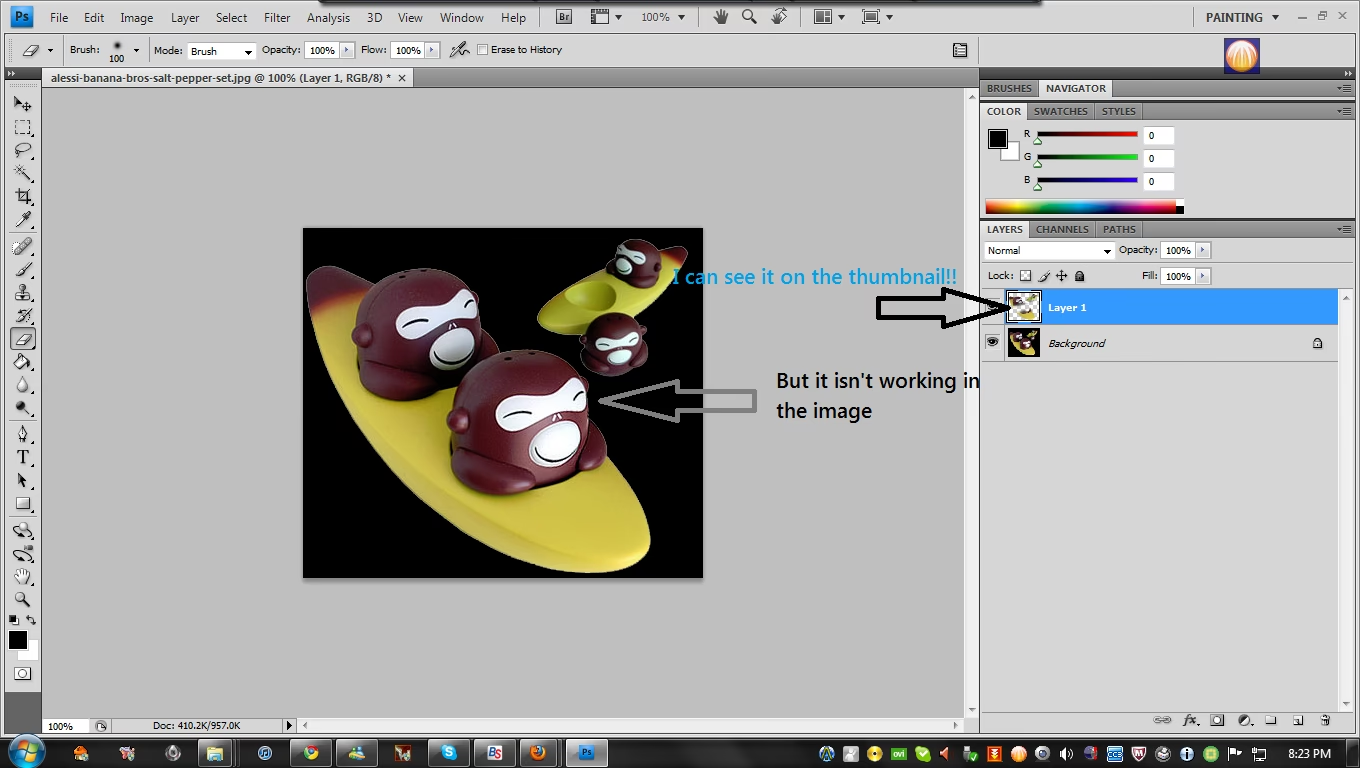
Hvorfor Viser Viskelæderet en Farve i Stedet for Gennemsigtighed?
Hvis dit viskelæder efterlader en solid farve (som standard baggrundsfarven i GIMP), er den mest sandsynlige årsag, at det lag, du arbejder på, ikke har en alfakanal. Uden denne alfakanal har billedet ikke mulighed for at gemme gennemsigtighedsinformation. Når du så 'sletter' noget, fjerner GIMP pixelens farveinformation, men kan ikke gøre den gennemsigtig. I stedet erstattes farven med den baggrundsfarve, der er defineret i GIMP's farvevælger, eller i nogle tilfælde en standard farve som hvid, afhængigt af billedets oprindelse og GIMP's indstillinger.
Løsningen: Tilføj en Alfakanal
Den mest direkte og hyppigste løsning på problemet er at tilføje en alfakanal til det lag, du ønsker at gøre gennemsigtigt. Dette fortæller GIMP, at laget nu kan indeholde gennemsigtig information.
Sådan gør du:
- Åbn dit billede i GIMP.
- Find 'Lag'-dialogboksen (typisk i et panel til højre, hvis du bruger standardlayoutet. Hvis du ikke kan se den, gå til 'Vinduer' > 'Dokbare Dialoger' > 'Lag').
- Højreklik på det lag, du vil slette fra (ofte 'Baggrundslaget' eller det øverste lag).
- Vælg 'Tilføj alfakanal' fra genvejsmenuen. Hvis 'Tilføj alfakanal' er gråtonet, betyder det, at laget allerede har en alfakanal, og problemet ligger et andet sted (se nedenfor).
Når alfakanalen er tilføjet, skulle viskelæderværktøjet nu fungere som forventet og skabe gennemsigtighed, når du sletter. Du vil typisk se et ternet mønster, hvor du sletter – dette mønster er GIMP's standardvisning for gennemsigtighed.
Andre Mulige Årsager til, at Viskelæderet Ikke Virker
Mens manglen på en alfakanal er den mest almindelige synder, er der et par andre grunde til, at dit viskelæder måske ikke fungerer, som du ønsker:
1. Du Redigerer på det Forkerte Lag
Det lyder simpelt, men det er en fejl, der sker for alle. Tjek 'Lag'-dialogboksen og sørg for, at det lag, der er markeret (typisk fremhævet med blåt), er det lag, du faktisk vil slette fra. Hvis du sletter på et tomt lag over din baggrund, vil det naturligvis ikke have nogen synlig effekt på baggrunden.
2. Viskelæderværktøjets Indstillinger
Viskelæderværktøjet har sine egne indstillinger, som kan påvirke dets funktion:
- Opacitet (Uigennemsigtighed): Hvis opaciteten er sat til en lav værdi (f.eks. 10% i stedet for 100%), vil viskelæderet kun slette en lille smule for hver strøg, hvilket kan give indtryk af, at det ikke virker ordentligt. Tjek værktøjsindstillingerne for viskelæderet og sæt opaciteten til 100% for fuld sletning.
- Pensel (Brush): Værktøjet bruger en penselform. Hvis du har valgt en meget lille eller en meget blød pensel med lav hårdhed, kan det kræve mange strøg at fjerne et område helt. Prøv en større, hårdere pensel for at teste, om værktøjet sletter.
- Tilstand (Mode): Selvom det er sjældent, at dette påvirker den grundlæggende slettefunktion til gennemsigtighed, kan det være værd at tjekke. Standardindstillingen er 'Normal'.
Værktøjsindstillingerne findes typisk i et panel under værktøjskassen, når viskelæderværktøjet er valgt.
3. Lagmasker
Hvis laget har en lagmaske tilknyttet, kan dette påvirke, hvordan værktøjer påvirker lagets gennemsigtighed. Når du arbejder på en lagmaske (valgt i 'Lag'-dialogboksen, typisk med en hvid kant omkring miniaturebilledet af masken), vil maling med sort skjule dele af laget (gør dem gennemsigtige), mens maling med hvid viser dele af laget (gør dem uigennemsigtige). At bruge viskelæderet på selve laget, mens en maske er aktiv, kan nogle gange give uventede resultater, afhængigt af hvad du forsøger at opnå.
4. Låste Lag
Tjek i 'Lag'-dialogboksen, om laget er låst. Der er små ikoner øverst i dialogboksen, der angiver, om lagets position, pixel eller alfakanal er låst. Hvis pixellåsen er aktiveret (et lille skakternet ikon), kan du ikke ændre pixelinformationen, herunder slette. Fjern eventuelle låse, hvis de forhindrer dig i at redigere.
Sammenfatning: Årsager og Løsninger
| Problem | Årsag | Løsning |
|---|---|---|
| Viskelæder efterlader solid farve | Lag har ikke alfakanal | Højreklik på lag > Tilføj alfakanal |
| Ingen effekt ved sletning | Arbejder på forkert lag | Vælg det korrekte lag i 'Lag'-dialogboksen |
| Sletter kun delvist eller langsomt | Lav opacitet i værktøjsindstillinger | Sæt viskelæderets opacitet til 100% |
| Sletter kun delvist eller langsomt | Lille/blød pensel valgt | Vælg en større/hårdere pensel |
| Kan ikke redigere laget | Laget er låst | Fjern låse i 'Lag'-dialogboksen |
Ofte Stillede Spørgsmål om Gennemsigtighed og Viskelæder i GIMP
Hvad er en alfakanal?
En alfakanal er et ekstra datakanal i et digitalt billede, der gemmer information om gennemsigtighed for hver pixel. Sammen med R (rød), G (grøn) og B (blå) kan et billede med en alfakanal (RGBA) have varierende grader af gennemsigtighed, fra helt uigennemsigtig til helt gennemsigtig.
Hvordan gemmer jeg et billede med gennemsigtig baggrund?
For at bevare gennemsigtigheden, skal du gemme billedet i et filformat, der understøtter alfakanaler. De mest almindelige formater er PNG (.png) og GIF (.gif). JPEG (.jpg eller .jpeg) understøtter ikke gennemsigtighed; hvis du gemmer et billede med gennemsigtighed som JPEG, vil det gennemsigtige område blive erstattet af en solid farve (typisk hvid).
Mit billede havde en gennemsigtig baggrund, men nu er den hvid. Hvorfor?
Dette sker ofte, hvis du har åbnet billedet i et program, der ikke korrekt understøtter gennemsigtighed, eller hvis du ved et uheld har gemt det i et format, der ikke understøtter alfakanaler (som JPEG), efter du har redigeret det.
Kan jeg tilføje en alfakanal til et hvilket som helst billede?
Ja, i GIMP kan du tilføje en alfakanal til de fleste lag ved at højreklikke på laget i 'Lag'-dialogboksen og vælge 'Tilføj alfakanal'. Dette gør laget klar til at håndtere gennemsigtighed, selvom det oprindeligt ikke havde den information.
Hvad er forskellen på at slette med viskelæderet og bruge en lagmaske?
Viskelæderet fjerner permanent pixelinformation fra laget. En lagmaske skjuler dele af laget uden at slette pixelinformationen permanent. Dette gør lagmasker mere fleksible og ikke-destruktive, da du nemt kan ændre masken for at vise eller skjule dele af laget igen, uden at miste den oprindelige billeddata.
Konklusion
Problemet med et viskelæder, der ikke sletter til gennemsigtighed i GIMP, er næsten altid relateret til fraværet af en alfakanal på det lag, du redigerer. Ved at tilføje en alfakanal løses problemet i langt de fleste tilfælde. Husk også at tjekke, at du arbejder på det rigtige lag, og at viskelæderets egne indstillinger er korrekte. Med disse tips burde du hurtigt kunne få viskelæderet til at fungere, som det skal, og fortsætte din billedredigering uden unødvendig frustration.
Hvis du vil læse andre artikler, der ligner GIMP Viskelæderet Virker Ikke? Løsningen Her, kan du besøge kategorien Fotoredigering.