

At administrere digitale abonnementer kan føles uoverskueligt, især når de er købt gennem tredjeparter som Apple App Store. Hvis du har et Adobe-abonnement, for eksempel til Acrobat Reader Premium, som du tegnede via App Store på din iPhone, iPad eller Mac, er processen for opsigelse lidt anderledes, end hvis du havde købt direkte fra Adobe. Det er dog en ligetil proces, når du først ved, hvor du skal lede. At forstå, hvordan du opsiger korrekt og rettidigt, er afgørende for at undgå uventede trækninger på din konto, især hvis du blot har udnyttet en gratis prøveperiode.
Adobe Acrobat Reader tilbyder mange grundlæggende funktioner gratis, men for at få adgang til avancerede funktioner som redigering og signering af PDF-filer på mobil, skal du have et premium-abonnement. Disse abonnementer kan ofte købes direkte inde fra appen, som så håndteres via din Apple ID-konto. Dette betyder, at selve opsigelsen også skal håndteres gennem Apples systemer, ikke via Adobe’s hjemmeside.
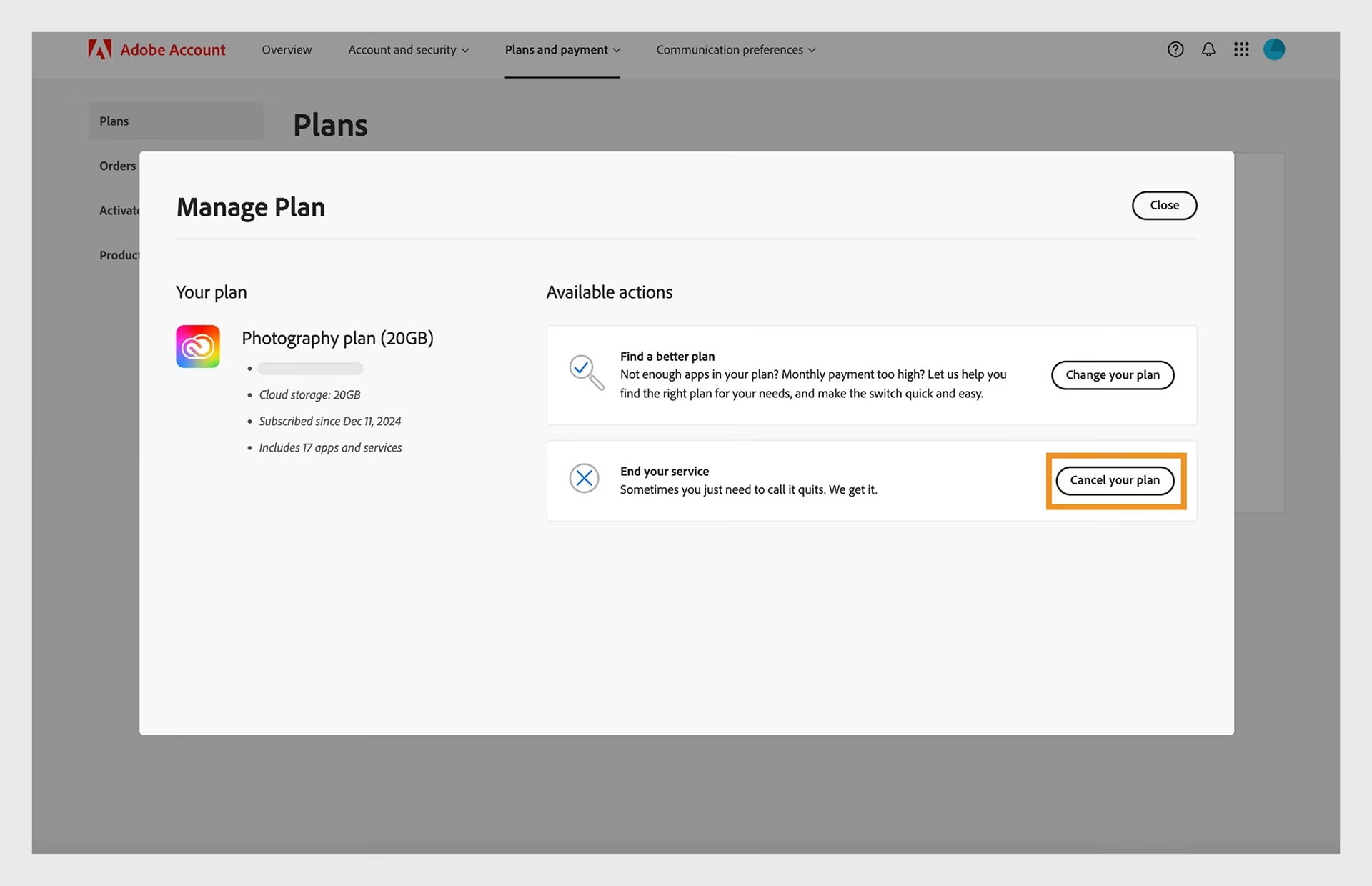
Sådan finder du dit abonnement i App Store
Det første skridt til at opsige dit Adobe-abonnement er at finde det i din Apple ID-kontos abonnementsindstillinger. Processen varierer en smule afhængigt af, om du bruger en iPhone/iPad eller en Mac.
På iPhone eller iPad:
- Åbn appen Indstillinger på din enhed.
- Tryk på dit navn øverst på skærmen.
- Tryk på 'Abonnementer'.
På Mac (Nyere macOS versioner):
- Åbn App Store-appen.
- Klik på dit navn nederst i venstre side.
- Klik på 'Kontoindstillinger' øverst på skærmen (du skal muligvis logge ind).
- Rul ned til sektionen 'Abonnementer' og klik på 'Administrer'.
På Mac (Ældre macOS versioner):
- Åbn App Store-appen.
- Klik på 'Butik' i menulinjen og vælg 'Vis min konto' (du skal muligvis logge ind).
- Rul ned til sektionen 'Abonnementer' og klik på 'Administrer'.
Uanset hvilken enhed du bruger, vil du nu se en liste over dine aktive og udløbne abonnementer. Find dit Adobe-abonnement på denne liste.
Processen for opsigelse via App Store
Når du har fundet dit Adobe-abonnement under dine Apple ID-abonnementer, er selve opsigelsesprocessen meget simpel:
- Tryk eller klik på det Adobe-abonnement, du ønsker at opsige.
- På detaljeskærmen for abonnementet vil du se oplysninger om næste betalingsdato og hvilken plan du har. Nederst på denne skærm finder du knappen 'Opsig abonnement'.
- Tryk eller klik på 'Opsig abonnement'.
- En bekræftelsesdialog vil poppe op. Bekræft din opsigelse.
Når du har bekræftet opsigelsen, vil du se, at abonnementet nu er markeret til at udløbe ved slutningen af den nuværende faktureringsperiode (hvis det er et betalt abonnement) eller ved slutningen af prøveperioden (hvis det er en gratis prøveperiode). Der vil ikke blive trukket flere penge for dette abonnement, medmindre du vælger at genaktivere det.
Vigtigheden af timing: Gratis prøveperioder
Mange Adobe-abonnementer købt via App Store tilbyder en gratis prøveperiode, ofte på 7 dage, især for årsabonnementer. Dette giver dig mulighed for at teste premium-funktionerne, før du forpligter dig. Det er dog altafgørende at være opmærksom på udløbsdatoen for denne prøveperiode. Hvis du ikke opsiger abonnementet inden prøveperioden udløber, vil Apple automatisk trække betaling for den næste periode i henhold til abonnementsvilkårene (typisk et årsabonnement, hvis du tilmeldte dig et årsabonnement med prøveperiode).
Du modtager muligvis en e-mail fra Adobe eller Apple, når din prøveperiode nærmer sig sin afslutning, men det er dit eget ansvar at holde øje med datoen. Den nemmeste måde at undgå uønskede gebyrer på er at opsige abonnementet, så snart du beslutter, at du ikke ønsker at fortsætte med det betalte abonnement, selv mens prøveperioden stadig er aktiv. Du vil typisk stadig have adgang til premium-funktionerne resten af prøveperioden, selv efter du har opsagt.
Refusionspolitik ved opsigelse
Refusion afhænger stærkt af, hvornår du opsiger dit abonnement, og hvilken type abonnement du har købt. Når abonnementet er købt via App Store, er det primært Apples refusionspolitik, der gælder, men Adobe's politik kan også spille en rolle, især for senere refusionsanmodninger.
Her er et overblik baseret på de typiske vilkår:
| Tidspunkt for opsigelse | Refusionsberettigelse | Handling |
|---|---|---|
| Før gratis prøveperiode slutter | Ingen betaling er trukket, så ingen refusion nødvendig. | Opsig via App Store inden prøveperioden udløber. |
| Inden for 48 timer efter første betaling | Typisk fuld refusion berettiget. | Opsig via App Store. Refusion behandles normalt automatisk. |
| Mellem 48 timer og 14 dage efter første betaling | Muligvis berettiget til fuld refusion. | Opsig via App Store. Kontakt derefter Adobe Support for at anmode om refusion. |
| Mere end 14 dage efter første betaling | Refusion er normalt ikke berettiget. | Opsig via App Store for at stoppe fremtidige betalinger. Kontakt Adobe Support for at høre om eventuelle undtagelser, men forvent ikke refusion for den aktuelle periode. |
Det er vigtigt at bemærke, at selvom du opsiger via App Store, kan det for refusionsanmodninger, der falder uden for den umiddelbare 48-timers periode efter betaling, være nødvendigt at kontakte Adobe Support direkte. Apple håndterer de umiddelbare køb og opsigelser, men Adobe har den endelige beslutning omkring refusioner, især for længere perioder.
Hvad sker der, når du opsiger?
Når du opsiger et betalt abonnement købt via App Store, mister du ikke straks adgangen til premium-funktionerne. Du beholder adgangen indtil udløbet af den periode, du allerede har betalt for. Hvis du for eksempel har et månedligt abonnement og opsiger midt i en cyklus, kan du stadig bruge premium-funktionerne indtil slutningen af den pågældende måned. Hvis du opsiger en gratis prøveperiode, bevarer du typisk adgangen, indtil prøveperioden oprindeligt skulle udløbe.
Efter udløbsdatoen vil dit Adobe Acrobat Reader-applikation vende tilbage til den gratis version med begrænsede funktioner. Dine filer og dokumenter på Adobe Cloud vil stadig være tilgængelige, men du skal muligvis have et aktivt abonnement for at bruge premium-funktioner på dem.
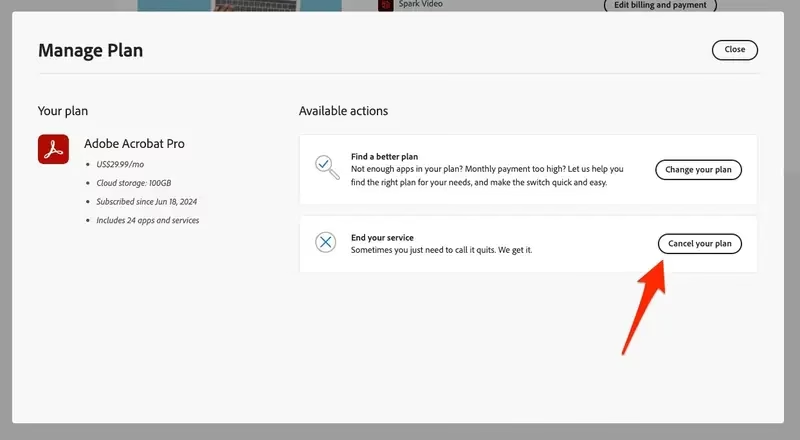
Ofte Stillede Spørgsmål (FAQ)
Her er svar på nogle almindelige spørgsmål vedrørende opsigelse af Adobe-abonnementer via App Store:
Hvordan tjekker jeg, om min opsigelse er gået igennem?
Gå tilbage til dine abonnementsindstillinger i App Store (via Indstillinger på iOS/iPadOS eller App Store-appen på macOS). Find dit Adobe-abonnement på listen. Hvis opsigelsen er gået igennem, vil der ikke stå en næste faktureringsdato, men i stedet en udløbsdato for den nuværende periode, og du vil se en mulighed for at 'Genaktiver abonnement' eller 'Tilmeld dig igen'.
Hvad hvis jeg ikke kan finde mit Adobe-abonnement på listen?
Sørg for, at du er logget ind med den korrekte Apple ID, som du brugte til at købe abonnementet. Mange brugere har flere Apple ID'er, og abonnementer er knyttet til det specifikke ID, der blev brugt ved købet. Hvis du er sikker på, at du bruger det korrekte ID, men stadig ikke kan finde det, kan det være, at abonnementet blev købt direkte fra Adobe eller via en anden platform, og i så fald skal det opsiges der.
Bliver jeg refunderet automatisk, hvis jeg opsiger inden for 48 timer?
Ja, for abonnementer købt via App Store håndteres refusioner inden for de første 48 timer normalt automatisk af Apple, når du opsiger gennem deres system.
Skal jeg kontakte Adobe, selvom jeg opsiger via App Store?
Du skal kun kontakte Adobe, hvis du anmoder om refusion mere end 48 timer efter den første betaling, eller hvis du har problemer med selve opsigelsen, som Apple Support ikke kan løse. Selve opsigelsen skal altid foregå via App Store for abonnementer købt der.
Kan jeg sætte mit abonnement på pause i stedet for at opsige?
App Store's abonnementssystem understøtter typisk ikke pausefunktioner. Dine muligheder er normalt at beholde, opsige eller i nogle tilfælde skifte plan.
Hvad sker der, hvis jeg har flere Adobe-abonnementer?
En opsigelse via App Store påvirker kun det specifikke abonnement, du har købt der. Hvis du har andre Adobe Creative Cloud-abonnementer købt direkte fra Adobe, skal disse opsiges via din Adobe-konto.
Hvorfor blev jeg opkrævet, selvom jeg opsagde min gratis prøveperiode?
Dette sker næsten altid, fordi opsigelsen ikke blev gennemført inden prøveperioden udløb. Selv en lille forsinkelse kan resultere i, at systemet automatisk fornyr og opkræver dig.
Konklusion
At opsige et Adobe-abonnement købt via App Store er en relativt ligetil proces, der kræver, at du navigerer gennem dine Apple ID-kontos abonnementsindstillinger. Det vigtigste at huske er at handle rettidigt, især når det gælder gratis prøveperioder, for at undgå uønskede betalinger. Forståelse af refusionspolitikken kan også spare dig for penge, hvis du fortryder dit køb kort efter betalingen. Ved at følge trinene beskrevet i denne guide kan du nemt og effektivt styre dit Adobe-abonnement købt via App Store.
Hvis du vil læse andre artikler, der ligner Opsig Adobe-abonnement via App Store, kan du besøge kategorien Software.