

At tælle objekter på et billede kan hurtigt blive en tidskrævende og kedelig opgave, især hvis der er mange elementer. Heldigvis har Adobe Photoshop et praktisk værktøj, der er designet specifikt til dette formål: Tælleværktøjet. Dette værktøj kan forvandle en møjsommelig proces til en hurtig og effektiv del af din billedredigering eller analyse.
Uanset om du skal tælle antallet af produkter på et lagerfoto, analysere dyreliv på et naturbillede eller simpelthen holde styr på elementer i et design, er Tælleværktøjet en uvurderlig hjælp. Det giver dig mulighed for enten manuelt at klikke på hvert objekt eller lade Photoshop tælle automatisk baseret på dine markeringer.
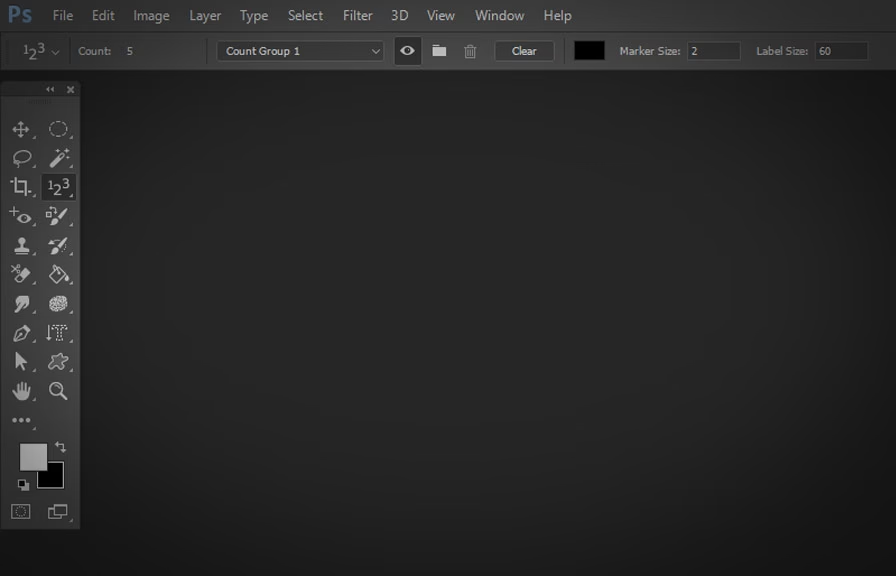
Hvor finder du Tælleværktøjet i Photoshop?
Før vi dykker ned i, hvordan du bruger Tælleværktøjet effektivt, lad os først finde ud af, hvor det gemmer sig i Photoshops værktøjskasse. Tælleværktøjet er ikke altid umiddelbart synligt på den øverste række af værktøjer. Det er ofte grupperet sammen med Pipetteværktøjet (Eyedropper Tool).
For at finde Tælleværktøjet skal du:
- Gå til værktøjslinjen i venstre side af dit Photoshop-vindue.
- Find ikonet for Pipetteværktøjet (det ligner en pipette).
- Klik og hold musen nede på Pipetteværktøjets ikon.
- En rullemenu vil dukke op med flere værktøjer, der er grupperet sammen.
- Vælg Tælleværktøjet (Count Tool) fra denne menu.
Når du har valgt værktøjet, vil du se dets indstillinger i indstillingslinjen øverst i Photoshop-vinduet.
Manuel Tælling af Objekter
Den mest ligefremme måde at bruge Tælleværktøjet på er manuel tælling. Dette er ideelt, når objekterne er tydelige og adskilte, eller når du kun skal tælle et specifikt udvalg af objekter.
Sådan tæller du manuelt:
- Vælg Tælleværktøjet som beskrevet ovenfor.
- Klik på hvert objekt på billedet, som du vil tælle.
Hver gang du klikker på et objekt, vil Photoshop placere en nummereret markør på objektet og automatisk øge tællingen. Det aktuelle tællingsnummer for den valgte gruppe vises tydeligt i indstillingslinjen øverst på skærmen.
Disse tællingsmarkører og den samlede tælling gemmes sammen med din Photoshop-fil (.PSD), så du kan lukke og genåbne filen senere og fortsætte, hvor du slap, eller gennemgå dine tællinger.
Automatisk Tælling med Markeringer
Ud over manuel tælling kan Photoshop også automatisk tælle objekter baseret på markerede områder. Dette er en mere avanceret funktion, der ofte bruges i forbindelse med målinger og analyser.
For at bruge automatisk tælling skal du først foretage en markering eller flere markeringer af de områder, du ønsker at tælle indenfor. Dette gøres typisk med et af Photoshops markeringsværktøjer, såsom tryllestaven, hurtigmarkeringsværktøjet eller farveområdemarkering.
Når du har dine markeringer, kan du bruge funktionen til at udføre en måling, som inkluderer tælling af de markerede områder. Resultaterne af denne automatiske tælling og andre målinger registreres i Målingsloggen (Measurement Log) panelet. Dette panel giver et struktureret overblik over dine måleresultater, herunder det samlede antal markerede områder.
Automatisk tælling er især nyttig, når du arbejder med billeder, hvor objekter kan identificeres baseret på farve, lysstyrke eller andre visuelle egenskaber, som Photoshops markeringsværktøjer kan registrere. Det kræver ofte lidt forberedelse med at finjustere markeringerne for at sikre præcision.
Tips til Effektiv Brug af Tælleværktøjet
For at få mest muligt ud af Tælleværktøjet og optimere din arbejdsgang i Photoshop, er her nogle nyttige tips:
Tip 1: Tilpas Dine Tællingsmarkører
Standardindstillingerne for tællingsmarkørerne passer måske ikke altid til dit billede. Hvis markørerne er for små, har en upassende farve, eller teksten er svær at læse mod baggrunden, kan du nemt tilpasse deres udseende.
I indstillingslinjen øverst på skærmen, når Tælleværktøjet er valgt, finder du et gearikon (indstillinger). Klik på dette ikon for at åbne dialogboksen "Indstillinger for Tælleværktøjet". Her kan du ændre:
- Størrelse på markør: Juster størrelsen på cirklen, der vises på hvert talt objekt.
- Farve på markør: Vælg en farve, der står tydeligt frem mod dit billedes baggrund.
- Skriftstørrelse: Gør tællingsnummeret større eller mindre.
- Skriftfarve: Vælg farven på selve nummeret.
Ved at tilpasse disse indstillinger gør du det nemmere at se og verificere dine tællinger direkte på billedet.
Tip 2: Brug Flere Tællingsgrupper
Ofte skal du tælle forskellige typer af objekter på det samme billede. For eksempel, katte og hunde i et billede af en park, eller forskellige typer af frugter i et stilleben. I stedet for at tælle alt i én stor bunke, kan du bruge funktionen "Tællingsgrupper" til at adskille tællingerne.
Sådan opretter og bruger du tællingsgrupper:
- I indstillingslinjen for Tælleværktøjet finder du et '+' ikon. Klik på dette ikon for at oprette en ny tællingsgruppe.
- Der oprettes en ny gruppe (f.eks. 'Gruppe 2'), og den bliver automatisk valgt. Du kan dobbeltklikke på gruppenavnet i indstillingslinjen for at omdøbe den til noget mere beskrivende, f.eks. 'Katte' eller 'Hunde'.
- Nu kan du begynde at tælle objekter, der tilhører denne nye gruppe. Markørerne for denne gruppe vil have en standardfarve, som du kan ændre ved at vælge gruppen og klikke på farvefeltet i indstillingslinjen.
- For at skifte mellem tællingsgrupper skal du klikke på rullemenuen ved siden af '+' ikonet og vælge den ønskede gruppe.
Hver gruppe har sin egen separate tælling, der vises i indstillingslinjen. Dette holder dine tællinger organiserede og giver dig mulighed for at få separate totaler for forskellige kategorier af objekter. Du kan oprette flere grupper efter behov.
Tip 3: Udnyt Tastaturgenveje
Brug af tastaturgenveje kan markant accelerere din tælleproces og forbedre din generelle arbejdsgang i Photoshop. Her er nogle nyttige genveje specifikt for Tælleværktøjet:
- Shift + Klik: Tilføjer en tællingsmarkør til den aktuelt valgte tællingsgruppe. Dette er standardadfærd, men det er godt at kende genvejen.
- Alt / Option + Klik: Sletter en eksisterende tællingsmarkør. Klik på nummeret på markøren for at fjerne den. Dette er utrolig nyttigt, hvis du laver en fejl eller skal fjerne en markør.
- Ctrl / Cmd + Klik: Vælger en specifik tællingsmarkør. Når en markør er valgt, vises dens individuelle nummer i indstillingslinjen. Dette kan hjælpe med at verificere tællinger eller identificere specifikke markører.
Integrering af disse genveje i din arbejdsgang vil gøre tællingen hurtigere og mere flydende.
Tip 4: Kombiner Tælleværktøjet med Markeringsværktøjer
I komplekse billeder, hvor objekter ligger tæt sammen eller overlapper, kan det være svært at klikke præcist på det ønskede objekt uden at ramme noget andet. I sådanne tilfælde kan du med fordel kombinere Tælleværktøjet med Photoshops markeringsværktøjer.
Strategien er at bruge et markeringsværktøj (f.eks. Lassocirklen, Hurtigmarkeringsværktøjet eller Penneværktøjet) til at isolere eller markere et bestemt område af billedet. Når området er markeret, kan du bruge Tælleværktøjet inden for denne markering. Klik uden for markeringen vil ikke registrere en tælling, hvilket minimerer risikoen for fejlklik.

For eksempel, hvis du skal tælle alle æblerne i en frugtskål, hvor æblerne rører hinanden, kan du bruge Hurtigmarkeringsværktøjet til at oprette en markering omkring hvert enkelt æble, før du klikker på det med Tælleværktøjet. Alternativt kan du markere hele frugtskålen og derefter tælle inden for det markerede område, hvis objekterne er tydeligt adskilte.
Denne metode kræver lidt mere forberedelse, men den øger præcisionen betydeligt i billeder med høj kompleksitet.
Tip 5: Eksporter og Gem Tællingsdata
Når du er færdig med at tælle objekter på dit billede, ønsker du måske at gemme eller eksportere tællingsdataene til reference, rapportering eller yderligere analyse i et regneark.
Tællingsdataene er tilgængelige i Infopanel (Info Panel). Hvis Infopanel ikke er synligt, kan du åbne det ved at gå til menuen Vindue > Info.
I Infopanel vil du se en sektion dedikeret til "Antal", der viser den samlede tælling for hver tællingsgruppe, du har oprettet.
For at gemme eller eksportere disse data skal du klikke på panelets menuikon (typisk tre vandrette streger) i øverste højre hjørne af Infopanel. Vælg indstillingen "Eksporter tællingsinformation". Dette vil give dig mulighed for at gemme tællingsdataene som en tekstfil (.TXT), der nemt kan åbnes i et regnearksprogram som Microsoft Excel eller Google Sheets til videre bearbejdning.
Eksport af data er især nyttigt, når du udfører tællinger som del af en videnskabelig undersøgelse, lagerstyring eller enhver proces, der kræver dokumentation af tælleresultaterne.
Manuel vs. Automatisk Tælling: En Sammenligning
Selvom både manuel og automatisk tælling tjener formålet at tælle objekter, er de bedst egnet til forskellige scenarier. Her er en kort sammenligning:
| Funktion | Manuel Tælling | Automatisk Tælling |
|---|---|---|
| Metode | Klik på hvert objekt individuelt | Photoshop tæller markerede områder |
| Bedst til | Tydelige, adskilte objekter; Specifikke, udvalgte objekter; Objekter med variable udseender | Objekter der kan identificeres konsekvent via markering; Store mængder objekter; Analyse af arealer/antal baseret på farve/lysstyrke |
| Præcision | Afhænger af brugerens klik og opmærksomhed | Afhænger af kvaliteten af markeringen og objektets ensartethed |
| Tidsforbrug | Potentielt langsom for store mængder; Hurtig for få objekter | Kan være meget hurtig for store mængder; Kræver forberedelse med markering |
| Resultat | Markører på billedet; Total i indstillingslinjen; Gemmes med filen | Registreres i Målingsloggen; Kræver eksport for ekstern brug |
Som tabellen viser, er manuel tælling fleksibel og intuitiv for simple opgaver, mens automatisk tælling er kraftfuld og effektiv til store, ensartede datasæt, især når den kombineres med Photoshops analysefunktioner.
Ofte Stillede Spørgsmål om Tælleværktøjet
Her er svar på nogle almindelige spørgsmål om brug af Tælleværktøjet i Photoshop:
Hvor finder jeg Tælleværktøjet i Photoshop?
Det er grupperet med Pipetteværktøjet (Eyedropper Tool). Klik og hold på Pipetteværktøjets ikon i værktøjslinjen for at afsløre og vælge Tælleværktøjet.
Kan jeg ændre farven på tællingsmarkørerne?
Ja, absolut. Vælg Tælleværktøjet, klik på gearikonet i indstillingslinjen, og du kan tilpasse farven, størrelsen og skrifttypen for markørerne.
Kan jeg tælle forskellige typer af objekter separat?
Ja, brug funktionen Tællingsgrupper. Klik på '+' ikonet i indstillingslinjen for at oprette en ny gruppe for hver type objekt, du vil tælle separat. Du kan også omdøbe grupperne for klarhed.
Hvordan gemmer jeg mine tælleresultater?
De manuelle tællinger gemmes automatisk med din Photoshop-fil (.PSD). For at eksportere dataene til en tekstfil, åbn Infopanel (Vindue > Info), klik på panelmenuen og vælg "Eksporter tællingsinformation". Automatiske tællinger gemmes i Målingsloggen.
Kan Photoshop tælle objekter helt automatisk uden jeg klikker?
Ja, men det kræver, at du først laver markeringer af de områder, du vil tælle. Photoshop kan derefter tælle disse markerede områder automatisk som en del af en målingsoperation, hvor resultaterne registreres i Målingsloggen.
Konklusion
Tælleværktøjet i Photoshop er et utroligt nyttigt og alsidigt værktøj, der i høj grad kan forenkle processen med at tælle objekter på billeder. Ved at mestre dets funktioner – herunder tilpasning af markører, brug af tællingsgrupper, udnyttelse af tastaturgenveje, kombination med markeringsværktøjer og eksport af data – kan du optimere din arbejdsgang, spare værdifuld tid og opnå mere præcise tællinger på dine projekter.
Næste gang du står over for en tælleopgave i Photoshop, så prøv at implementere disse tips. Du vil hurtigt opdage, hvor effektivt Tælleværktøjet kan være.
Hvis du vil læse andre artikler, der ligner Tæl Objekter Nemt med Photoshop, kan du besøge kategorien Photoshop.