


At arbejde med masker i Photoshop åbner op for en verden af kreative muligheder. En af de mest nyttige teknikker er at kunne isolere specifikke elementer i dit billede – det kunne være en person, en genstand eller, som i dit eksempel, noget så detaljeret som hår. Når et element er isoleret, kan du redigere det separat, flytte det, slette baggrunden eller gemme det som et selvstændigt billede til brug i andre projekter. At mestre denne teknik er afgørende for professionel billedredigering og komposition.
Processen involverer typisk at oprette en markering, omdanne markeringen til en maske og derefter bruge masken til at isolere og potentielt manipulere det valgte område. Hår er kendt for at være et af de sværeste elementer at markere præcist på grund af de fine, overlappende tråde og ofte varierende gennemsigtighed. Heldigvis har Photoshop kraftfulde værktøjer, der er designet specielt til denne udfordring.
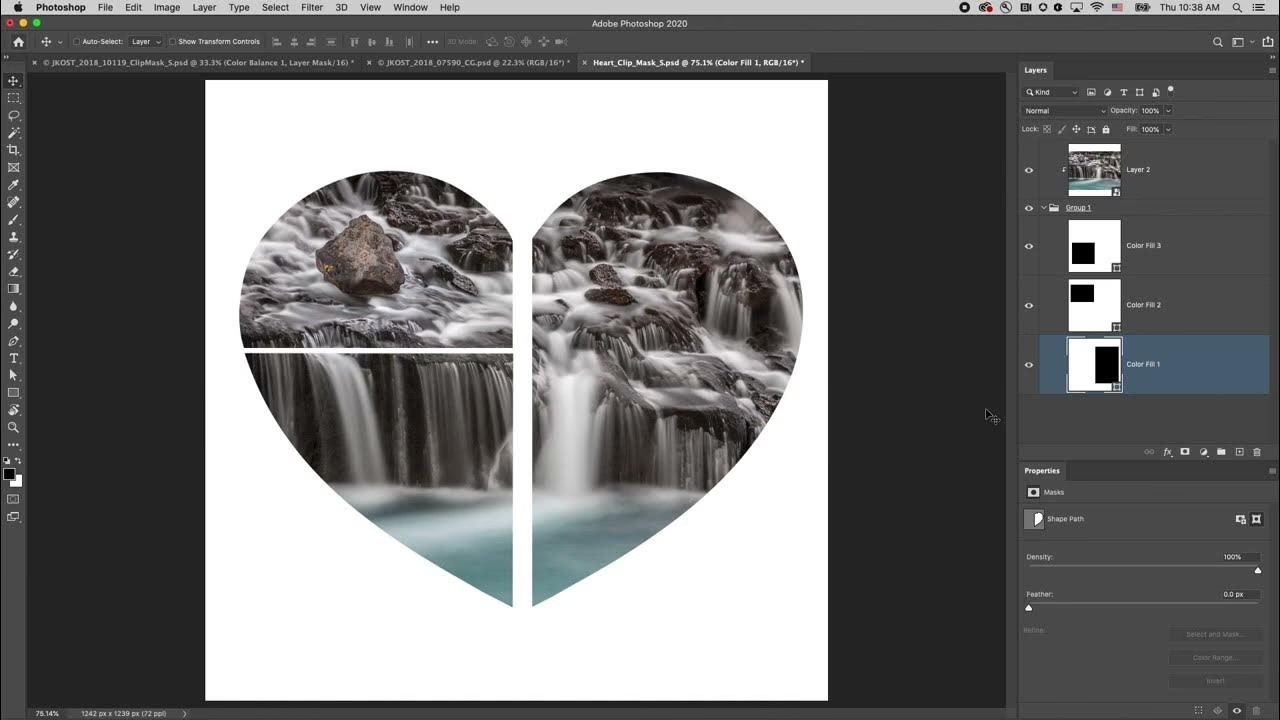
Oprettelse og Finjustering af Masken (Specielt til Hår)
Det første skridt er at oprette en præcis markering af det område, du ønsker at isolere. Til komplekse elementer som hår er standardmarkeringsværktøjerne som Tryllestav eller Hurtig Markering ofte ikke tilstrækkelige alene. Her kommer funktionen 'Vælg og Maskér' (Select and Mask) ind i billedet. Dette er efterfølgeren til den ældre 'Finjuster Kant' (Refine Edge) funktion og er designet til at håndtere netop disse udfordringer.
Start med at lave en grov markering af håret ved hjælp af et værktøj som Hurtig Markering (Quick Selection Tool) eller Objektmarkeringsværktøjet (Object Selection Tool). Du kan også bruge 'Vælg Emne' (Select Subject) for at få en hurtig start, selvom dette ofte kræver yderligere finjustering, især omkring hår.
Når du har en indledende markering, skal du gå til menuen 'Vælg' (Select) > 'Vælg og Maskér' (Select and Mask). Dette åbner et dedikeret arbejdsområde med værktøjer specifikt til at forbedre din markering.
I 'Vælg og Maskér' vinduet er 'Pensel til Finjustering af Kant' (Refine Edge Brush Tool) dit vigtigste værktøj til hår. Vælg dette værktøj fra værktøjslinjen til venstre. Børst forsigtigt langs kanterne af håret, især hvor det møder baggrunden. Photoshop analyserer pixelinformationen og forsøger at skelne mellem forgrunden (håret) og baggrunden, selv ved fine detaljer og gennemsigtighed. Eksperimenter med forskellige visningstilstande (View Mode) i egenskabspanelet til højre (f.eks. 'På Lag' (On Layers), 'På Sort' (On Black) eller 'På Hvid' (On White)) for bedst at kunne se din maske.
Der er også globale finjusteringsmuligheder i panelet til højre: 'Glathed' (Smooth) blødgør ujævne kanter; 'Fjer' (Feather) blødgør overgangen mellem det markerede og umarkerede område; 'Kontrast' (Contrast) gør overgangen skarpere; og 'Forskyd Kant' (Shift Edge) trækker kanten indad eller udad. For hår er en lille mængde Fjer og eventuelt Forskyd Kant ofte nyttigt, men brug Pensel til Finjustering af Kant mest.
Under 'Outputindstillinger' (Output Settings) i samme panel skal du vælge, hvordan du vil have resultatet af din markering. For at kunne arbejde videre med masken på en ikke-destruktiv måde, er 'Lagmaske' (Layer Mask) det mest almindelige og anbefalede valg. Klik 'OK'.
Nu har du en lagmaske tilknyttet dit billedlag. Masken viser kun håret (og resten af dit emne, hvis du markerede hele emnet) og skjuler baggrunden. Du kan se masken ved at holde Alt (Windows) eller Option (Mac) nede og klikke på maskens miniaturebillede i Lag-panelet.
Isolering af det Maskerede Område
Nu hvor du har en præcis maske, vil du måske gemme *kun* det maskerede område (håret) som en separat fil. Der er et par måder at gøre dette på:
Metode 1: Kopier og Indsæt til et nyt dokument
Dette er ofte den nemmeste måde at få det isolerede element ind i et nyt, tomt dokument med gennemsigtig baggrund.
- Sørg for, at det lag, der har masken, er valgt i Lag-panelet.
- Hold Ctrl (Windows) eller Cmd (Mac) nede og klik på lagmaskens miniaturebillede i Lag-panelet. Dette indlæser masken som en markering.
- Gå til menuen 'Rediger' (Edit) > 'Kopiér Flettet' (Copy Merged). Hvis du kun vil kopiere det *aktuelle* lags indhold inden for markeringen (hvilket du sandsynligvis vil), skal du blot vælge 'Kopiér' (Copy) (Ctrl/Cmd+C). 'Kopiér Flettet' kopierer alt synligt indhold inden for markeringen fra *alle* synlige lag, hvilket du normalt ikke ønsker, når du isolerer et enkelt element.
- Gå til menuen 'Filer' (File) > 'Ny' (New). Photoshop vil sandsynligvis foreslå dimensioner, der passer til det indhold, du lige har kopieret. Sørg for, at 'Baggrundsindhold' (Background Contents) er sat til 'Gennemsigtig' (Transparent). Klik 'Opret' (Create).
- Gå til menuen 'Rediger' (Edit) > 'Sæt Ind' (Paste) (Ctrl/Cmd+V). Det kopierede indhold (håret) indsættes nu som et nyt lag i det nye dokument, omgivet af gennemsigtighed.
Metode 2: Dupliker Laget og Anvend Masken
Denne metode er nyttig, hvis du vil have det isolerede element som et separat lag *inden for det samme dokument* eller hvis du foretrækker at arbejde med laget direkte i stedet for at kopiere og indsætte.
- Højreklik på lagmaskens miniaturebillede i Lag-panelet.
- Vælg 'Dupliker Lag' (Duplicate Layer). Vælg eventuelt et nyt dokument som destination, hvis du vil have det direkte derover, eller bliv i det aktuelle dokument. Klik 'OK'.
- På det *nye, duplikerede* lag skal du igen højreklikke på lagmaskens miniaturebillede.
- Vælg 'Anvend Lagmaske' (Apply Layer Mask). Dette permanent fjerner de pixel på laget, der blev skjult af masken. Resultatet er et lag, der kun indeholder indholdet, der oprindeligt var synligt gennem masken (dit hår), omgivet af gennemsigtighed.
Begge metoder resulterer i et lag, der kun indeholder det isolerede element (håret) med gennemsigtighed omkring. Dette lag er nu klar til videre manipulation eller til at blive gemt som en separat fil.
Ændring af Farven på det Isolerede Element
Du nævnte at ville ændre hårets farve fra blå til rød. Dette gøres bedst ikke-destruktivt ved hjælp af et justeringslag, der er klippet til eller maskeret af din oprindelige hårmaske.
- Sørg for, at dit oprindelige lag med den præcise hårmaske er synligt.
- Hold Ctrl (Windows) eller Cmd (Mac) nede og klik på lagmaskens miniaturebillede for at indlæse håret som en markering.
- Gå til Lag-panelet og klik på ikonet 'Opret nyt fyld- eller justeringslag' (Create new fill or adjustment layer) (det halvt sorte/halvt hvide cirkelikon).
- Vælg 'Nuance/Mætning' (Hue/Saturation).
- Da du havde en markering aktiv, da du oprettede justeringslaget, har justeringslaget automatisk fået en maske, der præcist svarer til din hårmarkering. Dette betyder, at justeringen kun vil påvirke håret.
- I egenskabspanelet for Nuance/Mætning kan du nu justere farven. Vælg 'Cyaner' (Cyans) eller 'Blå' (Blues) fra rullemenuen (hvis håret startede blåt) og træk 'Nuance' (Hue) skyderen for at ændre farven mod rød. Du skal muligvis også justere 'Mætning' (Saturation) og 'Lyshed' (Lightness) for at få det ønskede resultat.
Denne metode er ikke-destruktiv, da du kan deaktivere eller redigere justeringslaget til enhver tid uden at påvirke de originale pixel på billedlaget.
Gemme som Separate Billeder
Du ønskede to billeder: ét med hele kroppen (og det nu røde hår) og ét med kun håret.
Billede 1: Fuldt billede med farveændret hår
Hvis du er tilfreds med resultatet i dit oprindelige dokument (med laget, masken og justeringslaget), kan du gemme dette som din 'fulde krop' version. For at bevare lagene til fremtidig redigering, gem dokumentet som en PSD-fil (Filer > Gem som > Photoshop). Hvis du vil have en flad fil til f.eks. web eller print, kan du gemme som JPG eller PNG (Filer > Gem som eller Filer > Eksporter > Eksporter som). Gemning som JPG vil flade billedet og fjerne gennemsigtighed (fylde den med hvid eller en anden farve). Gemning som PNG kan bevare gennemsigtighed, men i et 'fuldt billede' kontekst vil den typisk blive gemt uden, medmindre du specifikt gemmer et udsnit eller har en gennemsigtig baggrund.
Billede 2: Kun håret som separat fil
Her skal du bruge det lag, du oprettede under 'Isolering af det Maskerede Område' (enten fra Metode 1 i et nyt dokument eller et duplikeret lag fra Metode 2, hvor masken er anvendt). Dette lag indeholder kun håret og har gennemsigtighed omkring det.
For at gemme dette lag som en separat fil, der bevarer gennemsigtigheden, skal du gemme i et format, der understøtter dette. Det bedste format er PNG.
Hvis det isolerede hår er i et nyt dokument (fra Metode 1):
- Gå til menuen 'Filer' (File) > 'Gem som' (Save As).
- Vælg 'PNG' fra rullemenuen 'Filformat' (Format).
- Sørg for, at 'Gennemsigtighed' (Transparency) er markeret (dette er standard for PNG).
- Vælg en placering og klik 'Gem' (Save).
Hvis det isolerede hår er et lag i dit oprindelige dokument (fra Metode 2, eller hvis du valgte at gemme det isolerede lag her):
Du kan gemme dette specifikke lag hurtigt:
- Højreklik på laget med det isolerede hår i Lag-panelet.
- Vælg 'Eksporter som' (Export As) eller 'Hurtig Eksport som PNG' (Quick Export as PNG).
- Hvis du vælger 'Eksporter som', får du flere muligheder for skalering og format, men sørg for at vælge PNG. Hvis du vælger 'Hurtig Eksport som PNG', gemmes det direkte som en PNG med standardindstillinger, der bevarer gennemsigtighed.
Et andet format, der understøtter gennemsigtighed, er GIF, men PNG er generelt bedre til fotografisk indhold på grund af dets understøttelse af flere farver og bedre komprimering uden tab for billeder af denne type.
| Gemmeformat | Understøtter Gennemsigtighed | Bedst til Isolerede Elementer? | Fordele | Ulemper |
|---|---|---|---|---|
| PNG | Ja | Ja | Bevarer gennemsigtighed, tabsfri kompression (god kvalitet), understøtter mange farver. | Filstørrelse kan være større end JPG. |
| JPG | Nej | Nej | Lille filstørrelse (god til web), universelt understøttet. | Understøtter ikke gennemsigtighed (fylder med farve), tabsgivende kompression (kvalitetstab). |
| GIF | Ja | Delvist | Understøtter gennemsigtighed og animation, lille filstørrelse (til simple billeder). | Begrænset farvepalet (256 farver), ikke ideel til fotografiske billeder. |
Ofte Stillede Spørgsmål
Q: Hvorfor er det så svært at markere hår?
A: Hår består af fine, tynde tråde, der ofte er semi-transparente og overlapper hinanden. Dette gør det svært for automatiske værktøjer at skelne præcist mellem hår og baggrund, især hvis baggrunden er travl eller har lignende farver som håret.
Q: Er 'Vælg og Maskér' det eneste værktøj, jeg skal bruge til hår?
A: Det er det bedste startpunkt og ofte tilstrækkeligt. For *meget* komplekse situationer kan du dog nogle gange få brug for yderligere teknikker, som f.eks. at male direkte på lagmasken med en blød pensel eller bruge 'Kanaler' (Channels) til at skabe en mere præcis maske baseret på kontrast.
Q: Kan jeg isolere andre elementer end hår på samme måde?
A: Ja, principperne er de samme. For objekter med skarpe kanter er standardmarkeringsværktøjerne eller 'Objektmarkeringsværktøjet' ofte nok, og du behøver måske ikke bruge 'Vælg og Maskér' til finjustering, medmindre kanterne er meget komplekse.
Q: Hvad gør jeg, hvis masken ikke er perfekt første gang?
A: Du kan altid redigere lagmasken manuelt. Vælg maskens miniaturebillede i Lag-panelet, og mal på den med en pensel: hvid maling afslører mere af laget, sort maling skjuler mere, og grå maling skaber gennemsigtighed.
At kunne isolere elementer ved hjælp af præcise masker er en fundamental færdighed i Photoshop. Det giver dig fuld kontrol over individuelle dele af dit billede, hvilket muliggør komplekse redigeringer, farveændringer, baggrundsudskiftning og muligheden for at genbruge elementer i andre designs. Ved at bruge værktøjer som 'Vælg og Maskér' og forstå, hvordan man arbejder med lagmasker og gemmer i formater som PNG, kan du nemt opnå det resultat, du beskrev, herunder at isolere hår og gemme det som et separat billede med gennemsigtighed.
Hvis du vil læse andre artikler, der ligner Isoler dele af billede med Photoshop masker, kan du besøge kategorien Redigering.