
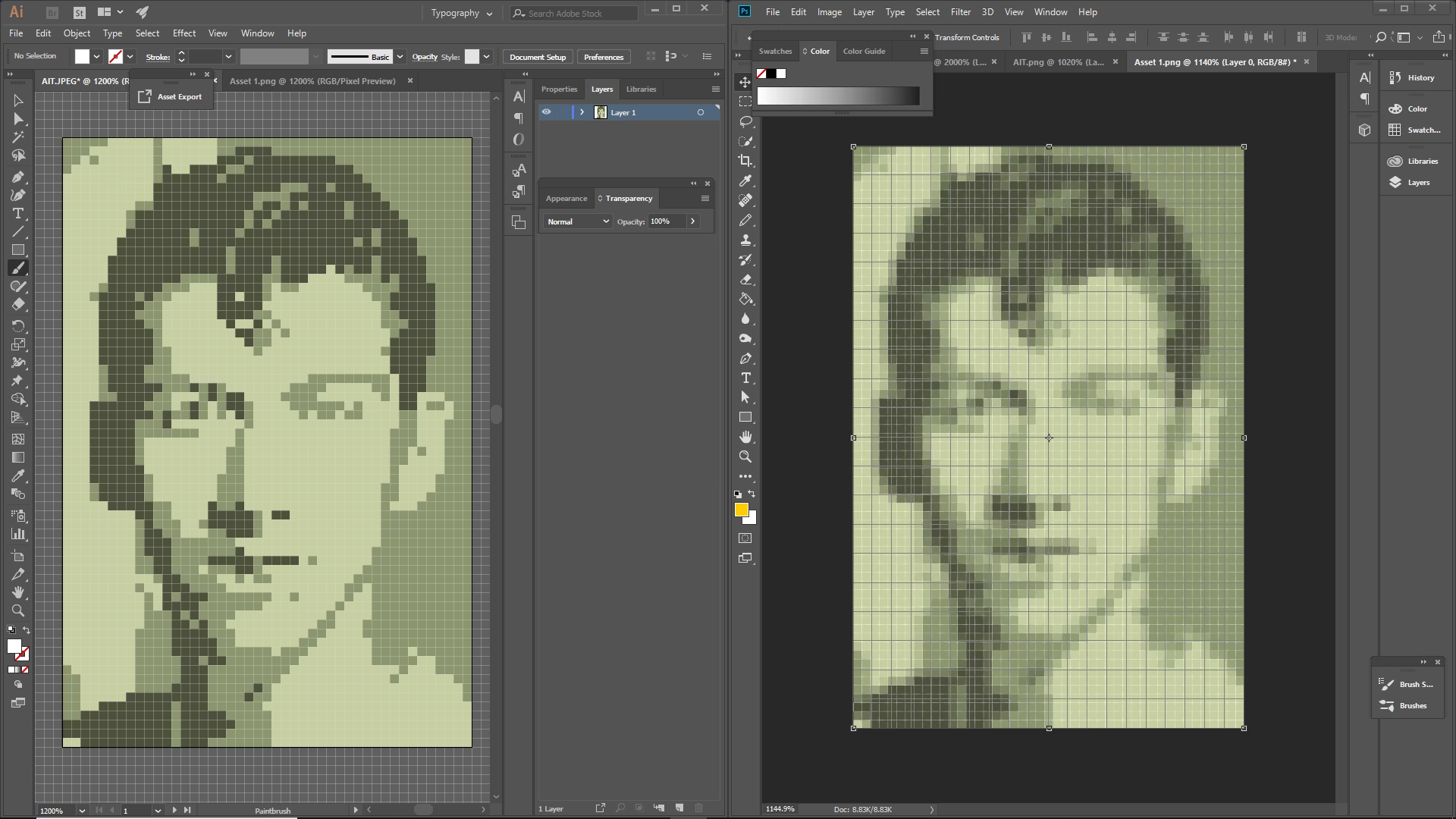

Mange Photoshop-brugere er vant til at bruge gitteret (Grid) som et uvurderligt værktøj til at justere elementer, opdele layouts eller simpelthen få en fornemmelse af proportioner i et billede. Gitteret, som du aktiverer via menuen Vis > Vis > Gitter (View > Show > Grid), er utroligt nyttigt under redigering, men der opstår ofte et problem, når man skal dele sit arbejde – gitteret forsvinder!
Grunden til dette er, at Photoshops standardgitter er en ren visuel hjælpelinje, der kun eksisterer inden for selve programmet. Det er ikke en del af billedets pixeldata og vil derfor ikke automatisk blive inkluderet, når du gemmer filen som en JPG, PNG, TIFF eller PDF, eller når du sender billedet til printeren. Hvis du har brug for, at gitteret rent faktisk vises på din færdige fil eller dit print, skal du gøre det til en permanent del af billedet. Dette kræver en lille omvej, men heldigvis er der en relativt simpel og effektiv metode til at opnå dette.
Hvorfor standardgitteret ikke vises i din færdige fil
Forestil dig Photoshops gitter som en transparent lineal lagt oven på din skærm, mens du arbejder. Den hjælper dig med at måle og justere, men når du tager et 'screenshot' af billedet (hvilket i princippet svarer til at gemme eller printe), er linealen væk. Den var aldrig en del af det papir, du arbejdede på, kun et redskab på dit skrivebord.
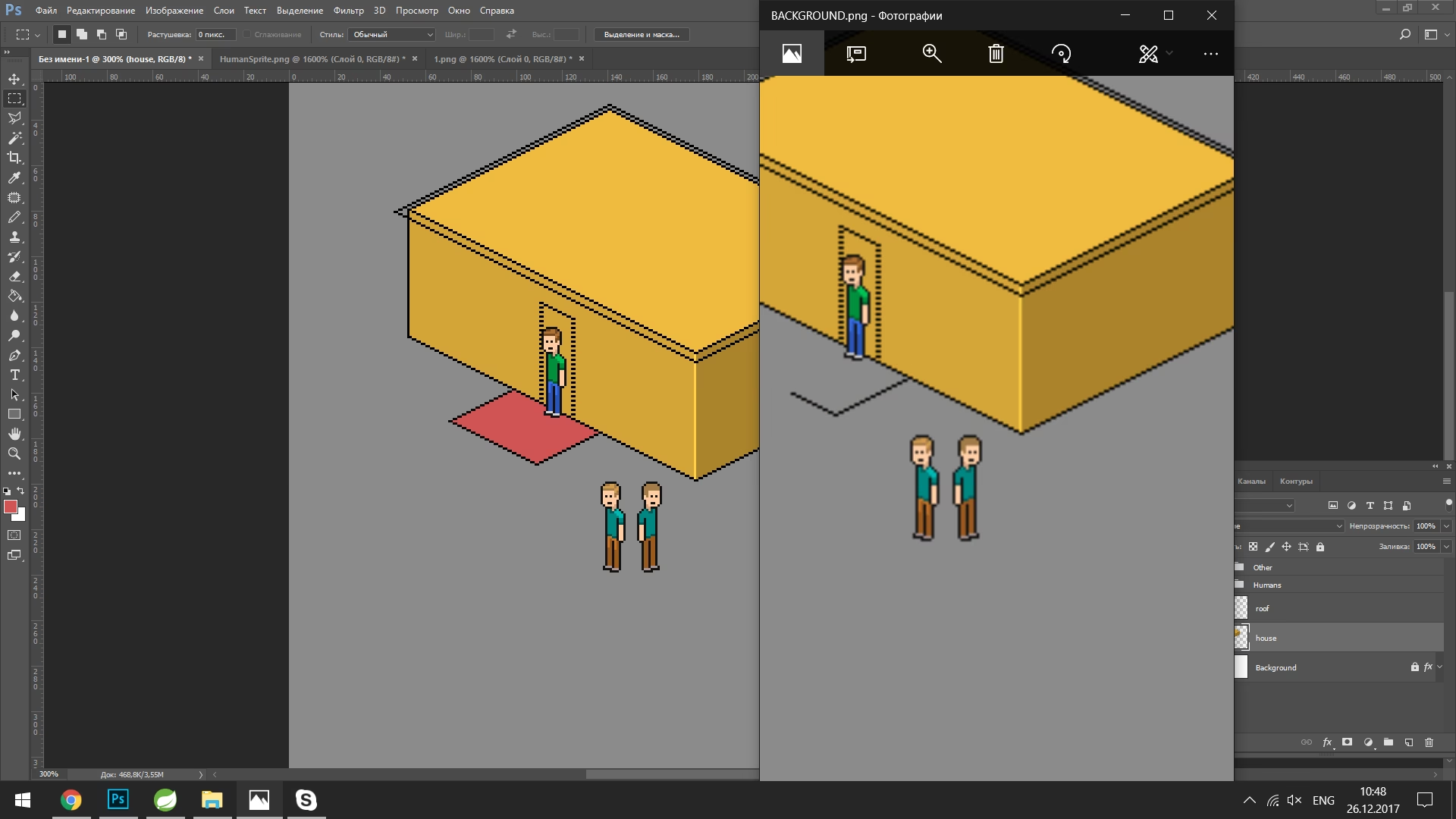
Photoshop tilbyder mange forskellige hjælpemidler som gitteret, hjælpelinjer (Guides) og smarte hjælpelinjer (Smart Guides). Alle disse er designet til at assistere dig i design- og redigeringsprocessen ved at give visuelle referencer. De er ikke-destruktive, hvilket betyder, at de ikke ændrer på selve billedet. Dette er normalt en god ting, da du kan slå dem til og fra efter behov uden at påvirke dit originale billede. Men når målet er at få gitteret med i outputtet, bliver netop denne ikke-destruktive egenskab en udfordring.
For at gitteret skal vises på et print eller i en eksporteret fil, skal det blive en del af billedets faktiske pixelinformation. Det skal tegnes ind i billedet, enten manuelt eller automatisk via en proces, der skaber disse linjer som synlige elementer på et lag.
Den mest effektive metode: Opret gitteret som et mønsterlag
Den mest fleksible og gentagelige metode til at få gitteret med på print og i eksport er at oprette det som et separat lag i dit Photoshop-dokument. Dette lag vil indeholde selve gitterlinjerne, og da det er et almindeligt lag, vil det naturligvis følge med, når du gemmer eller printer billedet.
Den smarteste måde at oprette dette gitterlag på er ved at bruge en kombination af et lille gittermønster og Photoshops lagtypografier (Layer Styles). Denne metode er overlegen, fordi:
- Den er præcis, baseret på de mønsterindstillinger, du definerer.
- Den er fleksibel; du kan nemt ændre gitterets farve, tykkelse og opacitet bagefter.
- Den er ikke-destruktiv over for dit originale billede (gitteret ligger på et separat lag).
- Den er hurtig at anvende, når mønsteret først er defineret.
- Mønsteret kan genbruges i andre dokumenter.
Lad os gennemgå processen trin for trin.
Trin 1: Opret dit gittermønster
Først skal vi oprette et lille mønster, der repræsenterer én celle i dit gitter. Forestil dig den mindste kvadratiske enhed, der gentages for at danne hele gitteret. Dit mønster skal indeholde de linjer, der danner bunden og højre side af denne celle.
- Gå til menuen Filer > Ny... (File > New...).
- Opret et nyt dokument. Størrelsen på dette dokument bestemmer afstanden mellem dine gitterlinjer. Hvis du ønsker et gitter med 50 pixels mellemrum, skal dit dokument være 50x50 pixels. Vælg en passende størrelse, f.eks. 50 pixels i bredde og 50 pixels i højde. Sæt opløsningen til det samme som dit hoveddokument (typisk 72 ppi for skærm, 300 ppi for print), selvom det for et mønster i denne størrelse ikke er kritisk. Baggrundsindhold kan være gennemsigtigt eller hvidt.
- Zoom helt ind på dette lille dokument, så du nemt kan se de enkelte pixels.
- Vælg Blyantværktøjet (Pencil Tool). Sørg for, at dets størrelse (Size) er 1 pixel, og hårdhed (Hardness) er 100%.
- Vælg den farve, du ønsker, at dine gitterlinjer skal have. Sort eller en mørkegrå er typisk et godt udgangspunkt.
- Hold Shift nede og klik fra venstre kant til højre kant langs den aller-nederste række af pixels i dit 50x50 pixels dokument. Dette tegner en vandret linje.
- Hold Shift nede og klik fra topkanten til bundkanten langs den aller-højre kolonne af pixels i dit 50x50 pixels dokument. Dette tegner en lodret linje.
- Nu har du et 50x50 pixels dokument med en 1 pixel tyk linje langs bunden og en 1 pixel tyk linje langs højre side. Disse linjer vil danne gitteret, når mønsteret gentages.
- Gå til menuen Rediger > Definer mønster... (Edit > Define Pattern...).
- Giv dit mønster et sigende navn, f.eks. "Gitter 50px" eller "Mit 50px gitter". Klik OK.
- Du kan nu lukke dette lille mønster-dokument uden at gemme det.
Trin 2: Anvend gittermønsteret på dit hovedbillede
Nu hvor dit gittermønster er defineret, kan du nemt anvende det på ethvert billede.
- Åbn det Photoshop-dokument, du vil have gitteret på.
- Opret et nyt, tomt lag øverst i din lag-palette. Du kan gøre dette ved at klikke på ikonet "Opret nyt lag" (Create New Layer) nederst i lag-paletten eller via menuen Lag > Nyt > Lag... (Layer > New > Layer...). Giv laget et navn som "Gitterlinjer".
- Sørg for, at det nye "Gitterlinjer" lag er markeret i lag-paletten.
- Gå til menuen Lag > Lagtypografi > Mønsteroverlejring... (Layer > Layer Style > Pattern Overlay...).
- I dialogboksen "Lagtypografi" skal du klikke på miniaturerne ved siden af "Mønster" for at åbne mønstervælgeren.
- Find det mønster, du netop oprettede (det skulle være det sidste i listen). Klik på det for at vælge det.
- Du vil nu se gitteret vises oven på dit billede.
- I indstillingerne for "Mønsteroverlejring" kan du justere:
- Blandingsindstilling (Blend Mode): Standard er Normal, men du kan prøve Flerfarvning (Multiply) eller Overlejring (Overlay) for at få gitteret til at interagere anderledes med farverne under det.
- Opacitet (Opacity): Reducer dette, hvis du ønsker, at gitterlinjerne skal være mindre dominerende.
- Skala (Scale): Dette er vigtigt! Hvis du lavede dit mønster til et 50px gitter, skal skalaen normalt være 100% for at få 50px mellemrum. Hvis du ønsker et gitter med 100px mellemrum, kan du enten lave et nyt 100x100px mønster eller indstille skalaen til 200% for dit 50px mønster. Juster skalaen, hvis du vil ændre gittertætheden uden at oprette et nyt mønster.
- Klik OK i dialogboksen "Lagtypografi".
Nu har du et separat lag med gitterlinjerne oven på dit billede. Du kan tænde og slukke for dette lag ved at klikke på øje-ikonet ud for laget i lag-paletten.
Trin 3: Udskriv eller eksporter dit billede med gitteret
Da gitterlinjerne nu er en del af dit dokument som et almindeligt lag, vil de automatisk blive inkluderet, når du gemmer filen i et format, der understøtter lag (som PSD eller TIFF), eller når du flader billedet ud (som ved gemning til JPG eller PNG), eller når du udskriver.
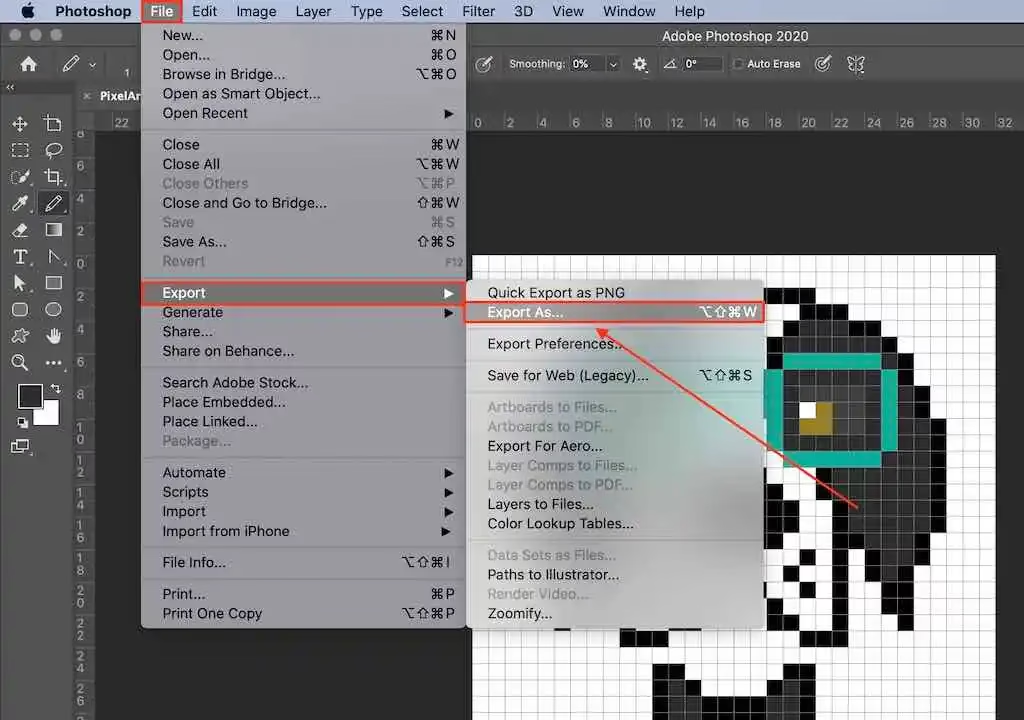
- For at eksportere: Gå til Filer > Eksporter > Eksporter som... (File > Export > Export As...) eller Filer > Gem som... (File > Save As...). Vælg det ønskede filformat (f.eks. JPG, PNG, PDF). Sørg for, at det "Gitterlinjer" lag er synligt (øje-ikonet er tændt) i lag-paletten, før du gemmer/eksporterer. Photoshop vil inkludere gitterlinjerne i den endelige fil.
- For at udskrive: Gå til Filer > Udskriv... (File > Print...). Sørg igen for, at "Gitterlinjer" laget er synligt. I udskriftsdialogboksen vil du se en forhåndsvisning af dit billede, inklusiv gitterlinjerne. Fortsæt med udskrivningen som normalt.
Denne metode sikrer, at gitteret er nøjagtigt positioneret og skaleret, da det er baseret på dit definerede mønster.
Alternative (mindre ideelle) metoder
Selvom mønsteroverlejringsmetoden er den mest anbefalede, er det værd at nævne andre måder, du *kunne* oprette synlige gitterlinjer på. Disse er dog typisk mere tidskrævende eller mindre fleksible:
- Manuel tegning: Du kunne oprette et nyt lag og manuelt tegne linjer med Line Tool, Blyantværktøjet eller Pen Tool. Dette giver fuld kontrol, men er utroligt kedeligt og svært at gøre præcist, især på et stort billede med mange linjer.
- Brug af hjælpelinjer og opstregning af stier: Photoshops hjælpelinjer (Guides) kan placeres meget præcist (Vis > Ny hjælpelinje... eller træk fra linealene). Der findes scripts eller manuelle teknikker til at konvertere hjælpelinjer til stier (Paths), som du derefter kan opstrege (Stroke Path) med en pensel på et nyt lag. Dette er mere præcist end ren manuel tegning, men stadig mere komplekst end mønstermetoden, især hvis du skal opdatere gitteret.
Disse alternative metoder mangler mønsteroverlejringsmetodens lethed, fleksibilitet (især med farve, opacitet og skala) og gentagelighed.
Sammenligning af metoder
For at opsummere fordelene og ulemperne ved de forskellige tilgange:
| Metode | Fordele | Ulemper | Egnet til |
|---|---|---|---|
| Mønsteroverlejring | Nem at gentage Fuld kontrol over udseende (farve, opacitet, skala) Ikke-destruktiv Præcis |
Kræver forudgående oprettelse af mønster | De fleste formål Standard gitre Gentagen brug |
| Manuel tegning | Fuld kontrol over hver linje | Meget tidskrævende Svær at være præcis Besværlig at redigere/opdatere |
Meget simple gitre Kun få linjer nødvendige |
| Guides/Stier | Baseret på præcise hjælpelinjer | Kompleks opsætning Kræver ofte ekstra trin (scripts) Mindre fleksibel efter oprettelse |
Meget specifikke layoutgitre Avancerede brugere |
Som tabellen viser, er mønsteroverlejringsmetoden klart den mest praktiske til at opnå et synligt gitter på print og i eksporterede filer til langt de fleste brugere og situationer.
Ofte stillede spørgsmål (FAQ)
Kan jeg bare trykke Ctrl+G (Cmd+G på Mac) og så printe?
Nej. Ctrl+G/Cmd+G slår kun den visuelle visning af Photoshops standardgitter til og fra på din skærm. Det ændrer ikke på billedets data, og gitteret vil derfor ikke blive inkluderet, når du gemmer eller udskriver.
Findes der ikke en indbygget funktion til at printe gitteret?
Photoshop har ikke en simpel afkrydsningsboks, der siger "Inkluder gitter i print/eksport" for standard Vis > Vis > Gitter funktionen. Metoden med at oprette et gitterlag er den standardiserede måde at opnå dette på, da det gør gitteret til en del af billedets indhold.
Kan jeg ændre gitterets farve eller tykkelse efter det er oprettet?
Ja, hvis du bruger mønsteroverlejringsmetoden. Da gitteret er en lagtypografi på et separat lag, kan du dobbeltklikke på "Mønsteroverlejring" effekten under laget i lag-paletten for at åbne indstillingerne igen. Her kan du ændre skala, opacitet og blandingsindstilling. Hvis du vil ændre selve linjernes farve eller tykkelse permanent, skal du redigere det originale mønster (åbn det lille mønster-dokument, rediger linjerne, og definer mønsteret igen med samme navn – Photoshop vil spørge, om du vil erstatte det eksisterende mønster). Lag, der bruger mønsteret, vil derefter opdatere sig (du skal muligvis slå laget fra og til for at se ændringen).
Påvirker dette mit originale billede?
Nej, mønsteroverlejringsmetoden er ikke-destruktiv. Gitteret ligger på et separat lag, som du nemt kan skjule eller slette uden at påvirke dit originale billede nedenunder. Hvis du gemmer filen som PSD eller TIFF med lagene bevaret, vil dit originale billede forblive intakt på sit eget lag.
Hvad hvis jeg vil have forskellige gitterstørrelser i det samme dokument?
Du kan oprette flere forskellige gittermønstre (f.eks. "Gitter 50px", "Gitter 100px"). Derefter kan du enten oprette et nyt gitterlag for hver gitterstørrelse, du har brug for, eller du kan bruge den samme gitterlag-metode, men oprette flere Mønsteroverlejrings-effekter på det samme lag ved at tilføje dem fra Lagtypografi-menuen. Sidstnævnte kan dog blive lidt uoverskueligt; separate lag er ofte klarere.
Konklusion
At få Photoshops gitter med på print eller i en eksporteret fil er ikke en automatisk proces, fordi gitteret som standard kun er en visuel hjælpelinje i programmet. Den mest robuste, fleksible og anbefalede metode til at løse dette er at oprette gitteret som et separat lag i dit dokument ved hjælp af en mønsteroverlejring baseret på et specialdefineret gittermønster.
Ved at følge trinene for at oprette mønsteret og anvende det som en lagtypografi sikrer du, at gitteret bliver en permanent, men stadig redigerbar, del af dit billede. Dette gør det muligt at udskrive eller eksportere dit arbejde med gitterlinjerne synlige, hvilket er essentielt for præcise layouts, referencebilleder eller didaktiske formål. Glem de besværlige manuelle metoder – mønsteroverlejringen er vejen frem for et pålideligt, synligt gitter i din færdige Photoshop-fil.
Hvis du vil læse andre artikler, der ligner Vis Photoshop-gitter på print og i fil, kan du besøge kategorien Photoshop.