


Smudge værktøjet er et fascinerende redskab i billedredigering, der giver dig mulighed for at efterligne effekten af at gnide med en finger på våd maling eller blæk. Det er et værktøj, der kan bruges til alt fra subtile hududjævninger til dramatiske, kunstneriske effekter, hvor farver trækkes ud og blandes på lærredet.
At mestre Smudge værktøjet handler ikke kun om at vide, hvad det gør, men også om effektivt at kunne tilgå og kontrollere det. En af de hurtigste måder at aktivere ethvert værktøj i Photoshop (og lignende programmer som Photoshop Elements og GIMP) er ved hjælp af tastaturgenveje. Disse små tidsbesparere kan i høj grad forbedre din arbejdsgang og gøre redigeringsprocessen langt mere flydende og intuitiv.

Hvad er Smudge Værktøjet?
Grundlæggende fungerer Smudge værktøjet ved at tage farven under din penselspids, når du starter et strøg, og derefter blande denne farve med de farver, den møder, mens du trækker. Forestil dig, at du dypper din finger i en farve og derefter trækker den hen over et lærred med andre farver – farverne vil blive blandet og strakt ud langs din bevægelsesretning. Smudge værktøjet gør præcis dette digitalt.
Værktøjet bruger den aktuelle pensel, du har valgt, hvilket betyder, at formen, størrelsen og endda hårdheden af din pensel vil påvirke, hvordan Smudge-effekten ser ud. En blød pensel vil skabe en mere jævn og diffust blanding, mens en hård pensel vil give skarpere, mere definerede strøg. Dette samspil mellem værktøjet og penselindstillingerne åbner op for et væld af kreative muligheder.
Effekten af Smudge værktøjet anvendes på det aktive lag eller en markering. Det er vigtigt at huske dette, da du ellers risikerer at smatte farver sammen på et lag, du ikke havde tiltænkt, eller at effekten ikke bliver synlig, hvis du arbejder på et tomt lag uden farveinformation.
Sådan Finder Du Smudge Værktøjet
Selvom genvejstasten er den hurtigste metode for mange erfarne brugere, er det også vigtigt at vide, hvor du finder Smudge værktøjet i programmets brugerflade. Placeringen kan variere en smule mellem forskellige versioner af Photoshop eller relaterede programmer som Photoshop Elements eller GIMP, men den logiske gruppering er ofte den samme.
Typisk finder du Smudge værktøjet grupperet sammen med andre værktøjer, der manipulerer pixels ved at skubbe eller blande dem. Dette kan inkludere værktøjer som Blur (sløring) og Sharpen (skarphed), og undertiden også Dodge (lysne) og Burn (mørkne).
- I Værktøjskassen (Toolbox): Den mest direkte måde at finde værktøjet på er at kigge i værktøjskassen, som normalt er placeret langs siden af dit arbejdsområde. Smudge værktøjets ikon ser typisk ud som en finger, der trækker farve. Hvis du ikke umiddelbart kan se ikonet, kan det være grupperet under et andet værktøj. Hold musemarkøren over ikonerne, eller højreklik på et lignende ikon (som Blur eller Sharpen) for at se de værktøjer, der er skjult i den gruppe.
- Via Menuen: I nogle programmer kan du også tilgå værktøjet via programmets menulinje øverst på skærmen. Et almindeligt sted at finde det er under en menu som 'Værktøjer' (Tools), potentielt videre under 'Maleværktøjer' (Paint Tools) eller 'Retouchering' (Retouching).
At kende både placeringen i værktøjskassen og menuen er nyttigt, især hvis du er ny bruger eller arbejder på en tilpasset brugerflade, hvor ikonerne måske ikke er i deres standardposition.
Genvejstasten for Smudge Værktøjet: 'S'
Nu til kernen i spørgsmålet: Hvad er genvejstasten for Smudge værktøjet i Photoshop? Svaret er simpelt og let at huske:
Genvejstasten for Smudge værktøjet er bogstavet S.
Ved blot at trykke på S på dit tastatur, mens du har et dokument åbent i Photoshop, vil Smudge værktøjet blive aktiveret øjeblikkeligt. Dette er en utrolig effektiv måde at skifte til værktøjet på, især hvis du ofte bruger det i kombination med andre værktøjer.
Det er værd at bemærke, at mange værktøjer i billedredigeringsprogrammer har logiske genvejstaster, der ofte korrelerer med det første bogstav i værktøjets navn (f.eks. 'B' for Brush, 'E' for Eraser, 'M' for Marquee). 'S' for Smudge passer perfekt ind i dette mønster.
Andre Nyttige Genveje i Værktøjskassen
For at illustrere, hvordan 'S' passer ind i genvejssystemet, her er en lille sammenligning af almindelige værktøjsgenveje:
| Værktøj (Dansk) | Værktøj (Engelsk) | Genvejstast | Funktion |
|---|---|---|---|
| Smudge Værktøj | Smudge Tool | S | Blander og trækker farver |
| Pensel Værktøj | Brush Tool | B | Maler med valgt farve |
| Viskelæder Værktøj | Eraser Tool | E | Fjerner pixels |
| Flytte Værktøj | Move Tool | V | Flytter markeringer/lag |
| Markeringsramme Værktøj | Marquee Tool | M | Skaber rektangulære/elliptiske markeringer |
Som du kan se, er 'S' for Smudge en standard og logisk genvej, der er nem at integrere i din arbejdsgang.
Modifikator Taster og Smudge Værktøjet
Genvejstasten 'S' aktiverer selve værktøjet, men du kan også bruge modifikator taster som Shift og Ctrl (eller Cmd på Mac) i kombination med museklik for at ændre Smudge værktøjets adfærd på lærredet. Disse modifikatorer giver dig yderligere kontrol og præcision.
Shift Tasten: Lige Linjer
En meget nyttig funktion, når du bruger Smudge værktøjet (og mange andre male- eller redigeringsværktøjer), er muligheden for at tegne lige linjer. Dette gøres ved at bruge Shift tasten.
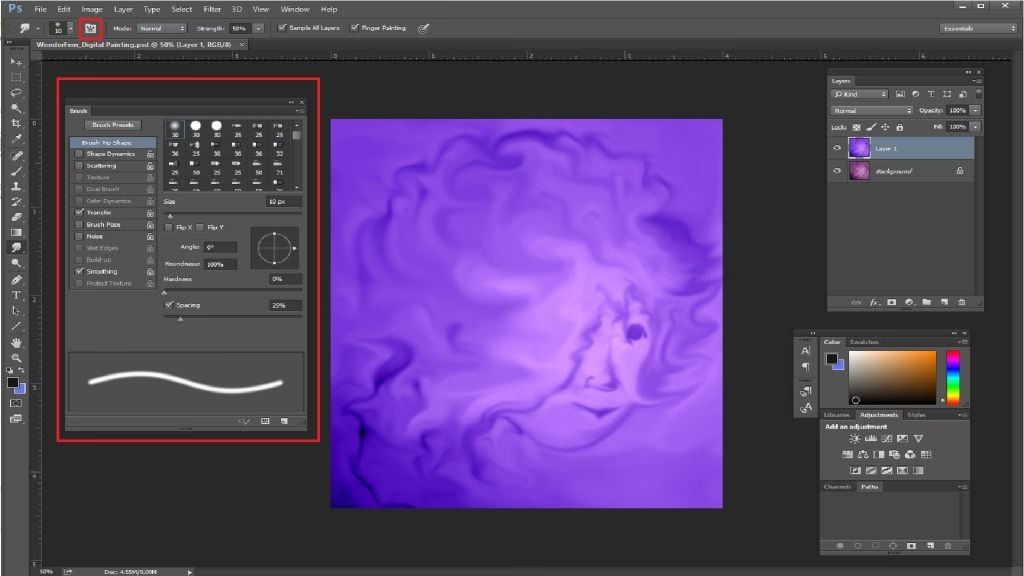
Sådan fungerer det:
- Vælg Smudge værktøjet (ved at trykke på S).
- Klik én gang på lærredet for at definere startpunktet for din smatning.
- Hold Shift tasten nede.
- Klik et andet sted på lærredet.
I stedet for at smatte frit mellem de to klikpunkter, vil programmet trække en lige linje af smatning direkte fra det første til det andet klikpunkt. Dette er utroligt nyttigt, hvis du ønsker at skabe definerede striber, trække farver ud i en bestemt retning med præcision, eller skabe effekter som hårstrå eller pels.
Hvis du fortsætter med at holde Shift nede og klikke flere steder, vil Smudge værktøjet fortsætte med at smatte i lige linjer, der starter fra slutningen af den forrige linje. Dette gør det nemt at opbygge komplekse former ved hjælp af lige segmenter.
Ctrl + Shift Tasterne: Begrænsede Vinkler
For endnu mere præcis kontrol, især når du arbejder med lige linjer, kan du bruge en kombination af Ctrl (eller Cmd på Mac) og Shift tasterne.
Når du bruger Ctrl + Shift sammen, mens du klikker efter det første punkt (hvor du blot klikkede), vil vinklen på den lige linje, der smattes, blive begrænset til trin på 15 grader. Dette betyder, at du nemt kan smatte vandret, lodret eller i præcise diagonaler (ved 45 grader, 30 grader, 60 grader osv.), uden at skulle forsøge at ramme vinklen præcist med musen.
Denne funktion er ideel til arkitektoniske elementer, grafiske mønstre eller enhver situation, hvor du har brug for at trække farver ud i meget specifikke, vinklede retninger.
Hvornår Bruger Man Smudge Værktøjet?
Smudge værktøjet er alsidigt og kan bruges til mange forskellige formål i fotoredigering og digital kunst:
- Hudretouchering: En af de mest almindelige anvendelser er at blødgøre hud eller udjævne tekstur. Med lav styrke og en blød pensel kan du forsigtigt smatte små uregelmæssigheder væk og skabe en glattere overflade. Det kræver dog forsigtighed, da overdreven brug hurtigt kan få huden til at se unaturlig eller "plastikagtig" ud.
- Hår og Pels: Som nævnt tidligere er Smudge fantastisk til at skabe eller forstærke effekten af individuelle hårstrå eller pels. Ved at trække farver ud langs hårets retning kan du tilføje realisme eller stilistiske effekter.
- Kunstneriske Effekter: Smudge kan forvandle et fotografi til noget, der ligner et maleri eller en tegning. Ved at smatte farver aggressivt med forskellige penseltyper kan du opnå abstrakte eller impressionistiske effekter.
- Landskaber og Natur: Brug Smudge til at blødgøre vandrefleksioner, skabe en følelse af bevægelse i skyer, eller blande farver i en solnedgang for at forstærke overgangene.
- Abstrakt Kunst: Smudge er et kerneværktøj for digitale kunstnere, der skaber abstrakte værker, hvor farver og former blandes og manipuleres frit.
Tips til Effektiv Brug af Smudge Værktøjet
- Arbejd på et separat lag: For ikke-destruktiv redigering er det ofte en god idé at arbejde på et duplikeret lag eller et nyt, tomt lag, hvis du kan indstille værktøjet til at 'Sample All Layers'. Dette giver dig mulighed for nemt at justere dækningsgraden af smatningen eller slette effekten helt, hvis du ikke er tilfreds.
- Juster styrken: Smudge værktøjet har en 'Styrke' (Strength) eller 'Rate' indstilling, som bestemmer, hvor meget farven trækkes ud og blandes. Start med en lav styrke (f.eks. 10-30%) for subtile effekter og øg den gradvist for mere dramatiske resultater.
- Vælg den rigtige pensel: Eksperimenter med forskellige penselstørrelser, hårdheder og endda specialpensler for at se, hvordan de påvirker smatningen. En teksturpensel kan skabe en helt anden effekt end en standard rund pensel.
- Brug trykfølsomhed: Hvis du bruger en tegnetablet, kan du ofte indstille Smudge værktøjet til at reagere på pennetrykket, hvilket giver dig meget fin kontrol over smatningens styrke.
- Zoom ind/ud: Zoom ind for præcisionsarbejde på små områder (som huddetaljer) og zoom ud for at se den samlede effekt af dine smatninger på større områder.
Ofte Stillede Spørgsmål om Smudge Værktøjet
Hvad er Smudge værktøjet i Photoshop?
Smudge værktøjet er et redskab, der lader dig blande og trække farver på et billede, ligesom at gnide med en finger på våd maling. Det bruger den valgte pensel til at manipulere pixels på det aktive lag eller en markering.
Hvad er genvejstasten for Smudge værktøjet?
Genvejstasten for Smudge værktøjet i Photoshop og lignende programmer er bogstavet S.
Hvor finder jeg Smudge værktøjet i Photoshop?
Du finder typisk Smudge værktøjet i værktøjskassen (Toolbox), ofte grupperet med Blur og Sharpen værktøjerne. Ikonet ligner en finger, der smatter. Det kan også findes via programmet menuer, f.eks. under 'Værktøjer' -> 'Maleværktøjer'.
Hvad gør Shift-tasten, når jeg bruger Smudge værktøjet?
Ved at holde Shift tasten nede, mens du klikker efter dit første punkt på lærredet, vil Smudge værktøjet smatte i en lige linje mellem de to klikpunkter.
Hvad gør Ctrl + Shift-tasterne, når jeg bruger Smudge værktøjet?
Ved at holde Ctrl + Shift (eller Cmd + Shift på Mac) nede, mens du klikker efter dit første punkt, vil Smudge værktøjet smatte i en lige linje, hvor vinklen er begrænset til trin på 15 grader.
Afsluttende Tanker
Smudge værktøjet er et kreativt og kraftfuldt redskab i Photoshops arsenal. Selvom det kan virke simpelt, åbner dets evne til at blande og trække farver op for et bredt spektrum af anvendelser, fra subtil retouchering til udtryksfuld digital kunst. Ved at lære og bruge genvejstasten S samt mestre brugen af modifikator tasterne Shift og Ctrl+Shift, kan du hurtigt integrere Smudge værktøjet i din arbejdsgang og udnytte dets potentiale fuldt ud. Øvelse, eksperimentering med forskellige pensler og styrkeindstillinger er nøglen til at opnå de ønskede resultater med dette dynamiske værktøj.
Hvis du vil læse andre artikler, der ligner Smudge Værktøjet i Photoshop: Genvej & Brug, kan du besøge kategorien Fotoredigering.