

Det er frustrerende at åbne dit billede i Photoshop og opdage, at du kun kan vælge sort, hvid og forskellige nuancer af grå. Du prøver at vælge en livlig rød eller en dyb blå i farvevælgeren, men den insisterer på kun at give dig gråtoner. Dette er et meget almindeligt problem, der kan opstå af flere årsager, men heldigvis er løsningerne typisk hurtige og nemme at implementere. Lad os dykke ned i, hvorfor dette sker, og hvordan du får dine farver tilbage.
- Hvad betyder det at sidde fast i gråtoner?
- Hvad er gråtonetilstand i Photoshop, og hvorfor findes den?
- Den primære løsning: Skift farvetilstand
- Andre årsager til, at du ser gråtoner (selvom tilstanden er farve)
- Undgå problemet fremadrettet: Opret dokumentet korrekt
- RGB vs. CMYK: Hvilken farvetilstand skal du vælge?
- Ofte Stillede Spørgsmål (FAQ)
Hvad betyder det at sidde fast i gråtoner?
Når du 'sidder fast' i gråtoner i Photoshop, betyder det oftest, at programmets farvevælger og dine redigeringsværktøjer kun tillader dig at arbejde med nuancer mellem ren sort og ren hvid. Dette er det tydeligste tegn. Du kan prøve at male med en pensel eller fylde et område, og uanset hvilken farve du forsøger at vælge, ender det med at blive en grå nuance.
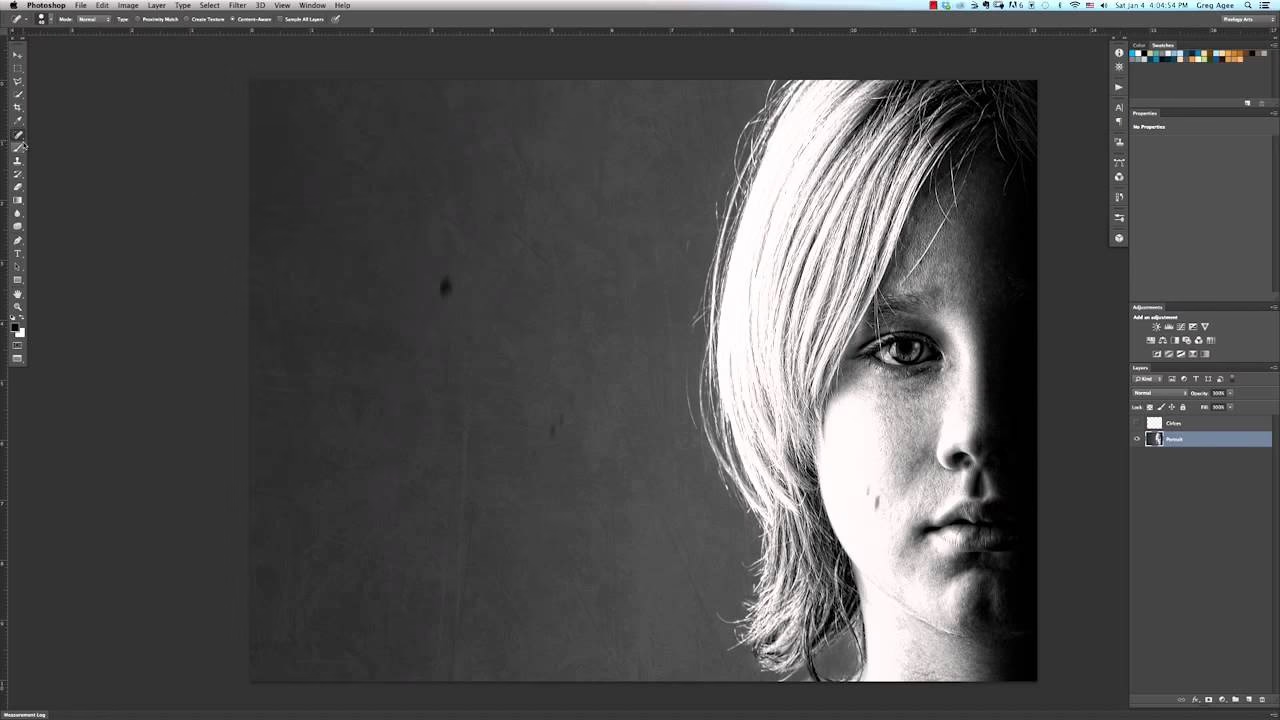
Den mest direkte årsag til dette er, at dokumentet simpelthen er indstillet til at være i Gråtonetilstand (Grayscale Mode). I denne tilstand gemmes og vises billeddata kun som lysintensiteter – fra 0 (sort) til 255 (hvid) for et 8-bit billede. Der er ingen farveinformation gemt per pixel.
Hvad er gråtonetilstand i Photoshop, og hvorfor findes den?
Gråtonetilstand er en farvetilstand (Color Mode) i Photoshop, der repræsenterer billeder ved hjælp af forskellige nuancer af grå. I et standard 8-bit gråtonebillede er der op til 256 forskellige grå nuancer mulige, hvor hver pixel har en lysstyrkeværdi. Sort er 0 (ingen lysstyrke), og hvid er 255 (maksimal lysstyrke). Mellem disse værdier findes alle de grå nuancer.
Selvom det kan være frustrerende at sidde fast i denne tilstand utilsigtet, har gråtonetilstanden legitime anvendelser:
- Fokus på Tonaliteter: Kunstnere og fotografer bruger ofte gråtoner til at analysere og arbejde med lys- og skyggeværdier i et billede uden at blive distraheret af farver. Dette er nyttigt i digital maling, tegning eller til at planlægge belysning i et foto.
- Forhåndsvisning af Sort/Hvid: Du kan hurtigt skifte et farvebillede til gråtonetilstand for at se, hvordan det ville se ud som et sort/hvidt billede, før du foretager permanente ændringer eller bruger mere avancerede sort/hvid-konverteringsmetoder.
- Filstørrelse: Gråtonebilleder indeholder mindre data end farvebilleder (RGB eller CMYK), hvilket resulterer i mindre filstørrelser, hvilket kan være en fordel i visse sammenhænge.
Den primære løsning: Skift farvetilstand
Hvis dit dokument rent faktisk er i Gråtonetilstand, er den mest direkte og almindelige løsning at skifte til en farvetilstand som RGB eller CMYK. Dette er en simpel proces, der kan gøres på få sekunder.
Følg disse trin:
- Gå op i menuen øverst på skærmen.
- Klik på Billede (Image).
- Hold musen over Tilstand (Mode).
- I undermenuen skal du vælge enten RGB-farve (RGB Color) eller CMYK-farve (CMYK Color).
Photoshop vil nu konvertere dit billede fra gråtoner til den valgte farvetilstand. Hvis billedet oprindeligt *ikke* havde farveinformation (fordi det blev oprettet i gråtonetilstand eller konverteret permanent), vil du nu have et dokument, der *kan* vise farver, men billedet selv vil stadig se gråt ud. Du kan dog nu bruge farvevælgeren og værktøjer til at tilføje farver.
Hvis billedet *havde* farveinformation, før det blev (midlertidigt) vist i gråtoner (f.eks. via en justeringslag, se nedenfor), vil skiftet tilbage til RGB eller CMYK øjeblikkeligt genskabe farverne.
Andre årsager til, at du ser gråtoner (selvom tilstanden er farve)
Det er vigtigt at bemærke, at du kan opleve at se et billede i gråtoner, selvom dokumentets farvetilstand er indstillet til RGB eller CMYK. Dette skyldes typisk andre indstillinger i Photoshop, der påvirker visningen eller farvevalget. Hvis skift af farvetilstand ikke løste problemet, er det en af disse årsager, der er på spil:
Kun én farvekanal er valgt
Photoshop gemmer farveinformation i kanaler (Channels). I RGB er der kanaler for Rød, Grøn og Blå. Når alle tre kanaler kombineres, ser du det fulde farvebillede. Hvis du ved et uheld kun har valgt én kanal (f.eks. kun den Røde kanal) i Kanaler-panelet, vil billedet blive vist i gråtoner, da det kun viser lysstyrkeinformationen for netop den kanal.
Sådan tjekker og løser du det:
- Find Kanaler-panelet. Det ligger typisk ved siden af Lag-panelet (Layers panel). Hvis du ikke kan se det, gå til Vindue (Window) > Kanaler (Channels).
- Kig øverst i panelet. Sørg for, at RGB-kanalen (eller CMYK-kanalen, hvis du arbejder i CMYK) er valgt. Den skal være fremhævet.
- Hvis en enkelt kanal (Rød, Grøn, Blå, Cyan, Magenta, Gul, Sort) er valgt alene, skal du blot klikke på RGB (eller CMYK) øverst i panelet for at vælge alle farvekanaler.
Billedet skulle nu vise sine fulde farver igen, og farvevælgeren skulle fungere normalt.
Et justeringslag desaturerer billedet
Justeringslag (Adjustment Layers) er en ikke-destruktiv måde at redigere billeder på. Nogle justeringslag, såsom Sort/Hvid (Black & White), Nuance/Mætning (Hue/Saturation) eller Levende Farver (Vibrance), kan få et farvebillede til at se ud som om, det er i gråtoner, selvom den underliggende farvedata stadig er intakt.
Hvis du for eksempel har tilføjet et Nuance/Mætning-justeringslag og trukket Mætning (Saturation)-skyderen helt til -100, vil billedet miste al farve og fremstå i gråtoner.
Sådan tjekker og løser du det:
- Gå til Lag-panelet (Layers panel).
- Kig efter justeringslag (de har specifikke ikoner) som f.eks. Sort/Hvid, Nuance/Mætning eller Levende Farver.
- Du kan midlertidigt skjule et justeringslag ved at klikke på øje-ikonet ved siden af laget i Lag-panelet. Hvis billedet får farverne tilbage, var dette laget årsagen.
- For at løse det permanent kan du enten slette justeringslaget (marker laget og tryk Delete) eller dobbeltklikke på lagets ikon for at åbne dets indstillinger og justere dem (f.eks. sætte Mætning tilbage til 0 i Nuance/Mætning).
Denne metode er især almindelig, fordi det er en populær måde at konvertere til sort/hvid på en fleksibel måde.
En lagmaske er valgt
Lagmasker (Layer Masks) bruges til at skjule eller afsløre dele af et lag. Masker er i sagens natur gråtoner – sort skjuler, hvid afslører, og grå nuancer giver delvis gennemsigtighed. Når du har en lagmaske valgt i Lag-panelet (det er den sorte/hvide miniature ved siden af lagets indhold), vil din farvevælger automatisk skifte til kun at tillade valg af sort, hvid og grå. Dette er Photoshops måde at minde dig om, at du er ved at male på masken og ikke på selve billedindholdet.
Sådan tjekker og løser du det:
- Gå til Lag-panelet (Layers panel).
- Kig på det lag, du forsøker at arbejde på. Se, om lagmaskens miniaturebillede (den sort/hvide boks) er omkranset af en tynd ramme. Dette indikerer, at masken er valgt.
- Klik på lagets indholds-miniature (den, der viser selve billedet eller indholdet) for at fjerne markeringen fra masken og vælge laget i stedet.
Din farvevælger vil nu vende tilbage til at vise hele farvespektret.
Undgå problemet fremadrettet: Opret dokumentet korrekt
En af de mest almindelige årsager til at starte i gråtonetilstand er, at dokumentet simpelthen blev oprettet med denne indstilling fra starten. Dette kan ske ved et uheld, især hvis du opretter et nyt dokument baseret på indholdet i din udklipsholder (clipboard), og dette indhold (f.eks. tekst fra et tekstbehandlingsprogram) får Photoshop til at antage, at en gråtonefil er passende.
For at undgå dette skal du altid tjekke indstillingerne, når du opretter et nyt dokument:
- Gå til Arkiv (File) > Ny (New).
- I vinduet 'Nyt dokument' (New Document) finder du dropdown-menuen for Farvetilstand (Color Mode).
- Sørg for, at den er indstillet til RGB-farve eller CMYK-farve, alt efter dit behov.
- Vælg dine øvrige indstillinger (dimensioner, opløsning osv.) og klik på Opret (Create).
Ved at gøre dette sikrer du, at dit nye dokument er klar til at arbejde med fulde farver fra start.
RGB vs. CMYK: Hvilken farvetilstand skal du vælge?
Når du skifter fra gråtonetilstand (eller opretter et nyt farvedokument), skal du vælge mellem RGB og CMYK. Valget afhænger af, hvad du skal bruge billedet til:
RGB-farve (Rød, Grøn, Blå): Dette er en additiv farvetilstand, hvor farver skabes ved at kombinere lys i forskellige intensiteter. Når rød, grøn og blå lys blandes i fuld styrke, skabes hvidt lys. Dette er den farvetilstand, der bruges af skærme (computere, telefoner, TV), digitale kameraer og scannere.
Brug RGB til:
- Webdesign og grafik til hjemmesider
- Grafik til sociale medier, blogs og online annoncer
- Video- og animationsproduktion
- Digitale fotografier (standard for kameraer)
- Alt, der primært skal ses på en digital skærm
CMYK-farve (Cyan, Magenta, Gul, Sort): Dette er en subtraktiv farvetilstand, der bruges i trykprocesser. Farver skabes ved at blande blæk, der absorberer (subtraherer) visse farver fra lyset og reflekterer andre. Kombinationen af cyan, magenta og gul blæk skulle teoretisk set give sort, men i praksis bruges sort (K for Key) blæk for at opnå dybere sorte farver og spare på den farvede blæk.
Brug CMYK til:
- Tryksager som brochurer, flyers, plakater, visitkort
- Aviser og magasiner
- Emballage og merchandise
- Alt, der skal printes professionelt
Her er en hurtig sammenligning:
| Egenskab | RGB | CMYK |
|---|---|---|
| Farvemodel | Additiv (lys) | Subtraktiv (blæk) |
| Primære Farver | Rød, Grøn, Blå | Cyan, Magenta, Gul, Sort |
| Anvendelse | Digitale skærme | Tryk |
| Farvespektrum | Større (kan vise mere levende farver) | Mindre (nogle RGB-farver kan ikke gengives præcist i CMYK) |
| Filstørrelse (typisk) | Mindre end CMYK for samme billedkvalitet | Større end RGB |
Som standard indstiller Photoshop ofte nye dokumenter til RGB, da det er den mest almindelige farvetilstand til digitalt arbejde, og digitale skærme kan vise et bredere farvespektrum end tryk kan gengive i CMYK.
Ofte Stillede Spørgsmål (FAQ)
Mister jeg mine lag, hvis jeg skifter farvetilstand?
Nej, når du skifter farvetilstand via menuen Billede > Tilstand, påvirker det typisk ikke dine lag. Photoshop vil konvertere farvedata for hvert lag, men lagstrukturen bevares.
Hvad er forskellen på at desaturere og skifte til gråtonetilstand?
At desaturere et billede (f.eks. via Nuance/Mætning justeringslaget sat til -100) fjerner farveinformationen *visuelt*, men den oprindelige farvedata er stadig gemt i filen. Du kan nemt få farverne tilbage ved at fjerne eller redigere justeringslaget. At skifte et dokument til Gråtonetilstand via Billede > Tilstand konverterer permanent farvedataen til gråtoneværdier og sletter den oprindelige farveinformation (medmindre du gemmer en kopi af originalen). Når et billeme er konverteret permanent til gråtoner, kan du ikke 'få de originale farver tilbage' ved blot at skifte tilstanden til RGB igen; du vil kun få et gråt billede i en farvekompatibel tilstand.
Hvorfor er min farvevælger kun grå, selvom billedet har farver?
Dette er et klassisk tegn på, at du har en lagmaske valgt i Lag-panelet. Farvevælgeren skifter til gråtoner, fordi du er i gang med at redigere masken, som kun bruger sort, hvid og grå. Klik på lagets miniature (ikke masken) i Lag-panelet for at vælge selve laget og få farvevælgeren tilbage.
At sidde fast i gråtoner i Photoshop er et almindeligt problem, der heldigvis har ligetil løsninger. Ved at forstå de forskellige årsager – om det er dokumentets faktiske farvetilstand, valget i Kanaler-panelet, tilstedeværelsen af et desaturerende Justeringslag, eller en aktiv lagmaske – kan du hurtigt diagnosticere og rette problemet. Nu skulle du være klar til at bringe alle farverne tilbage i dit kreative arbejde!
Hvis du vil læse andre artikler, der ligner Fast i Gråtoner i Photoshop? Løsningen Her!, kan du besøge kategorien Photoshop.