
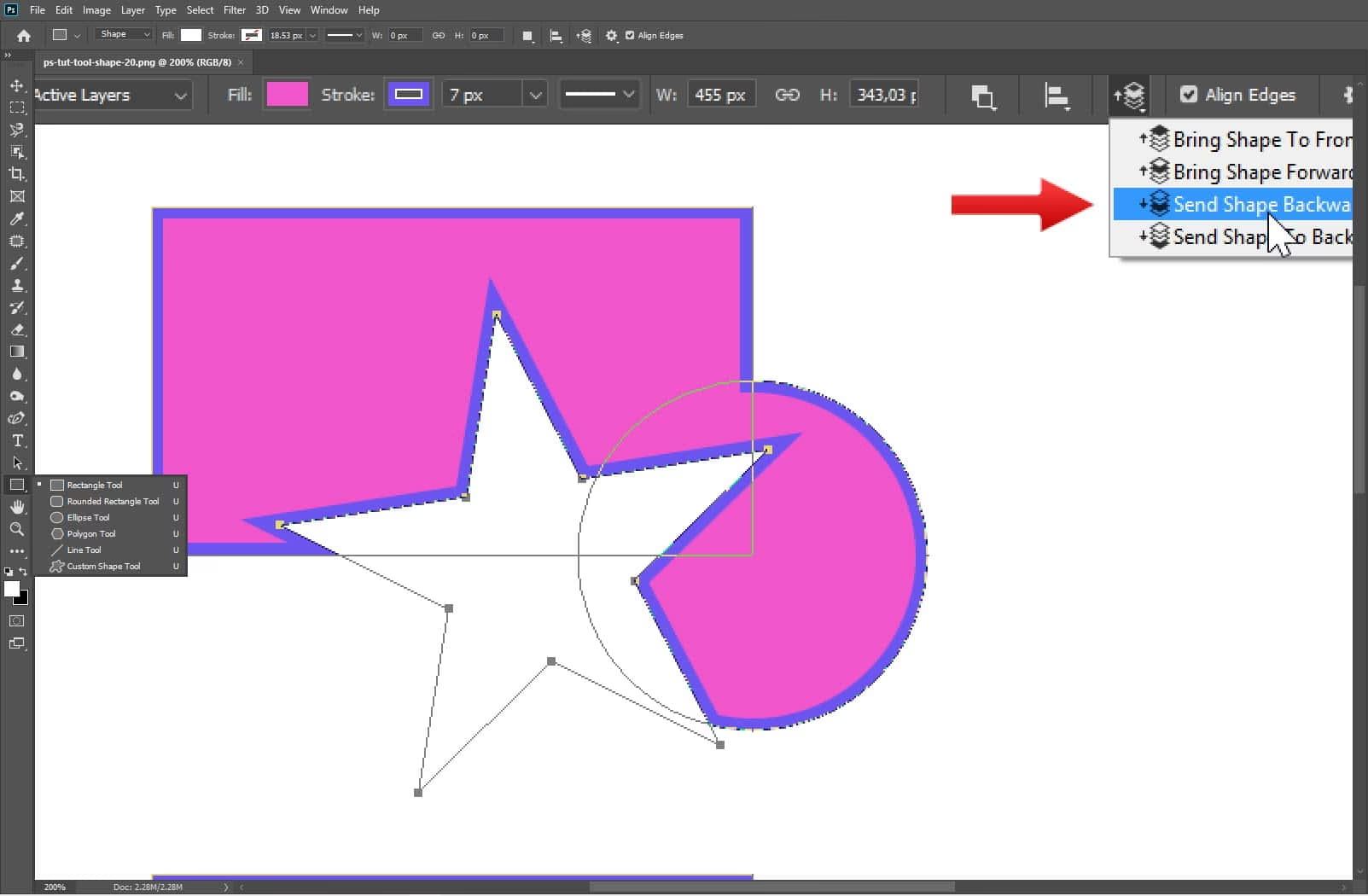

At mestre tegningen af former i Photoshop er en grundlæggende færdighed, der åbner op for et utal af kreative muligheder i dit grafiske arbejde. Uanset om du skaber simple ikoner, komplekse illustrationer eller bruger former som elementer i dine kompositioner, er det essentielt at vide, hvordan du effektivt opretter og manipulerer disse elementer. Photoshop tilbyder flere metoder til at tegne former, fra de foruddefinerede formværktøjer til det mere alsidige Penneværktøj. Denne artikel vil guide dig gennem processen baseret på de mest intuitive måder at arbejde med former på i programmet.
En af de store fordele ved at arbejde med former i Photoshop, især dem der oprettes som vektorformer (hvilket de indbyggede formværktøjer og Penneværktøjet typisk gør), er deres skalerbarhed. Du kan ændre størrelse på en vektorform uden tab af kvalitet, hvilket gør dem utroligt fleksible i designprocessen. Dette står i modsætning til pixelbaserede billeder, som mister skarphed, når de forstørres. Lad os dykke ned i, hvordan du tegner og justerer disse former.

- Tegn og rediger former direkte på lærredet
- Tegn former og stier med Penneværktøjet
-
Ofte Stillede Spørgsmål om Tegning af Former
- Hvordan ændrer jeg radius for alle hjørner på en form?
- Kan jeg kun ændre radius for ét specifikt hjørne?
- Hvorfor ændrer alle hjørnerne sig på min trekant, selvom jeg holder Alt/Option nede?
- Hvordan roterer jeg en form, jeg har tegnet?
- Hvordan nulstiller jeg alle ændringer, jeg har lavet på en form?
- Hvilken 'Drawing Mode' skal jeg vælge med Penneværktøjet for at lave en form?
- Hvordan tegner jeg en kurve med Penneværktøjet?
- Hvordan lukker jeg en sti for at danne en komplet form med Penneværktøjet?
- Konklusion
Tegn og rediger former direkte på lærredet
Når du arbejder med formværktøjerne (som rektangel, ellipse, polygon, linje eller brugerdefineret form), har du mulighed for at tegne din form direkte på lærredet. Efter at have tegnet formen, eller mens du tegner den, kan du bruge de intuitive kontroller, der vises på lærredet, til at justere dens udseende. Dette kaldes 'on-canvas transform' og giver dig en visuel og interaktiv måde at modificere din form på.
Disse on-canvas transform-kontroller fungerer meget ligesom de kontroller, du finder i Photoshops generelle Transformeringsværktøj. Du vil typisk se håndtag omkring formens kanter og hjørner, som du kan trække i for at ændre størrelse på formen. Hold 'Shift'-tasten nede, mens du trækker, for at bevare formens proportioner. Hold 'Alt' (på Windows) eller 'Option' (på Mac) nede for at skalere fra formens centrum.
Justering af hjørner (Corner Rounding)
En særlig nyttig kontrol, der er tilgængelig for visse former som rektangler og polygoner (men ikke cirkler), er muligheden for at afrunde hjørnerne. Når du vælger en form med skarpe hjørner, vil du typisk se små cirkler eller punkter ved hvert hjørne af formen på lærredet. Disse er 'corner rounding' håndtagene.
Du kan justere radius for alle hjørner på din form på én gang ved at trække i et af disse håndtag. Mens du trækker, vil alle hjørnerne på formen blive afrundet med samme værdi. Jo længere du trækker ind mod formens centrum, jo mere afrundede bliver hjørnerne. Denne funktion er utrolig nyttig til at blødgøre kanter og skabe mere organiske eller moderne designs.
Ønsker du kun at ændre radius for et enkelt hjørne i stedet for dem alle? Dette er også muligt. Hold 'Alt' (på Windows) eller 'Option' (på Mac) nede, mens du trækker i håndtaget for det specifikke hjørne, du vil ændre. Dette giver dig præcis kontrol over hvert enkelt hjørnes afrunding uafhængigt af de andre hjørner. Dette er perfekt til at skabe asymmetriske eller unikke former.
Der er dog en vigtig undtagelse at bemærke, især når du arbejder med trekanter, som oprettes med polygonværktøjet. Selvom du kun trækker i håndtaget for ét hjørne på en trekant, vil alle hjørnerne på trekanten blive modificeret samtidigt. Dette skyldes trekanters geometriske natur i denne kontekst. Så for trekanter fungerer 'Alt'/'Option' modificeren ikke til at isolere et enkelt hjørne på samme måde som for firkanter eller andre polygoner med flere end tre sider.
Rotation af former
Udover skalering og hjørneafrunding kan du også nemt rotere din form direkte på lærredet. Når du holder musemarkøren over formen, typisk lidt uden for et af hjørnerne, vil en rotationsmarkør (ofte en buet dobbeltpil) dukke op. Klik og træk med denne markør for at rotere formen frit omkring dens midterpunkt (eller det transformationspunkt, der er indstillet i indstillingslinjen). Hold 'Shift' nede, mens du roterer, for at snappe rotationen til standardvinkler (typisk 15-graders intervaller), hvilket er nyttigt for præcis justering.
Disse on-canvas kontroller giver en effektiv og visuel måde at arbejde med former på, hvilket gør designprocessen mere intuitiv og hurtig.
Nulstilling af modifikationer
Hvis du har foretaget en række justeringer på din form – ændret størrelse, roteret, afrundet hjørner – og beslutter dig for, at du vil starte forfra eller vende tilbage til formens oprindelige tilstand, er det heldigvis meget simpelt. I panelet Egenskaber (Properties), som typisk er synligt, når en form er valgt, finder du et nulstillingsikon. Dette ikon ligner ofte en lille cirkulær pil eller noget lignende (beskrevet som et reset-ikon i inputtet). Klik på dette ikon for øjeblikkeligt at nulstille alle de transformationer og hjørnejusteringer, du har foretaget på formen. Dette er en hurtig måde at fortryde komplekse ændringer på.
Tegn former og stier med Penneværktøjet
Mens de foruddefinerede formværktøjer er fremragende til simple former som rektangler, ellipser og polygoner, giver Penneværktøjet (Pen Tool) dig mulighed for at tegne mere komplekse og brugerdefinerede former og stier. Penneværktøjet er et af de mest kraftfulde, men også potentielt mest udfordrende værktøjer i Photoshop, da det kræver en forståelse for ankerpunkter og håndtag (også kendt som Bézier-håndtag).
Her er trinene til at tegne en form eller sti ved hjælp af Penneværktøjet:
Trin 1: Vælg Penneværktøjet
Find Penneværktøjet på værktøjslinjen. Ikonet ligner en gammeldags fyldepen. Du kan også aktivere det ved at trykke på tasten 'P' på dit tastatur. Vær opmærksom på, at der findes flere varianter af Penneværktøjet under det samme ikon; sørg for at vælge standard Penneværktøj.
Trin 2: Tilpas værktøjsindstillinger i indstillingslinjen
Før du begynder at tegne, kig på indstillingslinjen øverst på skærmen. Her kan du tilpasse forskellige indstillinger for Penneværktøjet. Den vigtigste indstilling, når du tegner former, er 'Drawing Mode'. Du kan vælge mellem:
- Shape (Form): Dette er typisk standardindstillingen og den, du bruger, når du vil tegne en vektorform, der automatisk oprettes på et nyt formlag. Disse former har en fyldfarve og en stregfarve (som kan justeres).
- Path (Sti): Vælger du denne, tegner du en arbejdssti. En sti er en vektoromrids uden fyld eller stregfarve. Stier kan senere konverteres til markeringer, fyldes, eller bruges som grundlag for tekst eller andre elementer.
- Pixels: Dette er sjældnere for at tegne former og skaber en pixelbaseret form direkte på det aktive lag. Denne form vil ikke være skalerbar uden kvalitetstab.
For at tegne en redigerbar form er 'Shape' mode det, du oftest vil bruge. I indstillingslinjen kan du også finde muligheder som 'Auto Add/Delete anchor points'. Når denne er aktiveret, tilføjer Penneværktøjet automatisk et ankerpunkt, når du klikker på en sti, og sletter et ankerpunkt, når du klikker på et eksisterende punkt, forudsat at værktøjet er over stien/punktet. Dette kan strømline redigeringsprocessen.
Trin 3: Tegn en sti med ankerpunkter og håndtag
Nu er du klar til at tegne. Klik én gang på lærredet for at placere det første ankerpunkt. Hvis du blot klikker, opretter du et skarpt hjørne. Klik igen et andet sted for at oprette en lige linje mellem de to punkter.

For at tegne en kurvet linje skal du klikke og *trække* i stedet for blot at klikke. Når du trækker, vil du se 'håndtag' (retningslinjer) dukke op, der strækker sig fra ankerpunktet. Disse håndtag styrer formen og vinklen på kurven, der forbinder dette punkt med det næste. Længden og retningen af håndtagene bestemmer kurvens form. Øvelse er nøglen til at mestre tegning af kurver med Penneværktøjet.
Fortsæt med at klikke (for lige linjer) og klikke-og-trække (for kurvede linjer) for at tilføje flere ankerpunkter og forme din sti.
Trin 4: Afslut tegningen af stien
Du har to hovedmåder at afslutte tegningen af din sti på:
- Luk stien: For at oprette en lukket form (som en cirkel, et hjerte eller en kompleks silhuet), skal du føre Penneværktøjet tilbage til det første ankerpunkt, du placerede. Når du holder musen over det første punkt, vil en lille cirkel vises ved siden af Penneværktøjsikonet. Klik på det første punkt for at lukke stien. Hvis du tegnede i 'Shape' mode, vil den lukkede sti automatisk blive fyldt med den valgte farve og danne en komplet form.
- Lad stien stå åben: Hvis du tegner en åben sti (som en bølge, en streg eller en del af en omrids), skal du blot afslutte tegningen uden at vende tilbage til det første punkt. For at stoppe tegningen skal du enten vælge et andet værktøj eller holde 'Ctrl' (på Windows) eller 'Command' (på Mac) nede og klikke et vilkårligt sted væk fra stien. Den åbne sti er nu komplet og kan redigeres yderligere eller bruges til andre formål (f.eks. som en sti for tekst).
Arbejdet med Penneværktøjet kræver tålmodighed og øvelse, men det giver den ultimative kontrol over formens præcise omrids.
Sammenligning: Formværktøjer vs. Penneværktøjet (baseret på input)
Selvom inputtet ikke giver grundlag for en dybdegående sammenligningstabel med mange parametre, kan vi opsummere forskellene baseret på de beskrevne funktioner:
| Funktion | Formværktøjer (beskrevet) | Penneværktøjet (beskrevet) |
|---|---|---|
| Primær brug | Enkle, foruddefinerede former (firkant, cirkel, polygon) | Komplekse, brugerdefinerede former og stier |
| Tegningsmetode | Klik og træk for at definere størrelse/form | Klik for ankerpunkter, klik-og-træk for kurver |
| Hjørnejustering (på lærred) | Ja (radius for alle/enkelt hjørne) | Ikke beskrevet i denne kontekst (redigering af punkter/håndtag) |
| Rotation (på lærred) | Ja (via håndtag) | Ikke beskrevet i denne kontekst |
| Nulstilling af modifikationer | Ja (via reset-ikon) | Ikke beskrevet i denne kontekst |
| Resultat | Vektorformlag (typisk) | Vektorformlag eller arbejdssti |
Denne tabel illustrerer, at de foruddefinerede formværktøjer er optimeret til hurtig oprettelse og justering af standardformer med fokus på visuelle kontroller, mens Penneværktøjet giver granular kontrol over formens struktur via ankerpunkter og håndtag, hvilket muliggør oprettelse af enhver tænkelig form.
Ofte Stillede Spørgsmål om Tegning af Former
Hvordan ændrer jeg radius for alle hjørner på en form?
Når du har tegnet en form med skarpe hjørner, som et rektangel, vil du se små cirkulære håndtag ved hvert hjørne på lærredet. Klik og træk i et af disse håndtag ind mod formens centrum. Alle hjørner vil blive afrundet samtidigt med den samme radius.
Kan jeg kun ændre radius for ét specifikt hjørne?
Ja. Hold 'Alt' (på Windows) eller 'Option' (på Mac) nede, mens du klikker og trækker i håndtaget for det specifikke hjørne, du vil justere. Dette vil kun ændre radius for det pågældende hjørne.
Hvorfor ændrer alle hjørnerne sig på min trekant, selvom jeg holder Alt/Option nede?
For trekanter, der er oprettet med polygonværktøjet, vil alle hjørner altid blive afrundet samtidigt, selvom du kun trækker i ét hjørne med 'Alt'/'Option' tasten nede. Dette er en specifik adfærd for trekanter i Photoshop.
Hvordan roterer jeg en form, jeg har tegnet?
Hold musemarkøren lidt uden for formens hjørner på lærredet. En rotationsmarkør vil dukke op. Klik og træk med denne markør for at rotere formen. Hold 'Shift' nede for at rotere i faste intervaller.
Hvordan nulstiller jeg alle ændringer, jeg har lavet på en form?
Med formen valgt, find panelet Egenskaber (Properties). Klik på nulstillingsikonet (ofte en cirkulær pil) i dette panel for at fjerne alle transformationer og hjørnejusteringer og vende tilbage til formens oprindelige tilstand.
Hvilken 'Drawing Mode' skal jeg vælge med Penneværktøjet for at lave en form?
Vælg 'Shape' i indstillingslinjen, når du bruger Penneværktøjet. Dette vil oprette en vektorform med fyld og streg på et dedikeret formlag, som er nemt at redigere.
Hvordan tegner jeg en kurve med Penneværktøjet?
Klik for at placere et ankerpunkt, men i stedet for at slippe museknappen, skal du trække. Dette vil trække håndtag ud fra punktet. Placer derefter dit næste ankerpunkt, og kurven mellem punkterne vil blive formet af håndtagene. Du kan justere håndtagene efterfølgende med Værktøjet til direkte markering (Direct Selection Tool, genvej A).
Hvordan lukker jeg en sti for at danne en komplet form med Penneværktøjet?
Klik på det første ankerpunkt, du placerede, efter at have tegnet den sidste del af stien. Når Penneværktøjet er over det første punkt, vil en lille cirkel vises ved siden af ikonets markør for at indikere, at du er ved at lukke stien.
Konklusion
At kunne tegne og manipulere former er en uundværlig del af arbejdet i Photoshop. Uanset om du bruger de hurtige og intuitive on-canvas kontroller til at justere foruddefinerede former – ændre størrelse, rotere, afrunde hjørner – eller dykker ned i Penneværktøjets præcision for at skabe brugerdefinerede og komplekse figurer ved hjælp af ankerpunkter og håndtag, giver Photoshop dig de værktøjer, du behøver. Forståelsen af disse processer og de tilgængelige indstillinger, som f.eks. Penneværktøjets 'Drawing Mode' og muligheden for at nulstille ændringer, vil forbedre din effektivitet og kreative frihed betydeligt i dit designarbejde. Øvelse, især med Penneværktøjet, vil gøre dig i stand til at realisere enhver form, du kan forestille dig.
Hvis du vil læse andre artikler, der ligner Sådan tegner du former i Photoshop, kan du besøge kategorien Photoshop.