
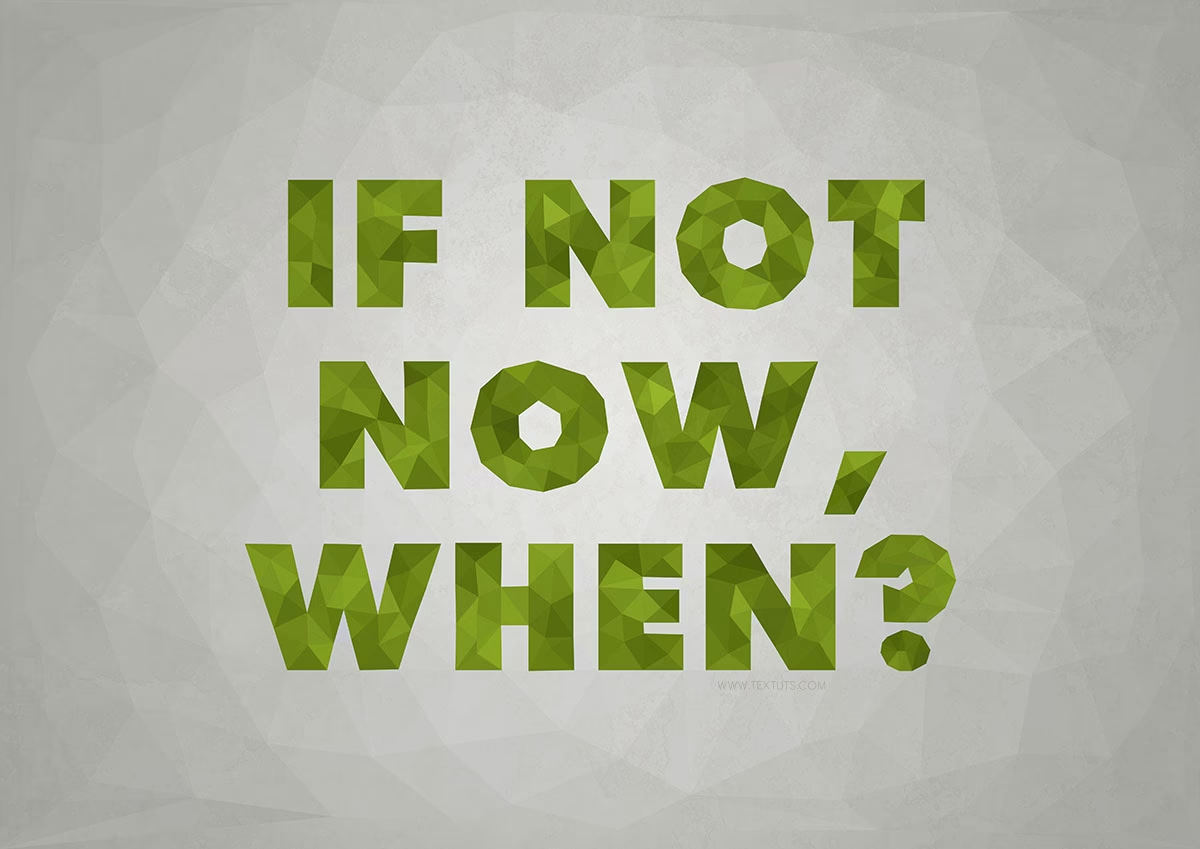

Ønsker du at give din tekst et skinnende, realistisk plastik-udseende i Photoshop? Denne guide viser dig, hvordan du nemt opnår denne effekt ved hjælp af Photoshops kraftfulde Lagstile. Det er en hurtig og effektiv metode, der kan forvandle simpel tekst til noget helt specielt, perfekt til overskrifter, logoer eller grafiske elementer, der skal fange blikket og have et moderne, poleret udseende.
https://www.youtube.com/watch?v=ygUQIzNkcGhvdG9zaG9wdGV4dA%3D%3D
Lagstile er ikke-destruktive effekter, du kan anvende direkte på et lag i Photoshop. Dette betyder, at du til enhver tid kan redigere indstillingerne eller fjerne effekten igen, uden at ændre selve lagets indhold. Denne fleksibilitet gør Lagstile til et utroligt værdifuldt værktøj for grafiske designere og fotografer.

En central del af denne plastik-effekt ligger i brugen af specifikke konturer inden for Lagstilen Facet og Relief. Konturerne definerer, hvordan lys og skygge falder på objektets overflade, og de rigtige konturer er afgørende for at simulere den glatte, reflekterende overflade, der karakteriserer plastik. Standardkonturerne i Photoshop er ikke altid tilstrækkelige for at opnå præcis det ønskede look, men heldigvis er det nemt at indlæse yderligere konturer, som er inkluderet i Photoshop, men ikke er synlige som standard.
Grundlæggende Opsætning: Nyt Dokument og Baggrund
Det første skridt i skabelsen af vores plastik-teksteffekt er at forberede arbejdsområdet. Vi starter med at oprette et nyt dokument. Dette gøres hurtigt ved at trykke på tastaturgenvejen Ctrl+N (Windows) eller Command+N (Mac). Dette åbner dialogboksen 'Nyt Dokument'. Her kan du vælge den størrelse, der passer bedst til dit projekt. For demonstrationens skyld vil vi bruge en standardstørrelse, for eksempel 640x480 pixels, da effekten er skalerbar og kan tilpasses senere.
Når dokumentet er oprettet, er det en god idé at fylde baggrunden med en mørk farve. En sort baggrund får den lyse plastik-tekst til at fremstå tydeligere og hjælper med at vurdere effekten, især højlys og skygger. For at sætte forgrunds- og baggrundsfarverne til standard (sort og hvid), skal du blot trykke på tasten D. Sort bliver nu din forgrundsfarve. For at fylde dokumentet med forgrundsfarven (sort), skal du bruge tastaturgenvejen Alt+Backspace (Windows) eller Option+Delete (Mac). Dit lærred er nu sort.
Tilføjelse og Formatering af Teksten
Nu hvor baggrunden er klar, er det tid til at tilføje den tekst, du ønsker at forvandle til plastik. Vælg Typeværktøjet (T-tasten på tastaturet) fra værktøjspaletten. Med Typeværktøjet valgt, kig op i indstillingslinjen øverst på skærmen. Her kan du vælge din skrifttype, størrelse og justering. For denne effekt fungerer en større, tykkere skrifttype bedst, da den giver mere overflade at arbejde med for Lagstilene. En fed, afrundet skrifttype som 'Helvetica Rounded Black' (hvis du har den installeret) er et godt valg, men du kan eksperimentere med mange andre skrifttyper.
Før du skriver, skal du indstille tekstfarven. Tryk på tasten X for at bytte forgrunds- og baggrundsfarverne, så hvid bliver din forgrundsfarve. Selvom vi vil ændre farven senere med Lagstile, er hvid et godt udgangspunkt. Klik inde i dokumentet og skriv din tekst. Lad os skrive ordet "PLASTIC" som eksempel.
Du skal sandsynligvis justere størrelsen og placeringen af din tekst. Vælg Flytteværktøjet (V-tasten) og brug Fri Transformering ved at trykke Ctrl+T (Windows) eller Command+T (Mac). Dette viser transformeringsrammen omkring teksten. Hold Shift nede, mens du trækker i et hjørne, for at bevare tekstens proportioner. For at skalere fra midten, hold også Alt (Windows) eller Option (Mac) nede. Når du er tilfreds med størrelsen og placeringen, tryk Enter (Windows) eller Retur (Mac) for at bekræfte ændringen.
Anvendelse af Lagstile for Plastik-Effekten
Nu begynder magien med Lagstile. Med tekstlaget valgt i Lagpaletten, klik på ikonet 'fx' (Tilføj en lagstil) nederst i paletten. Vælg 'Farveoverlejring' (Color Overlay) fra listen, der dukker op.
Trin 1: Farveoverlejring
Dette åbner dialogboksen for Lagstile med indstillingerne for Farveoverlejring. Klik på farveprøven til højre for 'Blandingsmetode' for at vælge en farve til din tekst. En lysere nuance af den ønskede farve fungerer bedst som grundlag for plastik-effekten. Lad os vælge en lys blå. Klik OK i Farvevælgeren, når du er færdig. Din tekst vil nu have den valgte farve. Det er vigtigt at bemærke, at teksten teknisk set stadig er hvid; Farveoverlejringen ligger blot ovenpå.
Trin 2: Indre Skygge (ved brug af Indre Glød)
For at give teksten en fornemmelse af dybde og en indre skygge, skal vi bruge Lagstilen 'Indre Glød' (Inner Glow). Selvom der findes en 'Indre Skygge' (Inner Shadow) stil, er 'Indre Glød' mere alsidig her, da den skaber en skygge, der omkranser teksten jævnt, snarere end at komme fra én retning.
I dialogboksen for Lagstile (som stadig er åben), klik direkte på ordene 'Indre Glød' i listen til venstre. Klik ikke kun i afkrydsningsfeltet, da det kun aktiverer effekten uden at vise indstillingerne.
I indstillingerne for Indre Glød skal du ændre 'Blandingsmetode' fra 'Skærm' (Screen) til 'Multiplicer' (Multiply). Multiplicer er en blandingsmetode, der skaber skygger ved at mørkere farver. Klik derefter på farveprøven under 'Støj' (Noise) og vælg en mørkere nuance af den farve, du valgte til teksten (f.eks. mørkeblå). Sæt 'Opacitet' (Opacity) til omkring 50% for at gøre skyggen mindre intens. Sørg for, at 'Kilde' (Source) er indstillet til 'Kant' (Edge). Til sidst, øg 'Størrelse' (Size) til omkring 13 pixels. Dette skaber en blød, mørk kant inde i teksten.
Trin 3: Facet og Relief for Form og Glans
Dette er kernen i plastik-effekten. Klik på ordene 'Facet og Relief' (Bevel and Emboss) i listen til venstre.
I indstillingerne for Facet og Relief skal vi først indlæse nogle specielle konturer. Find sektionen 'Skygge' (Shading) og klik på pilen til højre for miniaturebilledet for 'Glanskontur' (Gloss Contour). I den lille boks, der dukker op, klik på pilen i øverste højre hjørne og vælg 'Konturer' (Contours) fra listen. Photoshop vil spørge, om du vil erstatte de nuværende konturer eller tilføje de nye. Vælg 'Tilføj' (Append).
For lettere at finde den rigtige kontur, klik igen på pilen i øverste højre hjørne af konturvælgeren og vælg 'Stor Liste' (Large List). Rul ned, indtil du finder konturen ved navn 'Ring-Triple'. Dobbeltklik på den for at vælge den. Denne kontur er essentiel for at skabe den karakteristiske 'ring'-glans, som plastik ofte har.
Juster nu de øvrige indstillinger for Facet og Relief. Sæt 'Stil' (Style) til 'Indre Facet' (Inner Bevel) og 'Teknik' (Technique) til 'Glat' (Smooth). Øg 'Dybde' (Depth) til omkring 131% og 'Størrelse' (Size) til omkring 18 pixels. I sektionen 'Skygge' skal 'Vinkel' (Angle) være 120° og 'Højde' (Altitude) 60°. Sørg for, at 'Anti-alias' er markeret ud for kontur-miniaturebilledet. Sæt 'Opacitet' (Opacity) for 'Højlys-tilstand' (Highlight Mode) helt op til 100% og 'Opacitet' for 'Skygge-tilstand' (Shadow Mode) ned til 0%. Dette sikrer maksimal glans og fjerner den indbyggede skygge, da vi allerede har oprettet vores egen med Indre Glød.
Trin 4: Finjustering af Glansen med Kontur
Klik på ordet 'Kontur' (Contour) i listen til venstre (lige under Facet og Relief). I indstillingerne for Kontur skal vi vælge en ny kontur for at forme glansen yderligere. Klik på pilen til højre for kontur-miniaturebilledet og vælg konturen ved navn 'Shallow Slope-Valley' fra listen (rul ned for at finde den, hvis du bruger stor liste-visning). Dobbeltklik for at vælge den.
Du kan finjustere, hvor fremtrædende glansen er, ved at trække i 'Område' (Range) skyderen. En værdi omkring 85% giver ofte et godt resultat, men du kan justere dette efter din smag og afhængigt af din skrifttype og størrelse. Klik OK for at lukke dialogboksen for Lagstile for nu.
Afsluttende Detaljer: Kant og Yderligere Facet
For at give teksten en mere defineret kant, der forstærker plastik-effekten, skal vi duplikere tekstlaget og tilføje en streg.
Trin 5: Duplikér Laget
Sørg for, at dit tekstlag er valgt i Lagpaletten. Tryk på Ctrl+J (Windows) eller Command+J (Mac) for at duplikere laget. Du vil nu have to identiske tekstlag. Klik på det *originale* tekstlag i Lagpaletten for at vælge det. Det er på dette nederste lag, vi vil tilføje kanten.
Trin 6: Tilføj Strej
Klik igen på ikonet 'fx' nederst i Lagpaletten og vælg 'Strej' (Stroke) fra listen.
I indstillingerne for Strej skal du først øge 'Størrelse' (Size) til omkring 6 pixels. Sørg for, at 'Position' er indstillet til 'Yderside' (Outside) og 'Blandingsmetode' til 'Normal'. Klik derefter på farveprøven for stregen. I Farvevælgeren, i stedet for at vælge en farve direkte, flyt din musemarkør over din plastik-tekst i dokumentet. Markøren bliver til en pipette. Klik på et område af teksten, der har en farve, der ligger cirka midt imellem de lyseste højlys og mørkeste skygger. Dette sikrer, at stregen har en farve, der passer naturligt til teksten.
Trin 7: Facet og Relief på Stregen
Mens du stadig er i dialogboksen for Lagstile, klik på ordene 'Facet og Relief' i listen til venstre igen. Vi skal nu anvende en Facet og Relief effekt specifikt på stregen, ikke på selve tekstfyldet. Ændr 'Stil' (Style) fra 'Indre Facet' til 'Strej Facet' (Stroke Emboss).
Scroll ned til 'Glanskontur' og klik på pilen. Vælg konturen 'Shallow Slope-Valley' igen (den samme, vi brugte til at finjustere glansen på fyldet). Dobbeltklik for at vælge den. Øg 'Opacitet' for 'Skygge-tilstand' til omkring 40% for at give stregen en let skyggeeffekt.
Til sidst, gå tilbage til toppen og sænk 'Dybde' til omkring 41% og øg 'Størrelse' til omkring 24 pixels (eller juster, indtil kanterne af stregen på nabobogstaver begynder at smelte sammen og danner en kontinuerlig kant). Klik OK for at afslutte dialogboksen for Lagstile.
Resultatet og Videre Eksperimentering
Din tekst burde nu have et overbevisende plastik-udseende med skinnende højlys og en defineret kant. Fordi vi har brugt Lagstile, er effekten fuldt ud redigerbar. Du kan til enhver tid dobbeltklikke på en lagstil under tekstlaget i Lagpaletten for at genåbne indstillingerne og justere dem.
| Lagstil | Formål | Nøgleindstillinger |
|---|---|---|
| Farveoverlejring | Sætter tekstens grundfarve | Blandingsmetode: Normal, Farve |
| Indre Glød | Skaber en indre skygge | Blandingsmetode: Multiplicer, Kilde: Kant, Størrelse, Opacitet |
| Facet og Relief | Giver 3D-form og glans til fyldet eller stregen | Stil: Indre Facet / Strej Facet, Teknik, Dybde, Størrelse, Vinkel, Højde, Glanskontur (Ring-Triple, Shallow Slope-Valley), Anti-alias, Opacitet (Højlys/Skygge) |
| Kontur | Finjusterer glansens form og udbredelse | Kontur (Shallow Slope-Valley), Område |
| Strej | Tilføjer en kant rundt om teksten | Størrelse, Position, Blandingsmetode, Farve |
Ofte Stillede Spørgsmål (FAQ)
Kan jeg bruge enhver skrifttype?
Ja, men tykkere, federe skrifttyper fungerer generelt bedst for at vise effekten tydeligt. En skrifttype med afrundede kanter kan også forstærke det bløde plastik-look.
Kan jeg nemt ændre farven senere?
Absolut! Da effekten er skabt med Lagstile, kan du blot dobbeltklikke på "Farveoverlejring" under laget og vælge en ny farve. Husk dog også at justere farven på den indre skygge og stregen, så de passer til den nye grundfarve. Du kan bruge pipetten til at sample farver fra den nye Farveoverlejring.
Hvorfor skal jeg indlæse yderligere konturer?
De standardkonturer, der er tilgængelige som standard, giver ikke den specifikke form for højlys og skygger, der er nødvendig for at skabe et realistisk plastik-udseende. "Ring-Triple" og "Shallow Slope-Valley" konturer, som vi indlæser, er designet til at skabe netop denne effekt ved at forme lysreflektionerne på en måde, der efterligner plastik.
Min effekt ser ikke helt rigtig ud. Hvad kan jeg gøre?
Effekten kan variere afhængigt af skrifttypen og tekstens størrelse. Prøv at justere "Dybde" og "Størrelse" i "Facet og Relief" samt "Område" i "Kontur". Små justeringer kan have stor betydning for det endelige resultat. Sørg også for, at du har valgt de korrekte konturer og at "Strej Facet" er valgt på det nederste lag.
Tips til Eksperimentering
Når du har mestret grundtrinene, opfordres du til at eksperimentere:
- Prøv forskellige farver for grundlaget, skyggen og stregen. Lysere farver giver ofte en mere 'sød' plastik-effekt, mens mørkere farver kan give et mere solidt udseende.
- Test effekten på forskellige skrifttyper. Nogle skrifttyper med mere afrundede kanter kan forstærke plastik-udseendet.
- Juster indstillingerne for "Dybde", "Størrelse" og "Område" for at se, hvordan de påvirker glans og form. Hver skrifttype reagerer lidt forskelligt.
- Overvej at tilføje en ydre skygge (Dråbeskygge) for at løfte teksten fra baggrunden.
- Prøv at ændre blandingsmetoden for "Højlys-tilstand" i "Facet og Relief" fra Skærm til Linear Dodge (Add) for en mere intens, næsten glødende, effekt.
Med disse trin har du nu skabt en imponerende plastik-teksteffekt ved hjælp af Photoshops alsidige Lagstile og specialkonturer. Denne teknik er ikke-destruktiv, hvilket betyder, at du altid kan gå tilbage og justere indstillingerne for at finpudse effekten eller ændre farven. Brugen af Strej med Facet og Relief er nøglen til den veldefinerede ydre kant.
Lagstile er et utroligt kraftfuldt værktøj i Photoshop, og denne plastik-effekt er blot ét eksempel på, hvad der er muligt. Ved at forstå, hvordan forskellige stilarter som Farveoverlejring, Indre Glød, Facet og Relief og Kontur interagerer, kan du skabe et væld af andre unikke teksteffekter og grafiske elementer. Husk at gemme dine egne præindstillinger for Lagstile, når du har fundet indstillinger, du kan lide, så du nemt kan anvende dem igen.
Vi håber, denne guide har været nyttig og inspirerende. God fornøjelse med at eksperimentere videre med dine egne designs og skabe endnu flere fantastiske effekter i Photoshop!
Hvis du vil læse andre artikler, der ligner Skab Realistisk Plastik Tekst i Photoshop, kan du besøge kategorien Photoshop.