


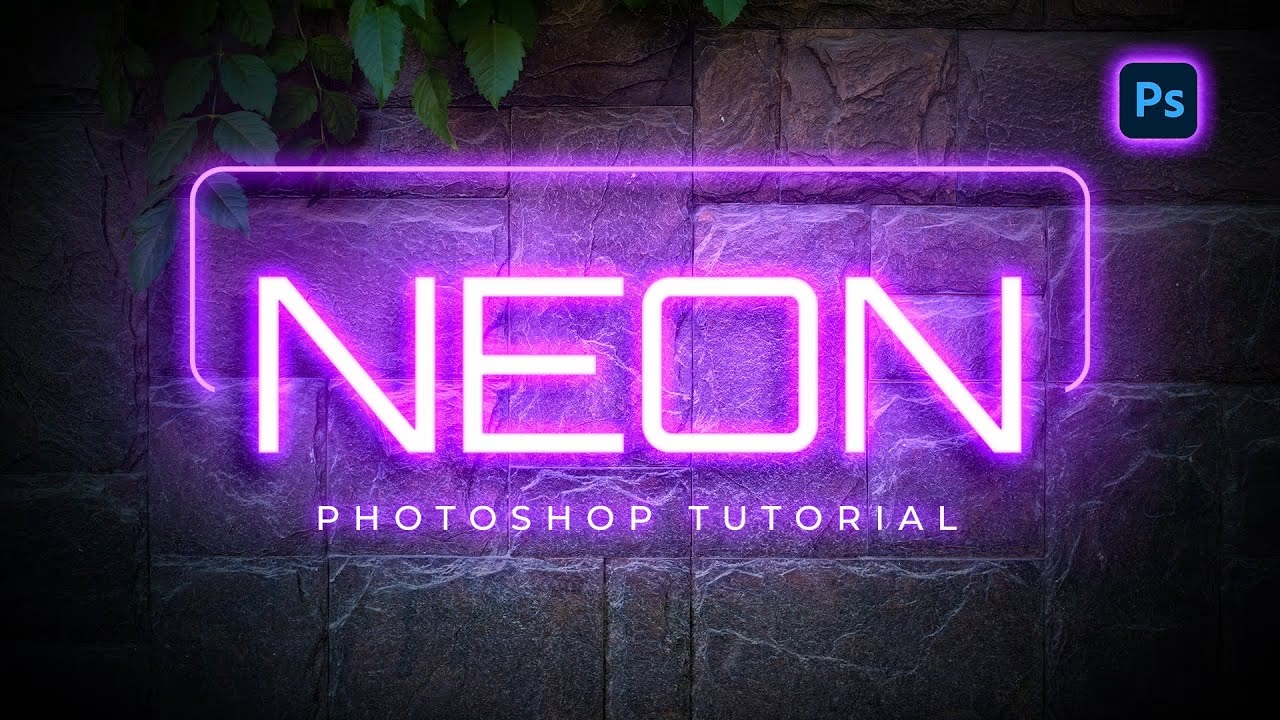
At få tekst til at gløde i Photoshop kan tilføje et dramatisk og iøjnefaldende element til dine designs. Denne effekt er alsidig og kan bruges til alt fra plakatdesign og webgrafik til digitale kunstværker. I denne omfattende guide vil vi trin for trin gennemgå, hvordan du skaber en overbevisende glødende teksteffekt i Photoshop. Vi vil udnytte kraften i Photoshops lagstile, præcisionen fra penneværktøjet og smarte blandingsteknikker for at opnå et resultat, der virkelig lyser op. Selvom denne tutorial oprindeligt blev skrevet med Photoshop CS3 i tankerne, er de grundlæggende principper og værktøjer stort set uændrede i nyere versioner, så du bør nemt kunne følge med, uanset hvilken version du bruger.
https://www.youtube.com/watch?v=ygULI215c3RpY2ZvbnQ%3D
Forbered Dit Arbejdsområde
Det første skridt i enhver Photoshop-opgave er at sætte dit lærred op. Størrelsen på dit lærred afhænger helt af dit endelige formål. Hvis du planlægger at printe dit færdige design, er det afgørende, at din opløsning er sat til 300 dpi (dots per inch) for at sikre en høj kvalitet. Hvis dit design derimod kun skal vises på en skærm – for eksempel på en hjemmeside eller i et digitalt galleri – er en opløsning på 72 dpi typisk tilstrækkelig og holder filstørrelsen nede. For professionel print kan farvetilstanden CMYK være at foretrække, da den bedre simulerer printfarver, men for de fleste formål, især hvis du primært arbejder digitalt eller printer på en standard inkjetprinter, er RGB-farvetilstand helt fint, og forskellen er sjældent mærkbar for det utrænede øje.
For denne specifikke effekt, hvor vi efterligner en lysende streg, kan det være fordelagtigt at arbejde på et liggende (landscape) lærred. Du kan nemt rotere dit lærred ved at gå til menuen Billede > Drej lærred > 90° med uret (eller mod uret, alt efter din præference). Vælg de indstillinger, der passer bedst til dit projekt, og opret dit nye dokument.
Læg Grundfarven Med Et Forløb
For at få din glødende tekst til virkelig at poppe, er det bedst at placere den på en mørk baggrund. En mørk baggrund skaber den kontrast, der får lyseffekter til at fremstå mest levende. Vi vil bruge et farveforløb (gradient) til at skabe en subtil, men effektiv baggrund.
Vælg Forløbsværktøjet (Gradient Tool) fra værktøjslinjen. Du finder det typisk under spanden med maling. I indstillingspanelet øverst på skærmen skal du vælge dine baggrundsfarver. Det anbefales at vælge to mørke farver, der enten er tæt på hinanden i farvespektret eller en mørk farve og sort. For eksempel kan en dyb lilla kombineret med sort give et stemningsfuldt resultat. Sørg for, at forløbstypen er sat til 'Lineær' (Linear) og opaciteten er 100%.
Træk nu en linje med forløbsværktøjet fra toppen af dit lærred til bunden. For at skabe et mere naturligt udseende, der simulerer lysets bevægelse, behøver du ikke trække linjen helt lodret. En let vinkling kan give et mere organisk udtryk. Eksperimenter med at trække linjen i forskellige vinkler, indtil du har en baggrund, du er tilfreds med. En mørk, gradueret baggrund er nu klar til din lysende tekst.
Tegn Din Lysende Sti Med Penneværktøjet
Selve den lysende tekst vil ikke blive skrevet med tekstværktøjet, men snarere tegnet som en sti, der derefter gives et strøg. Dette giver dig fuld kontrol over formen og flowet af din 'lysende håndskrift'. Vælg Penneværktøjet (Pen Tool) fra værktøjslinjen. Dette værktøj er utrolig kraftfuldt til at skabe præcise former og kurver.
I indstillingslinjen øverst skal du sørge for, at værktøjet er indstillet til at oprette 'Stier' (Paths) og ikke 'Figurer' (Shapes) eller 'Pixels'. Du er nu klar til at tegne din sti. Forestil dig, at du skriver dit navn eller tegner en form i luften med en lyskilde, som for eksempel et stjernekaster eller en lommelygte. Klik for at placere et ankerpunkt. For at skabe en kurve skal du holde museknappen nede efter at have klikket og trække for at justere kurvens retning og spænding. Slip museknappen, når kurven ser rigtig ud, og klik igen for at tilføje næste punkt. Du kan fortsætte med at klikke og trække for at skabe en flydende, håndskrevet lignende sti.
Dette trin kan kræve lidt øvelse at mestre, især hvis du ikke er vant til at bruge penneværktøjet. Tag dig god tid. Hvis du laver en fejl eller ønsker at justere en kurve, kan du bruge 'Direkte markeringsværktøjet' (Direct Selection Tool - den hvide pil) til at klikke på ankerpunkter og håndtag for at finjustere formen. Når du er færdig med din sti, kan du eventuelt lukke den ved at klikke på startpunktet, men for en 'skrevet' effekt er det ofte bedst at lade den være åben. Du skal ikke bekymre dig om, at stien er synlig nu; den vil forsvinde, når vi har givet den et strøg.
Giv Stien Et Strøg Og En Glød
Nu hvor din sti er tegnet, skal vi gøre den synlig og give den sin glød. Opret et nyt, tomt lag over dit baggrundslag. Dette er vigtigt, så din lysende streg er på sit eget lag og nemt kan redigeres uafhængigt af baggrunden. Med det nye lag valgt, gå til menuen Rediger > Strøg sti... (Edit > Stroke Path...). I dialogboksen, der popper op, skal du vælge 'Pensel' (Brush) som værktøj og sørge for, at 'Simuler tryk' (Simulate Pressure) ikke er markeret, medmindre du specifikt ønsker en varierende tykkelse (hvilket vi vil opnå manuelt senere for mere kontrol). Før du vælger 'OK', skal du sikre dig, at din forgrundsfarve i værktøjslinjen er sat til hvid. Dette vil gøre din streg hvid.
Klik OK, og din sti vil nu blive omdannet til en tynd, hvid linje baseret på den sidst anvendte penselstørrelse. Hvis linjen er for tynd eller tyk, fortryd (Ctrl+Z eller Cmd+Z), juster din penselstørrelse i penselindstillingerne (tryk B, højreklik på lærredet) og prøv igen at stryge stien. En tykkelse på omkring 5 pixels er et godt udgangspunkt, men eksperimenter gerne.
Nu kommer magien: gløden. Højreklik på laget med din hvide streg i lagpanelet og vælg Blandingsindstillinger (Blending Options). I dialogboksen for lagstile skal du markere feltet ud for 'Ydre glød' (Outer Glow) og derefter klikke på selve teksten 'Ydre glød' for at få adgang til indstillingerne. Her kan du tilpasse din glød. Vælg en farve til gløden – en lys, mættet farve som blå, pink, orange eller grøn fungerer godt på en mørk baggrund. Juster 'Spredning' (Spread) og 'Størrelse' (Size) skydere for at kontrollere, hvor intens og bred gløden er. Målet er at skabe en naturlig, blød glød, der ser ud som om lyset faktisk udsendes fra linjen. Værktøjet 'Kvalitet' (Quality) og 'Kontur' (Contour) kan også finjustere glødens udseende. Klik OK, når du er tilfreds.
For at gøre effekten endnu mere realistisk, skal vi variere tykkelsen af stregen en smule. Vælg et stort, blødt viskelæderværktøj (Eraser Tool) og sæt opaciteten ned til omkring 30-40%. Slet forsigtigt over dele af linjen, især hvor den 'starter' eller 'slutter', eller langs længere strækninger. Dette bryder den ensartede 5-pixels tykkelse og giver linjen et mere dynamisk, håndtegnet udseende, der bedre simulerer en lyskilde i bevægelse.
Simulér Bevægelse Med Sløring
For at give indtryk af, at lyset bevæger sig og efterlader et spor, vil vi tilføje en bevægelsessløring. Dupliker dit lag med den glødende streg to gange ved at højreklikke på laget og vælge 'Dupliker lag' (Duplicate Layer), eller ved at trække laget ned til 'Nyt lag'-ikonet. Vælg nu de to nye kopier (hold Ctrl/Cmd nede, mens du klikker på dem) og flet dem sammen til ét lag ved at trykke Ctrl+E (Cmd+E på Mac) eller ved at højreklikke og vælge 'Flet lag' (Merge Layers). Træk dette nye, flettede lag *under* dit originale glødende lag i lagpanelet.
Med det flettede lag valgt, gå til Billede > Justeringer > Farvetone/Mætning... (Image > Adjustments > Hue/Saturation...). I dialogboksen kan du justere farvetonen (Hue) for at give bevægelsessporet en anden farve end selve den lysende streg. En komplementær farve eller en anden nuance af den primære glødfarve kan se godt ud. Du kan midlertidigt gøre dit øverste glødende lag usynligt (klik på øje-ikonet), mens du justerer farven på det nederste lag, så du bedre kan se effekten. Klik OK.
Nu skal sløringen anvendes. Sørg for, at det flettede, farvejusterede lag stadig er valgt. Gå til Filter > Sløring > Radial sløring... (Filter > Blur > Radial Blur...). Sæt 'Mængde' (Amount) til omkring 20-30 (eksperimenter for at finde den rette intensitet) og vælg 'Radial' (Zoom) som sløringsmetode og 'Bedst' (Best) som kvalitet. Klik OK. Dette vil skabe en slørende effekt, der stråler ud fra midten af lærredet, hvilket kan give et indtryk af bevægelse langs stien.
Flet nu dette slørede lag sammen med dit originale glødende lag (marker begge og tryk Ctrl+E/Cmd+E). Du har nu et enkelt lag med din lysende streg og dens slørede spor.
Tilføj Dybde Med Lyspartikler
For at gøre effekten endnu mere dynamisk og visuelt interessant, kan vi tilføje små lyspartikler, der ser ud til at svæve omkring den glødende streg. Dette efterligner støv eller partikler i luften, der reflekterer lyset, og tilføjer et element af dybde.
Opret flere nye, tomme lag over dit glødende lag (f.eks. 3-4 lag). Vælg Elliptisk markeringsværktøj (Elliptical Marquee Tool - findes under rektangulært markeringsværktøj). Hold Shift nede, mens du trækker, for at lave perfekte cirkler. Opret en række tilfældige cirkler af forskellig størrelse på et af de nye, tomme lag. Fyld disse cirkler med en lys farve, der matcher eller komplementerer din glødfarve (f.eks. hvid, lys pink, lyseblå). Gentag processen på de andre nye lag, men brug eventuelt forskellige farver til cirklerne på hvert lag.
Nu skal partiklerne sløres for at give dem et blødt, lysende udseende. Vælg et af lagene med cirklerne. Gå til Filter > Sløring > Gausisk sløring... (Filter > Blur > Gaussian Blur...). Juster radius for sløringen, så cirklerne bliver til bløde lysende pletter. Gentag for de andre lag med cirkler, men brug *forskellige* sløringsradier på hvert lag (f.eks. 5 pixels på ét lag, 10 pixels på et andet, 15 pixels på et tredje osv.). Dette varierer partiklernes størrelse og intensitet og bidrager til dybden.
Du kan eksperimentere med opaciteten for hvert partikellag i lagpanelet for at gøre nogle partikler mere eller mindre synlige. Du kan også anvende en let radial sløring på nogle af disse lag for at give indtryk af, at partiklerne bevæger sig væk fra eller hen imod lyskilden. Vær kreativ med placering, farver og sløring for at opnå den ønskede effekt.
Finpudsning Og Kontrast
Det sidste trin er at give dit billede en endelig finpudsning for at forbedre den samlede effekt. Opret et nyt lag øverst i lagstakken. Vælg en stor, blød pensel (Brush Tool) med en lav opacitet (ca. 20-30%) og en lys farve, der matcher din glød. Mal forsigtigt nogle ekstra lyspletter langs stien, især hvor linjerne krydser, for at understrege de lyseste punkter.
Du kan også bruge Lysningsværktøjet (Dodge Tool) og Mørkningsværktøjet (Burn Tool) til at justere lysstyrken lokalt. Vælg Lysningsværktøjet med en lav eksponering (Exposure, f.eks. 20-30%) og en blød pensel, og mal over områder, hvor du vil have lyset til at virke mere intenst, f.eks. krydsende punkter. Vælg Mørkningsværktøjet med lignende indstillinger og mal rundt om kanterne af dit lærred for at gøre baggrunden endnu mørkere og dermed øge kontrasten og få gløden til at springe endnu mere frem.
Endelig kan du justere den overordnede lysstyrke og kontrast for hele billedet. Gå til Billede > Justeringer > Lysstyrke/Kontrast... (Image > Adjustments > Brightness/Contrast...). Skyd skyderne, indtil du er tilfreds med resultatet. En øget kontrast kan ofte forstærke glødeeffekten.
Husk, at dette er en guide, og de præcise indstillinger for sløring, glød, opacitet osv. kan variere afhængigt af dit lærreds størrelse, din stis form og dine valgte farver. Eksperimenter med de forskellige værktøjer og indstillinger beskrevet her. Jo mere du eksperimenterer, jo bedre vil du blive til at skabe unikke og overbevisende glødende effekter.
Ofte Stillede Spørgsmål
Hvorfor ser min glød ikke naturlig ud?
Den mest almindelige årsag er, at indstillingerne for 'Spredning' (Spread) og 'Størrelse' (Size) i 'Ydre glød' er for høje, eller at farven er for mættet. Prøv at reducere spredningen, gøre størrelsen blødere, og vælg en glødfarve, der er lys, men ikke nødvendigvis 100% mættet.
Kan jeg bruge tekstværktøjet i stedet for penneværktøjet?
Ja, du kan skrive tekst med tekstværktøjet, højreklikke på tekstlaget og vælge 'Opret arbejdssti' (Create Work Path). Derefter kan du følge trinnet med at 'Strøge stien'. Dog giver penneværktøjet dig friheden til at tegne mere flydende og organiske former, der ofte ser bedre ud som en lysende streg.
Hvilken farve skal jeg vælge til gløden?
Lyse, mættede farver som blå, grøn, pink, lilla eller orange fungerer bedst på en mørk baggrund. Overvej farver, der komplementerer din baggrundsfarve for at skabe kontrast, eller vælg farver, der passer til den stemning, du vil skabe (f.eks. kølige farver for en futuristisk glød, varme farver for en energisk glød).
Hvordan gør jeg gløden mere intens i visse områder?
Ud over at male med en blød pensel på et nyt lag som beskrevet i finpudsningstrinnet, kan du duplikere dit glødende lag flere gange og indstille blandingsindstillingen for kopierne til 'Lineær lysning (Tilføj)' (Linear Dodge (Add)) eller 'Skærm' (Screen) for at forstærke lyset, hvor lagene overlapper.
Skal jeg bruge præcis de samme indstillinger som i guiden?
Absolut ikke! Guiden giver et udgangspunkt. Størrelsen på dit dokument, din valgte farvepalet og din personlige præference spiller alle en rolle. Brug de foreslåede værdier som et springbræt, og juster dem, indtil du opnår det resultat, du ønsker. Eksperimentering er nøglen til at mestre denne effekt.
Vi håber, denne guide har givet dig et solidt grundlag for at skabe fantastiske glødende teksteffekter i Photoshop. Med lidt øvelse kan du tilpasse disse teknikker til at skabe et utal af forskellige lysende designelementer. God fornøjelse med din kreative proces!
Hvis du vil læse andre artikler, der ligner Skab Glødende Tekst i Photoshop, kan du besøge kategorien Photoshop.