
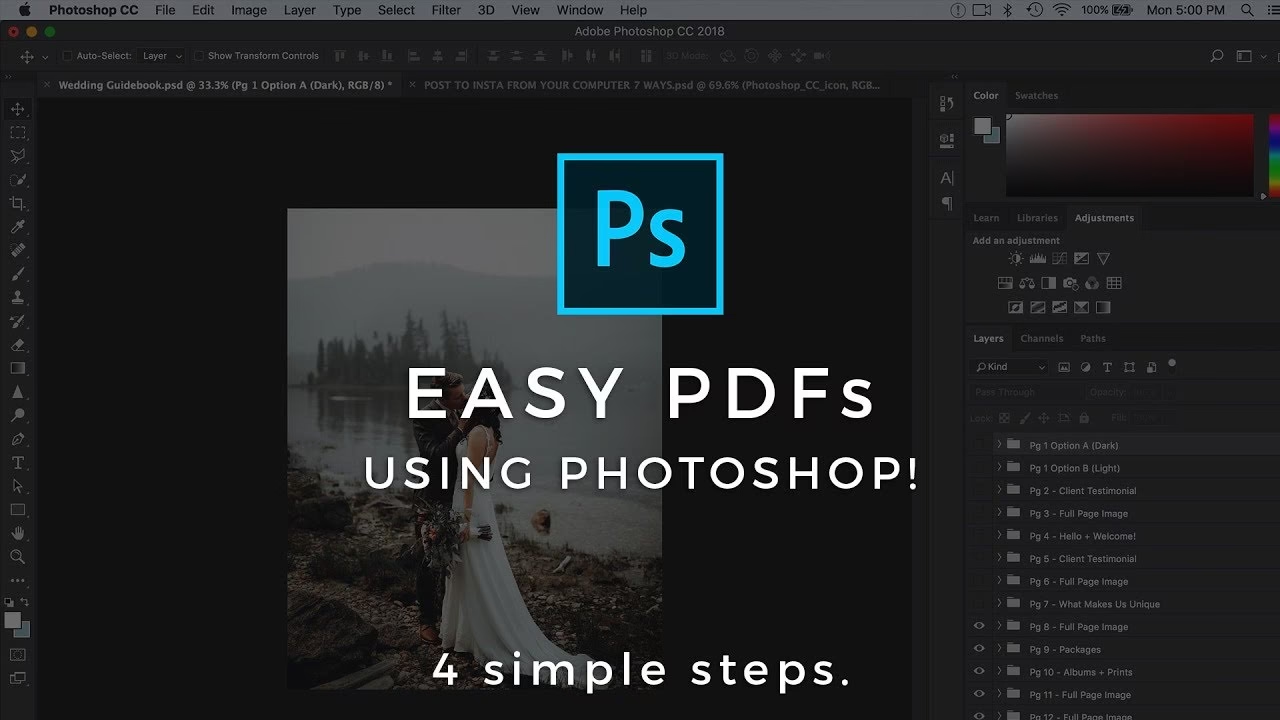

I en verden hvor visuel præcision er altafgørende, er værktøjer, der sikrer ensartethed og nøjagtighed, uundværlige. Hvis du ofte finder dig selv i gang med at rette perspektiver, justere horisonter eller placere grafiske elementer i Photoshop udelukkende ved hjælp af øjemål, så går du glip af en utrolig nyttig funktion: hjælpelinjer og gitre.
Disse visuelle hjælpemidler kan forvandle din arbejdsgang, uanset om du arbejder med fotoredigering, hvor en lige horisont er kritisk, eller med grafisk design, hvor præcis justering af tekst og billeder er nødvendig. I denne artikel vil vi dykke ned i Photoshops positioneringsværktøjer, specifikt med fokus på hjælpelinjer, og hvordan du opretter og bruger dem effektivt, især de vandrette.
- Hvad er gitre og hjælpelinjer i Photoshop?
- Sådan opretter du en vandret hjælpelinje
- Arbejde med hjælpelinjer: Flytning, Låsning og Sletning
- Brug af 'Fastgør' (Snap) med Hjælpelinjer
- Oprettelse af brugerdefinerede hjælpelinjelayouts
- Hjælpelinjer vs. Gitre: Hvornår skal du bruge hvad?
- Ofte Stillede Spørgsmål om Hjælpelinjer
- Afsluttende bemærkninger
Hvad er gitre og hjælpelinjer i Photoshop?
Før vi dykker ned i 'hvordan', lad os kort definere, hvad disse værktøjer er:
Gitre i Photoshop
Et gitter er en række horisontale og vertikale linjer, der dækker hele dit lærred i Photoshop. Tænk på det som det ternede papir, du brugte i skolen. Formålet med et gitter er at give dig et klart visuelt referencepunkt, der gør det lettere at lokalisere specifikke punkter på skærmen og skabe symmetriske designs eller justere flere elementer samtidigt.
Det er vigtigt at bemærke, at et gitter udelukkende er et visuelt hjælpemiddel inde i Photoshop. Gitterlinjerne gemmes hverken med billedet eller udskrives.
Hjælpelinjer i Photoshop
Hjælpelinjer er individuelle linjer, som du selv tegner hen over lærredet. I modsætning til gitteret, der dækker hele lærredet med et fast mønster (omend justerbart), kan du oprette lige så mange eller få hjælpelinjer, som du har brug for, og placere dem præcist, hvor du ønsker.
Hjælpelinjer er utroligt alsidige. De kan bruges til at skabe designs, rette elementer, kontrollere afstande og meget mere. De kan være både horisontale og vertikale. Ligesom gitre er hjælpelinjer kun visuelle hjælpemidler og vil ikke blive gemt eller udskrevet med din endelige fil.
Sådan opretter du en vandret hjælpelinje
Nu til kernen i denne artikel: Hvordan opretter man en vandret hjælpelinje? Processen er ligetil og kræver kun få trin.
Det første, du skal gøre, er at sikre dig, at linealerne er synlige. Hvis du ikke kan se en lineal langs toppen og venstre side af dit arbejdsområde, skal du aktivere dem. Gå til menuen Vis og vælg Linealer (eller brug tastaturgenvejen Ctrl+R på Windows eller Cmd+R på Mac).
Når linealerne er synlige, vil du se en lineal øverst og en til venstre for dit lærred. For at oprette en vandret hjælpelinje skal du klikke og trække direkte fra den øverste lineal. Hold museknappen nede og træk markøren ned over dit lærred. En blålig linje vil følge din markør.
Træk hjælpelinjen til den ønskede position på dit billede. Dette kan for eksempel være langs horisonten, en bygningskant eller toppen af en tekstblok, du ønsker at justere. Når du har placeret linjen korrekt, slipper du museknappen. Hjælpelinjen vil nu blive på pladsen og fungere som et visuelt referencepunkt.
Du kan oprette flere vandrette hjælpelinjer ved at gentage processen fra den øverste lineal. Du kan også oprette vertikale hjælpelinjer ved at trække fra den venstre lineal.
Alternativ metode til oprettelse af hjælpelinjer
Udover at trække fra linealerne, kan du også oprette en ny hjælpelinje via en dialogboks. Gå til menuen Vis, vælg Hjælpelinjer og derefter Ny hjælpelinje.... Dette åbner et vindue, hvor du kan indstille linjens retning (vandret eller vertikal), position (angivet i enheder, f.eks. pixels eller centimeter) og farve. Denne metode er især nyttig, hvis du skal placere en hjælpelinje på en præcis position, f.eks. midten af lærredet (50% i enten vandret eller vertikal retning, afhængigt af orienteringen).
Arbejde med hjælpelinjer: Flytning, Låsning og Sletning
Når en hjælpelinje er oprettet, er den ikke permanent låst fast (medmindre du vælger at låse den). Du kan nemt flytte den senere, hvis du har brug for det.
Flytning af hjælpelinjer
For at flytte en hjælpelinje skal du aktivere Flytteværktøjet (V) fra værktøjslinjen. Hold markøren over hjælpelinjen, indtil markøren ændrer sig til en dobbelt linje med pile, der peger i retning af linjen (op/ned for vandrette, venstre/højre for vertikale). Klik og træk hjælpelinjen til den nye position, du ønsker.
Låsning af hjælpelinjer
Det er vigtigt at bemærke, at da du kan flytte hjælpelinjer med Flytteværktøjet, kan de utilsigtet flyttes, mens du arbejder med andre elementer på lærredet. For at forhindre dette anbefales det at låse dine hjælpelinjer, når du har placeret dem korrekt. Gå til menuen Vis, vælg Hjælpelinjer og derefter Lås hjælpelinjer. Når hjælpelinjer er låst, kan de ikke flyttes, før du fjerner låsen (ved at gentage trinnet).
Sletning af hjælpelinjer
Hvis du ikke længere har brug for en hjælpelinje, kan du nemt slette den. Den hurtigste måde at slette en enkelt hjælpelinje på er at trække den tilbage til den lineal, den kom fra (træk en vandret linje op til den øverste lineal, en vertikal linje til den venstre lineal). Alternativt kan du bruge Flytteværktøjet, klikke på hjælpelinjen og derefter gå til menuen Vis, vælg Hjælpelinjer og derefter Ryd valgt hjælpelinje.
Hvis du vil fjerne alle hjælpelinjer på lærredet på én gang, skal du gå til menuen Vis, vælg Hjælpelinjer og derefter Ryd hjælpelinjer.
Brug af 'Fastgør' (Snap) med Hjælpelinjer
En af de mest kraftfulde funktioner ved hjælpelinjer er deres evne til at 'fastgøre' eller 'snappe' elementer. Når 'Fastgør' er aktiveret, vil objekter, du flytter (f.eks. billedlag, tekstlag eller markeringer), automatisk 'klikke' på plads, når de kommer tæt på en hjælpelinje. Dette sikrer præcis justering uden gætværk.
For at aktivere 'Fastgør' funktionen med hjælpelinjer, skal du gå til menuen Vis, vælg Fastgør til og sikre dig, at Hjælpelinjer er markeret.
Oprettelse af brugerdefinerede hjælpelinjelayouts
Hvis du ofte arbejder med et specifikt layout, f.eks. en brochure med bestemte marginer og kolonner, kan du oprette et helt sæt hjælpelinjer automatisk. Gå til menuen Vis, vælg Hjælpelinjer og derefter Nyt hjælpelinjelayout.... Her kan du definere antallet af kolonner og rækker, deres bredde/højde, afstand (gutter) og marginer. Det bedste ved denne funktion er, at du kan gemme dine layouts som forudindstillinger og genindlæse dem i fremtidige dokumenter, hvilket sparer enormt meget tid.
Hjælpelinjer vs. Gitre: Hvornår skal du bruge hvad?
Mens både gitre og hjælpelinjer hjælper med justering, tjener de lidt forskellige formål:
- Gitre: Bedst til generel placering og opdeling af lærredet i faste, ensartede sektioner. Nyttigt til symmetriske designs eller når du skal placere mange elementer i et regelmæssigt mønster. Gitre dækker altid hele lærredet.
- Hjælpelinjer: Mere fleksible, da du opretter dem individuelt. Perfekte til at justere specifikke elementer, rette horisonter, definere marginer eller skabe midterlinjer. Du placerer kun hjælpelinjer, hvor du har brug for dem.
Du kan naturligvis bruge både gitre og hjælpelinjer samtidigt. Et gitter kan endda hjælpe dig med at placere dine individuelle hjælpelinjer mere præcist.
Ofte Stillede Spørgsmål om Hjælpelinjer
Udskrives hjælpelinjer?
Nej, hverken hjælpelinjer eller gitre er en del af selve billedfilen. De er udelukkende visuelle referencepunkter inde i Photoshop og vil ikke blive vist, når du gemmer eller udskriver dit billede.
Hvordan skjuler jeg hjælpelinjer midlertidigt?
Hvis du ønsker at se dit billede uden hjælpelinjer, men ikke vil slette dem permanent, kan du nemt skjule dem. Gå til menuen Vis, vælg Vis og fjern markeringen ud for Hjælpelinjer. Gentag trinnet for at gøre dem synlige igen.
Kan jeg ændre farven på hjælpelinjer?
Ja, du kan ændre farven på hjælpelinjer. Gå til menuen Rediger (eller Photoshop på Mac), vælg Indstillinger og derefter Hjælpelinjer, Gitter & Udsnit. Her kan du vælge en ny farve for hjælpelinjer.
Hvad er forskellen på vandrette og vertikale hjælpelinjer?
Vandrette hjælpelinjer løber fra venstre mod højre og bruges typisk til at justere elementer langs en horisontal akse (f.eks. toppen eller bunden af tekstlinjer, horisonter). Vertikale hjælpelinjer løber fra top til bund og bruges til at justere elementer langs en vertikal akse (f.eks. siderne af objekter, midten af billedet).
Afsluttende bemærkninger
Photoshop er måske bedst kendt som et billedredigeringsprogram, men dets værktøjskasse indeholder også mange funktioner, der er uvurderlige for designarbejde og præcis komposition. Hjælpelinjer og gitre er fremragende eksempler på dette.
Ved at mestre brugen af hjælpelinjer, især de vandrette, kan du forbedre nøjagtigheden i din fotoredigering og skabe mere professionelle og veljusterede designs. De eliminerer gætværk og giver dig et klart, visuelt system til at placere og justere elementer.
Så tag dig tid til at øve dig i at oprette, flytte og bruge hjælpelinjer. Eksperimenter med 'Fastgør' funktionen og se, hvordan den strømliner din arbejdsgang. Din evne til at skabe præcise og æstetisk tiltalende kompositioner vil takke dig for det.
Hvordan planlægger du at bruge hjælpelinjer i dit fremtidige Photoshop-arbejde?
Hvis du vil læse andre artikler, der ligner Sådan laver du vandrette hjælpelinjer i Photoshop, kan du besøge kategorien Photoshop.