
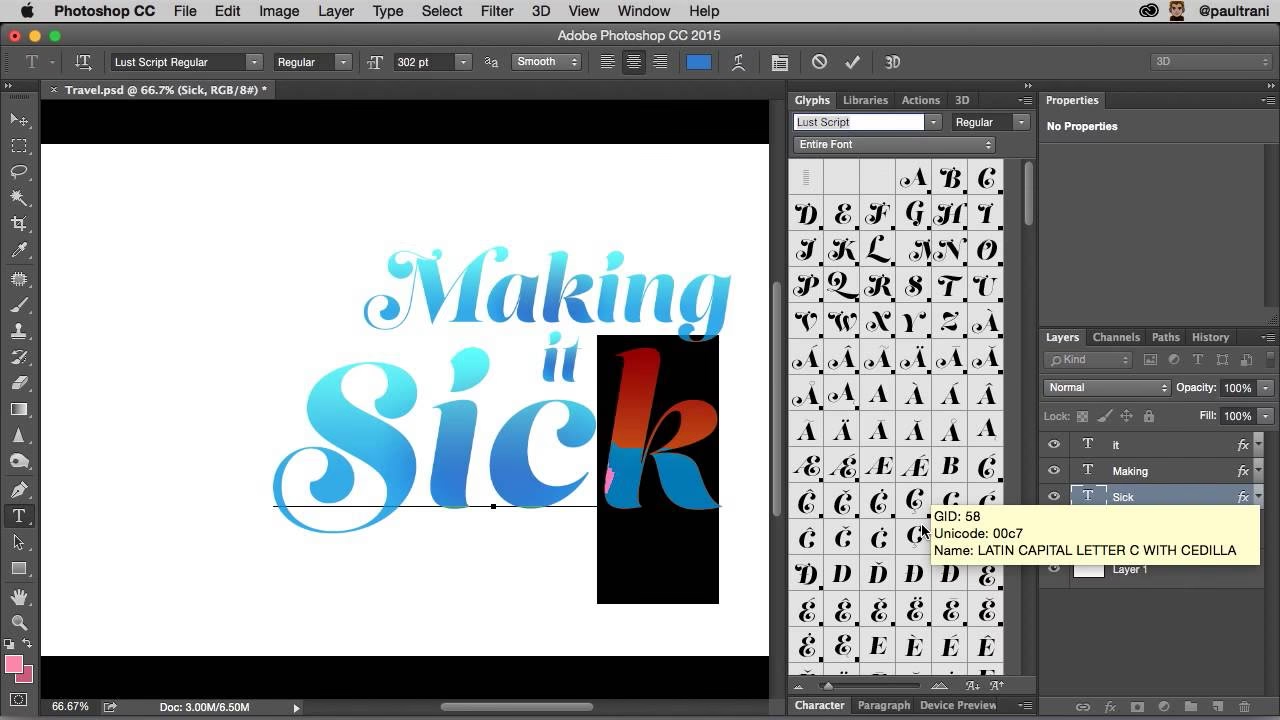

Når du arbejder med tekst, støder du ofte på behovet for at indsætte symboler eller specialtegn, som ikke findes direkte på dit tastatur. Dette kan være alt fra valutasymboler, matematiske tegn, pile, eller særlige typografiske elementer. Heldigvis findes der standardiserede metoder til at håndtere dette, primært gennem brugen af ASCII og Unicode koder. Disse systemer tildeler et unikt nummer til næsten ethvert tænkeligt tegn eller symbol, hvilket gør det muligt at reproducere dem præcist på tværs af forskellige programmer og platforme.
Valget mellem ASCII og Unicode afhænger typisk af det specifikke tegn, du har brug for, og det system, det er tildelt i. Du kan ofte se, hvilket system et tegn tilhører, når du slår dets kode op. Dette gøres typisk via et symbolindføjelsesværktøj i dit tekstbehandlingsprogram, som giver dig detaljer om det valgte tegn.
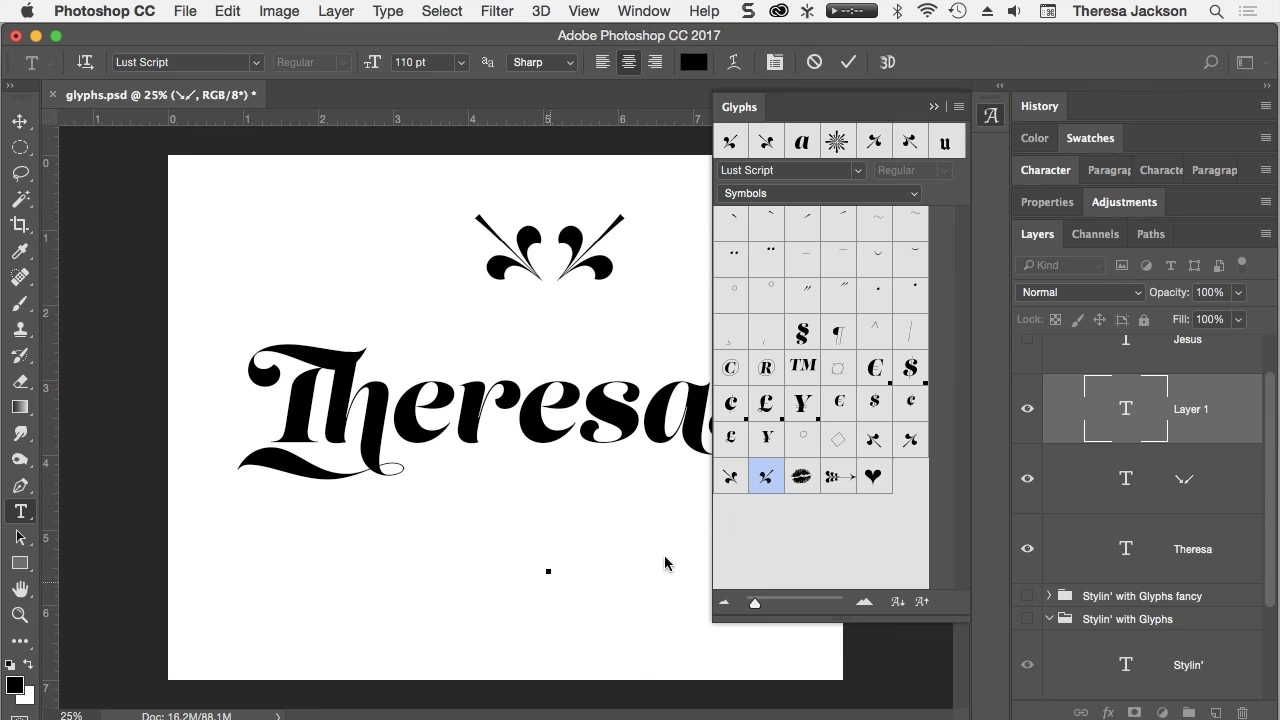
Sådan Finder Du Koderne
Den mest almindelige måde at finde koderne for symboler på er ved at bruge programmens indbyggede funktioner til indføjelse af symboler. I mange populære programmer, som f.eks. tekstbehandlere, kan du finde dette værktøj via menuen 'Indsæt'.
Typisk navigerer du til Indsæt > Symbol > Flere symboler. Dette åbner et vindue, der præsenterer dig for en bred vifte af symboler, ofte organiseret efter skrifttype og undergruppe. Når du klikker på et specifikt symbol i denne oversigt, vil du nederst i vinduet typisk se oplysninger om symbolets kode. Her er to vigtige felter:
- Tegnkode: Dette er den specifikke kode (en sekvens af tal og/eller bogstaver), du skal bruge til at indsætte symbolet direkte ved hjælp af tastaturet.
- fra: Dette felt angiver, om symbolet er en del af Unicode sættet eller ASCII sættet. Denne information er afgørende, da metoden til indtastning af koden afhænger af, hvilket system tegnet tilhører.
Et nyttigt tip er at være opmærksom på den valgte skrifttype i symbolvinduet. Nogle skrifttyper indeholder et meget større udvalg af symboler end andre. For eksempel nævnes Segoe UI Symbol skrifttypen ofte for at have en meget omfattende samling af Unicode symboler.
Indsætning af Unicode Tegn
Indsætning af Unicode tegn ved hjælp af deres kode er en effektiv metode, især hvis du ofte bruger det samme tegn og kender dets kode udenad. Processen involverer at skrive koden direkte i dit dokument og derefter bruge en specifik tastaturgenvej til at konvertere koden til det ønskede symbol.
Trinene er som følger:
- Placer indsætningspunktet (markøren) det sted i dokumentet, hvor du ønsker at indsætte Unicode symbolet.
- Skriv tegnkoden for det ønskede Unicode symbol. Denne kode fandt du tidligere via symbolvinduet. Koden kan bestå af tal og bogstaver (typisk i hexadecimalt format).
- Umiddelbart efter at have skrevet koden, tryk på tastaturgenvejen
ALT + X.
Hvis koden er gyldig og genvejen udføres korrekt, vil den skrevne kode øjeblikkeligt blive erstattet af det tilsvarende Unicode symbol.
Der er en vigtig detalje at bemærke, hvis du indsætter et Unicode tegn umiddelbart efter et andet tegn i din tekst. I nogle programmer kan systemet have svært ved at skelne, hvor Unicode koden slutter, hvis den støder direkte op til et andet tegn. For at sikre, at kun koden konverteres, skal du markere (selektere) den kode, du lige har skrevet, før du trykker på ALT + X. Dette fortæller programmet præcist, hvilken tekststreng der skal fortolkes som en Unicode kode.
Hvis du efter at have trykket ALT + X ikke får det forventede symbol, eller koden slet ikke konverteres, er der et par mulige årsager. En af de mest almindelige årsager, som også fremhæves som et tip, er at kontrollere, hvilken skrifttype der er aktiv på det sted, hvor du forsøger at indsætte symbolet. Nogle Unicode symboler er kun tilgængelige i bestemte skrifttyper. Hvis den aktuelle skrifttype ikke indeholder det specifikke symbol, der svarer til koden, kan konverteringen mislykkes, eller du kan få et andet tegn (f.eks. et firkantet felt eller et spørgsmålstegn), der indikerer, at symbolet ikke kunne vises. Sørg for, at du bruger en skrifttype, der understøtter det ønskede Unicode symbol, eventuelt ved at vælge en skrifttype som Segoe UI Symbol, før du indsætter koden.
Indsætning af ASCII Tegn
Metoden til indsætning af ASCII tegn ved hjælp af deres numeriske koder adskiller sig fra Unicode og involverer brug af tastaturets numeriske tastatur, også kendt som numpad'en.
Trinene for at indsætte et ASCII tegn er:
- Sørg for, at
Num Locker aktiveret på dit tastatur. Dette er essentielt, da du skal bruge tallene på det numeriske tastatur, ikke tallene øverst på hovedtastaturet. - Placer indsætningspunktet (markøren) der, hvor du vil have ASCII symbolet.
- Hold
ALTtasten nede. - Mens du holder
ALTtasten nede, indtast den numeriske ASCII kode for symbolet ved hjælp af tasterne på det numeriske tastatur. - Slip
ALTtasten.
Det er vigtigt at bemærke, at alle standard ASCII tegnkoder, når de bruges med denne metode, skal indtastes som fire cifre. Hvis koden for det tegn, du ønsker, er kortere end fire cifre (f.eks. 65 for bogstavet 'A'), skal du tilføje et eller flere nuller foran koden for at opnå en firecifret sekvens. For eksempel vil koden for 'A' (65) skulle indtastes som 0065, mens koden for 'é' (130) skulle indtastes som 0130. At glemme at tilføje de indledende nuller er en almindelig fejl, der resulterer i, at det forkerte tegn indsættes.
Unicode vs. ASCII: En Sammenligning
Selvom både Unicode og ASCII bruges til at repræsentere tegn digitalt, er der fundamentale forskelle, især når det kommer til manuel indsætning ved hjælp af koder. Baseret på den tilgængelige information kan vi opsummere nogle nøgleforskelle:
| Egenskab | Unicode | ASCII |
|---|---|---|
| Kode System | Mere omfattende, understøtter næsten alle verdens skriftsprog og symboler. | Ældre standard, primært baseret på det engelske alfabet, tal og grundlæggende symboler. |
| Kode Længde ved Indsætning (via angivet metode) | Variabel (kræver den præcise kode fundet i symbolværktøjet, kan indeholde bogstaver). | Fast fire cifre (altid numerisk, kræver foranstillede nuller for koder under 1000). |
| Indsætning Metode (via angivet metode) | Skriv kode, derefter ALT + X. |
Hold ALT nede, indtast kode på numerisk tastatur. |
| Vigtig Note ved Indsætning | Kan kræve markering af koden, hvis den følger et andet tegn. Skrifttype er kritisk for korrekt visning. | Kræver numerisk tastatur med Num Lock aktiveret. Kræver fire cifre (med foranstillede nuller). |
| Eksempel på Kodesystem Størrelse | Meget stort (millioner af mulige tegn). | Begrænset (typisk 128 eller 256 tegn i udvidede versioner). |
Denne tabel illustrerer de forskellige tilgange og krav for at indsætte tegn fra disse to systemer baseret på de beskrevne metoder. Valget af, hvilket system der bruges til et givet symbol, er forudbestemt; du bruger metoden, der passer til det system, symbolet tilhører, som angivet i symbolværktøjet ('fra:' feltet).
Ofte Stillede Spørgsmål om Indsætning af Symboler
Her er svar på nogle almindelige spørgsmål, der kan opstå, når man bruger disse metoder til at indsætte symboler:
Q: Hvorfor skal jeg bruge disse metoder i stedet for bare at kopiere og indsætte symbolet?
A: Kopiering og indsætning fungerer ofte fint, men at kende koden og indsættelsesmetoden giver dig mulighed for at indsætte symbolet, selv hvis du ikke kan finde det at kopiere, eller hvis du hurtigt vil gentage indsætningen. Det sikrer også, at du indsætter det korrekte tegn, især hvis der findes lignende symboler, der ser næsten identiske ud, men har forskellige koder og betydninger digitalt.
Q: Hvordan ved jeg, om et symbol er Unicode eller ASCII?
A: Når du finder symbolet via dit programs 'Flere symboler' værktøj, vil feltet 'fra:' typisk angive, om symbolet er 'Unicode' eller 'ASCII'.
Q: Jeg har indtastet Unicode-koden og trykket ALT+X, men der sker ingenting, eller jeg får et forkert tegn. Hvad er der galt?
A: Kontroller først, at du har skrevet koden korrekt. Hvis koden er korrekt, skal du sikre dig, at den skrifttype, du bruger, understøtter det specifikke Unicode symbol. Prøv at skifte skrifttype til f.eks. Segoe UI Symbol og prøv igen. Husk også at markere koden, hvis den følger et andet tegn.
Q: Jeg forsøger at indsætte et ASCII-tegn, men det virker ikke, eller jeg får et andet tegn. Hvad gør jeg forkert?
A: De mest almindelige fejl er, at Num Lock ikke er slået til, at du bruger tallene øverst på tastaturet i stedet for det numeriske tastatur, eller at du ikke har indtastet koden som fire cifre ved at tilføje foranstillede nuller, hvis nødvendigt. Sørg for, at alle disse punkter er korrekte.
Q: Kan jeg bruge disse metoder i ethvert program?
A: Metoderne til at indsætte Unicode og ASCII tegn ved hjælp af koder er standardiserede og understøttes i mange tekstbehandlingsprogrammer, redigeringsværktøjer og andre applikationer, der håndterer tekst. Understøttelsen kan dog variere lidt mellem forskellige programmer og operativsystemer.
Afsluttende Tanker
At mestre indsætningen af specielle symboler via Unicode og ASCII koder åbner op for en verden af typografiske muligheder ud over de tegn, der findes direkte på dit tastatur. Ved at forstå forskellen mellem de to systemer, hvordan man finder de korrekte koder, og de specifikke trin for indsætning (herunder brugen af ALT + X for Unicode og ALT + numerisk tastatur med fire cifre for ASCII), kan du præcist og effektivt berige dine dokumenter med et bredt udvalg af symboler og specialtegn. Husk altid at tjekke symbolets information ('fra:' feltet) og den aktive skrifttype for at sikre en problemfri indsættelsesproces.
Hvis du vil læse andre artikler, der ligner Indsæt Symboler: Unicode og ASCII i Tekst, kan du besøge kategorien Software.