

Når du arbejder med billeder i Adobe Photoshop, støder du uundgåeligt på begrebet farvedybde, ofte omtalt i form af 'bit'. Tal som 8-bit, 16-bit og endda 32-bit dukker op i menuerne. Men hvad betyder disse tal egentlig for dine billeder og din redigeringsproces? Og hvorfor vælge den ene frem for den anden, især når det med det blotte øje kan virke som om, der ingen forskel er?
https://www.youtube.com/watch?v=0gcJCdgAo7VqN5tD
Farvedybden refererer til mængden af farveinformation, der er tilgængelig for hver pixel i et billede. I RGB-billeder, som er standarden for digitale fotos, består hver pixel af en kombination af rød, grøn og blå farve. Bitdybden bestemmer, hvor mange nuancer der er tilgængelige for hver af disse farvekanaler.
Hvad er 8-bit Farvedybde?
I et 8-bit billede er der 8 bit tildelt til hver farvekanal (rød, grøn, blå). Hver bit kan enten være 0 eller 1. Med 8 bit kan man repræsentere 2^8 = 256 forskellige værdier for hver kanal. Disse værdier spænder typisk fra 0 til 255.

Det betyder, at der er 256 nuancer af rød, 256 nuancer af grøn og 256 nuancer af blå til rådighed. For at finde det samlede antal mulige farver i et 8-bit RGB-billede ganger man antallet af nuancer for hver kanal: 256 x 256 x 256 = 16.777.216 farver. Dette tal, ofte afrundet til 16,7 millioner, er det, der kendes som 'True Color'.
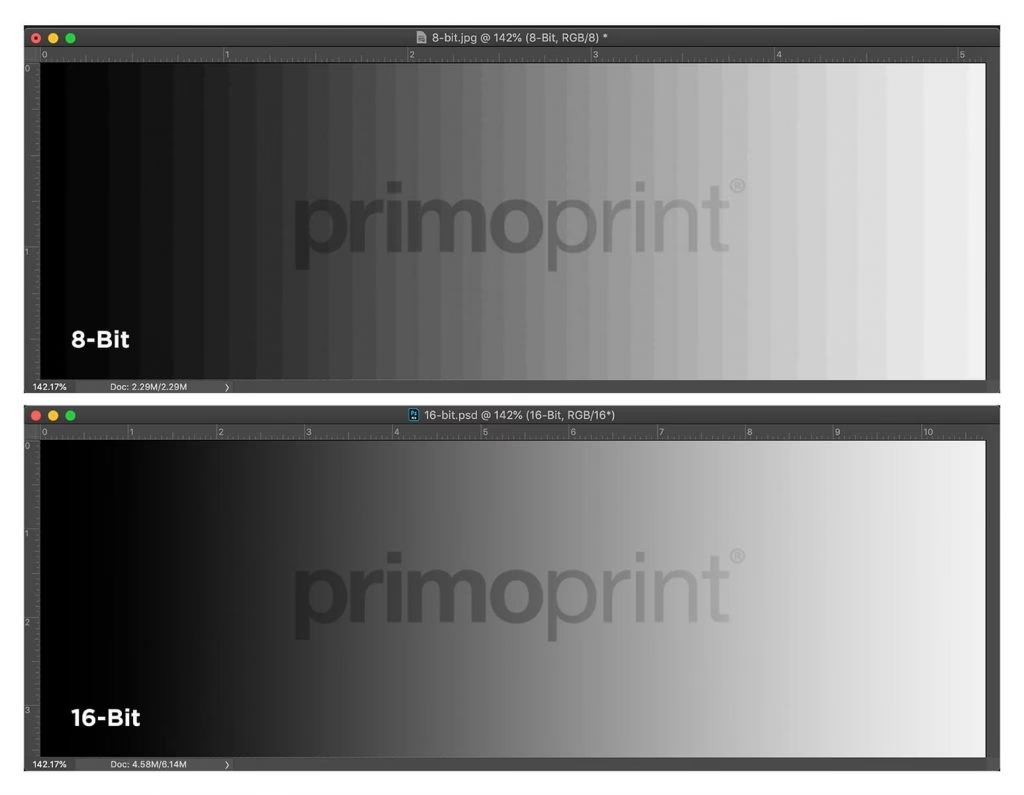
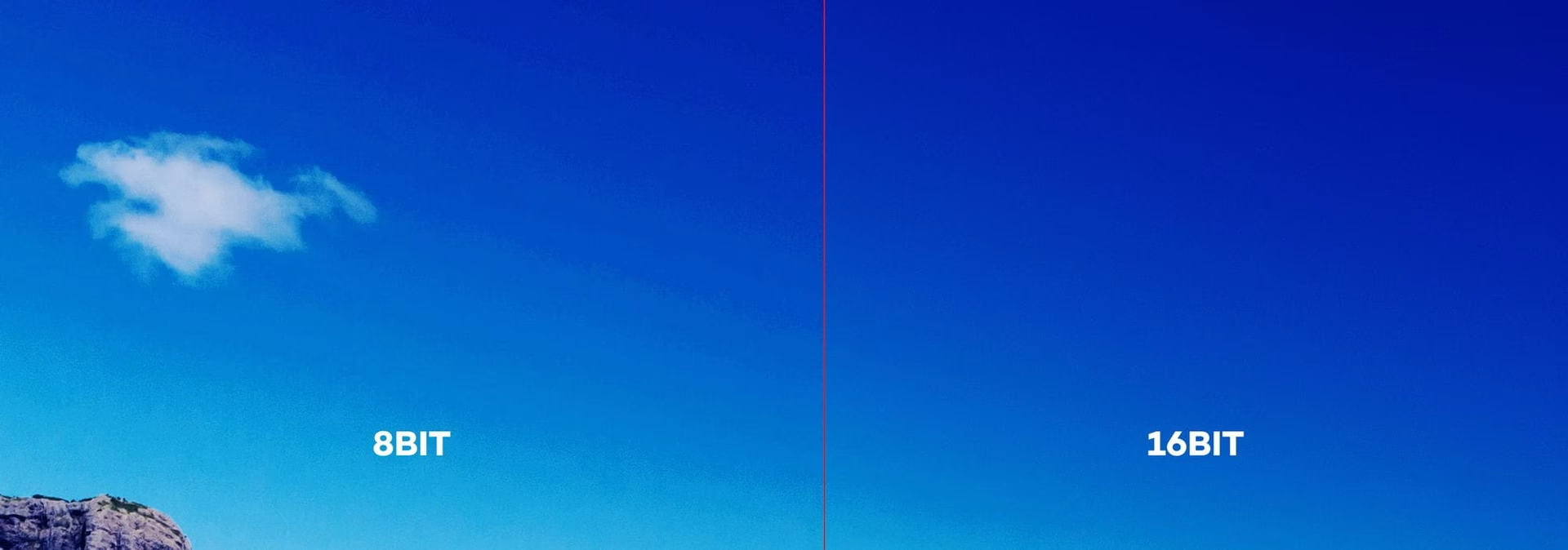
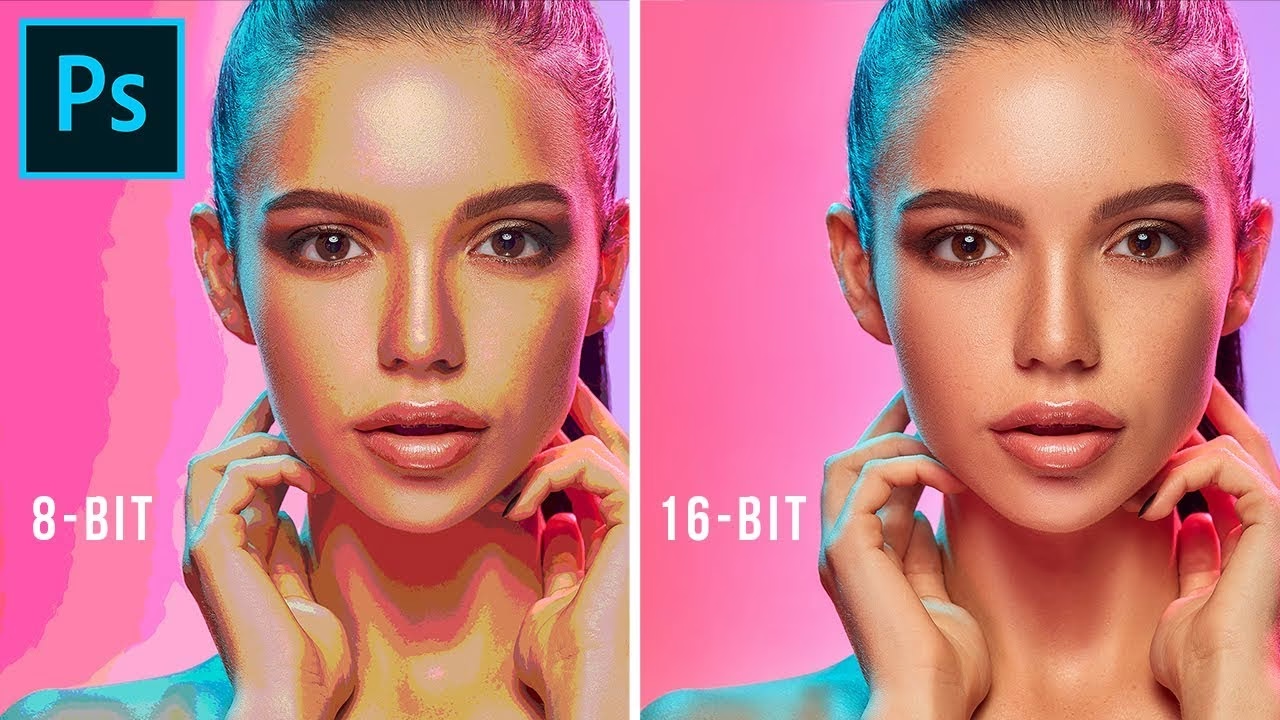
Selvom 16,7 millioner farver lyder af meget – og det er da også langt mere, end det menneskelige øje kan skelne på én gang (vi kan typisk se mindre end 10 millioner farver) – kan 8-bit farvedybde stadig være utilstrækkelig under visse omstændigheder. Problemet opstår, når man foretager kraftige justeringer, især på områder med jævne farveovergange, som f.eks. en blå himmel eller en solnedgang. Her kan de begrænsede 256 nuancer per kanal medføre synlige 'trin' eller bånd i overgangen. Dette fænomen kaldes banding.
8-bit er den mest almindelige farvedybde for mange billedformater, herunder JPEG, som er standarden for mange digitalkameraer. Det er også tilstrækkeligt til webgrafik, de fleste skærme og til slutlevering af billeder til print efter redigeringen er afsluttet.
Hvad er 16-bit Farvedybde?
Ved at fordoble antallet af bit per farvekanal til 16, øges mængden af farveinformation dramatisk. I et 16-bit billede er der 16 bit tildelt hver af RGB-kanalerne. Dette giver 2^16 = 65.536 mulige værdier for hver kanal.
Det samlede antal mulige farver i et 16-bit RGB-billede er derfor 65.536 x 65.536 x 65.536, hvilket resulterer i et kolossalt tal på over 281 billioner farver. Dette er et langt større farverum, end selv de bedste skærme kan vise, eller det menneskelige øje kan opfatte.
Hovedårsagen til at arbejde i 16-bit er ikke, at du får flere farver at se på din skærm umiddelbart. Den primære fordel er, at du har langt flere nuancer at arbejde med, når du redigerer. Med 65.536 nuancer per kanal er 'trinene' mellem farverne så små, at de er umulige at skelne. Dette eliminerer effektivt problemet med banding, selv når du foretager omfattende justeringer som lysstyrke/kontrast, niveauer, kurver eller farvebalance.
16-bit farvedybde er ideel til professionel billedredigering, retouchering, og arbejde med filer fra kameraer, der optager i RAW-format (som typisk gemmer data i 12-bit eller 14-bit, tættere på 16-bit end 8-bit). Det giver langt større fleksibilitet, især når du bruger justeringslag, da du kan foretage gentagne justeringer uden at degradere billedkvaliteten eller introducere banding.
Ulempen ved 16-bit er, at filstørrelsen bliver betydeligt større end for et 8-bit billede, ofte dobbelt så stor. Dette kan påvirke computerens ydeevne, især ved komplekse filer med mange lag. Derudover understøtter ikke alle filtre og plugins i Photoshop 16-bit tilstand, selvom de fleste moderne værktøjer gør.
Hvad er 32-bit Farvedybde?
32-bit farvedybde, også kendt som 'Floating Point' farvedybde, er et endnu større farverum. I 32-bit kan hver farvekanal indeholde information, der går ud over de synlige lysværdier (0-255 eller 0-65535). Dette er især nyttigt for HDR-billeder (High Dynamic Range), hvor man kombinerer flere eksponeringer for at fange et større lysområde, end en enkelt eksponering kan rumme.
Mens 32-bit kan indeholde den maksimale mængde lys- og farveinformation, er det for de fleste standard fotoredigeringsopgaver og retouchering betragtet som overkill. Filstørrelserne bliver ekstremt store, og mange af Photoshops funktioner, filtre og justeringslag er enten utilgængelige eller begrænsede i 32-bit tilstand. At arbejde i 32-bit kan gøre din computer meget langsom.
Så selvom 32-bit teknisk set rummer mest information, er 16-bit i langt de fleste tilfælde det maksimale, du har brug for til almindelig, høj-kvalitets billedredigering, og det giver den bedste balance mellem farvepræcision og brugbarhed.
Sammenligning: 8-bit vs. 16-bit
| Egenskab | 8-bit | 16-bit |
|---|---|---|
| Nuancer per kanal | 256 | 65.536 |
| Totalt antal farver | ~16,7 millioner | ~281 billioner |
| Risiko for banding | Ja, ved kraftige justeringer | Minimal/Ingen |
| Filstørrelse | Mindre | Større (typisk dobbelt) |
| Ydeevne | Hurtigere | Langsommere, især med mange lag |
| Kompatibilitet (filtre/plugins) | Høj (standard) | God (men nogle ældre virker kun i 8-bit) |
| Anvendelse | Web, JPEG, CMYK-konvertering, slutlevering | Professionel redigering, retouchering, RAW-filer, omfattende justeringer |
Hvorfor vælge 16-bit under redigering?
Som nævnt er den primære årsag til at arbejde i 16-bit under selve redigeringsprocessen at bevare den maksimale billedkvalitet og undgå banding. Når du justerer lysstyrke, kontrast, farver eller toner, strækker du de eksisterende farveværdier. I et 8-bit billede er der kun 256 mulige 'trin' for hver farve. Hvis du strækker disse trin, bliver mellemrummene større, og du begynder at kunne se overgangene som bånd.
I et 16-bit billede er der 65.536 mulige trin. Når du strækker dem under justering, er der stadig så mange trin, at de forbliver usynlige for øjet. Du bevarer altså en jævn og naturlig overgang i farverne, selv efter omfattende redigering.
Dette er især vigtigt, når du arbejder med billeder, der indeholder områder med fine toneovergange, som himmel, hudtoner eller bløde vignetter. At starte i 16-bit giver dig den nødvendige 'margin' eller fleksibilitet til at redigere uden at ødelægge billedets tonalitet.
Hvornår skal du bruge 8-bit?
Selvom 16-bit er bedst til selve redigeringen, er der flere situationer, hvor 8-bit er nødvendigt eller mere praktisk:
- JPEG-filer: JPEG-formatet understøtter kun 8-bit farvedybde. Hvis dit endelige output skal være en JPEG, skal du konvertere til 8-bit, før du gemmer.
- Web og skærmvisning: De fleste skærme og webbrowsere er designet til at vise 8-bit farver. At gemme billeder til web eller digital visning i 16-bit giver ingen visuel fordel og resulterer kun i større filer.
- CMYK-konvertering: Hvis billedet skal bruges til tryk og konverteres til CMYK, er det almindeligt at gøre dette fra en 8-bit fil. Eventuel banding bør være adresseret i RGB-fasen, før konverteringen til CMYK.
- Kompatibilitet: Som nævnt understøtter ikke alle ældre filtre, plugins eller software 16-bit. Hvis du skal bruge specifikke værktøjer, der kun virker i 8-bit, bliver du nødt til at konvertere.
- Filstørrelse og ydeevne: Hvis du arbejder på en langsommere computer, eller hvis filstørrelsen er en kritisk faktor (f.eks. for at dele prøver med en klient), kan det være nødvendigt at arbejde eller levere i 8-bit.
Hvordan skifter man bitdybde i Photoshop?
Det er heldigvis meget ligetil at skifte mellem farvedybder i Photoshop. Gå til menuen Billede > Tilstand (Image > Mode). Her kan du vælge mellem 8 bit/kanal, 16 bit/kanal og 32 bit/kanal. Husk, at konvertering fra en højere bitdybde (f.eks. 16-bit) til en lavere (f.eks. 8-bit) smider farveinformation væk, som ikke kan genskabes ved at konvertere tilbage til en højere bitdybde.
Hvorfor er 8-bit standardindstillingen?
På trods af fordelene ved 16-bit til redigering, er standardindstillingen i Photoshop ofte stadig 8-bit. Dette skyldes primært historiske årsager og bagudkompatibilitet. Da Photoshop blev udviklet, var 8-bit standarden, og mange filtre og plugins blev skabt specifikt til denne dybde. For at sikre bred kompatibilitet med ældre værktøjer og arbejdsgange, samt for at imødekomme brugere, der primært arbejder med JPEG-filer eller til web, har Adobe opretholdt 8-bit som standard.
Ofte Stillede Spørgsmål
Er 16-bit altid bedre end 8-bit?
16-bit er bedre til selve redigeringen, da det giver mere fleksibilitet og reducerer risikoen for banding. Men til slutlevering (web, JPEG, tryk) er 8-bit ofte tilstrækkeligt eller nødvendigt.
Gør det en forskel for filstørrelsen at skifte fra 8-bit til 16-bit?
Ja, en 16-bit fil er typisk omkring dobbelt så stor som den samme fil i 8-bit.
Hvad sker der, hvis jeg konverterer fra 16-bit til 8-bit?
Du mister den ekstra farveinformation, der var tilgængelig i 16-bit. Overgange, der var helt jævne i 16-bit, kan potentielt udvise banding i 8-bit, hvis der er foretaget kraftige justeringer.
Skal jeg redigere RAW-filer i 16-bit?
Ja, RAW-filer indeholder typisk 12-bit eller 14-bit data, som bedst udnyttes ved at åbne og redigere filen i 16-bit tilstand i Photoshop. Dette bevarer mest mulig information fra den originale optagelse.
Er 32-bit nødvendigt for almindelig fotoredigering?
Nej, 32-bit bruges primært til specifikke HDR-workflows. For de fleste almindelige redigeringsopgaver er 16-bit mere end rigeligt og giver bedre kompatibilitet med Photoshops værktøjer.
Skal CMYK-billeder være 16-bit?
Nej, CMYK-billeder til tryk er traditionelt 8-bit. Eventuel banding bør være løst, mens billedet var i 16-bit RGB, før konvertering til CMYK.
Konklusion
Valget af farvedybde i Photoshop – 8-bit, 16-bit eller 32-bit – har en direkte indflydelse på den billedkvalitet og fleksibilitet, du har under redigeringen. Mens 8-bit er tilstrækkeligt og nødvendigt for slutlevering i mange formater (som JPEG) og er standardindstillingen af kompatibilitetsårsager, er 16-bit den foretrukne tilstand at arbejde i, når du redigerer dine billeder. Den større mængde farveinformation i 16-bit eliminerer effektivt risikoen for banding og giver dig mulighed for at foretage omfattende justeringer uden at degradere billedets kvalitet. 32-bit er mest relevant for specialiserede HDR-workflows og er unødvendigt for de fleste almindelige fotoredigeringsopgaver.
Ved at forstå forskellen og vide, hvornår du skal bruge hvilken bitdybde, kan du optimere din arbejdsgang i Photoshop og sikre, at dine billeder opnår den bedst mulige kvalitet og de mest jævne farveovergange.
Hvis du vil læse andre artikler, der ligner Farvedybde i Photoshop: 8, 16 og 32 bit, kan du besøge kategorien Photoshop.