

Mange kender Photoshop som det ultimative værktøj til billedredigering og manipulation af stillbilleder. Men softwaren gemmer på et mindre kendt, men yderst kraftfuldt sæt funktioner, der gør det muligt at skabe bevægelse og animation. Ja, det er faktisk muligt at lave små film, animerede grafikker og selvfølgelig de populære animerede GIF’er direkte i Photoshop.
Photoshops evne til at håndtere bevægelse ligger primært i dets Tidslinje-panel (Timeline). Dette panel giver dig kontrol over, hvordan lag ændrer sig over tid, enten ved at skifte mellem forskellige lag (frame-by-frame animation) eller ved at animere egenskaber som position, gennemsigtighed eller stil (tidslinje-animation). At mestre disse funktioner åbner op for et væld af kreative muligheder, fra at skabe cinemagraphs til at animere dine illustrationer eller redigere korte videoklip.
Der er grundlæggende to hovedmetoder til at skabe bevægelse i Photoshop ved hjælp af Tidslinje-panelet:
1. Billedrute-animation (Frame Animation)
2. Tidslinje-animation (Video Timeline)
Lad os dykke ned i, hvordan hver metode fungerer, og hvornår du skal bruge dem.
Billedrute-animation (Frame Animation)
Denne metode er den mest traditionelle form for animation, der minder om klassiske tegnefilm, hvor hver lille ændring er tegnet på et separat ark. I Photoshop repræsenteres hvert 'ark' af en billedrute i Tidslinje-panelet, og indholdet af hver billedrute bestemmes af synligheden af dine lag i Lag-panelet. Det er en intuitiv måde at arbejde på for simpel animation eller stop motion-effekter.
For at starte med billedrute-animation skal du åbne Tidslinje-panelet (Vindue > Tidslinje). Hvis panelet åbner i 'Video Timeline'-tilstand, skal du klikke på den lille ikon i midten af panelet og vælge 'Opret billedrute-animation'.
Processen indebærer typisk følgende trin:
1. Opret det første billede/lag, der repræsenterer den første billedrute.
2. Klik på 'Duplikér valgte billedruter' knappen i Tidslinje-panelet for at oprette en ny billedrute.
3. I den nye billedrute foretager du små ændringer i Lag-panelet – det kan være at skjule eller vise lag, flytte objekter let eller ændre lagstilarter.
4. Gentag trin 2 og 3, indtil du har alle de nødvendige billedruter.
5. Indstil visningstiden for hver billedrute (f.eks. 0.1 sekunder) ved at klikke på tiden under billedruden.
6. Vælg afspilningsindstillinger (looping – f.eks. 'Uendeligt') nederst i panelet.
7. Test din animation ved at klikke på afspilningsknappen.
Denne metode er perfekt til at skabe simple overgange, tekst-animationer, der skifter udseende, eller til at generere animerede GIF'er fra en serie af billeder. Hver billedrute er et 'snapshot' af dit dokuments tilstand på det tidspunkt.
Tidslinje-animation (Video Timeline)
Tidslinje-animation er mere alsidig og kraftfuld, især når du arbejder med video eller ønsker at animere objekters egenskaber gradvist over tid. I stedet for at skifte mellem statiske billedruter, arbejder du med lag, der eksisterer over en tidsperiode, og du bruger nøglebilleder (keyframes) til at definere ændringer på bestemte tidspunkter.
For at starte med tidslinje-animation skal du åbne Tidslinje-panelet og vælge 'Opret videotidslinje'.
Når du er i videotidslinje-tilstand, vises dine lag som 'spor' på tidslinjen. Du kan trække i lagene for at bestemme, hvornår de starter og slutter. Hvert lag har en række egenskaber, der kan animeres, som f.eks.:
- Position (flytning)
- Gennemsigtighed (fade ind/ud)
- Stil (ændring af skygger, farveovergange osv.)
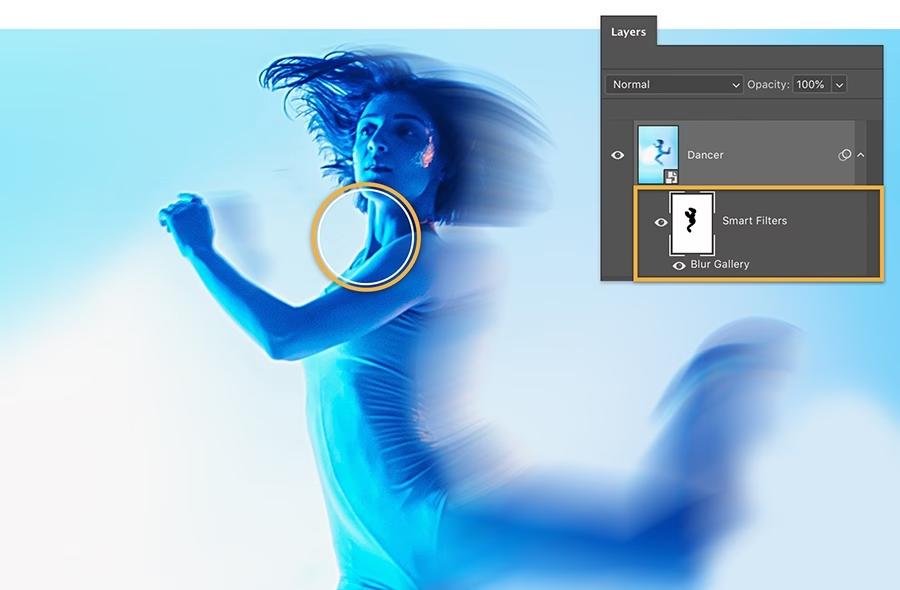
- Smarte filtre (animation af filtereffekter)
- Transformation (skalering, rotation)
For at animere en egenskab, klikker du på stopuret ved siden af egenskabens navn på tidslinjen. Dette opretter det første nøglebillede. Flyt derefter tidsindikatoren til et andet tidspunkt, og ændr egenskabens værdi (f.eks. flyt objektet til en ny position). Photoshop opretter automatisk et nyt nøglebillede og interpolerer bevægelsen mellem de to nøglebilleder.
Du kan tilføje så mange nøglebilleder, som du har brug for, for at skabe komplekse bevægelsesforløb. Tidslinje-animation er ideel til:
- Redigering af korte videoklip (sammenklipning, tilføjelse af effekter)
- Animation af tekst eller grafik, der skal bevæge sig jævnt
- Oprettelse af cinemagraphs (stillebilleder med et lille, gentaget bevægeligt element)
- Animation af kamera- eller panoreringsbevægelser over et stort billede.
Arbejde med videolag
Photoshop understøtter import af videofiler, som derefter vises som videolag på din tidslinje. Du kan redigere disse lag på mange af de samme måder som stillbilleder – tilføje justeringslag, filtre, masker og endda animere deres egenskaber. Dette gør Photoshop til et brugbart værktøj for simpel videoredigering eller til at integrere videoelementer i dine grafiske projekter.
Eksport af animationer
Når din animation er færdig, skal den eksporteres. Den mest almindelige eksportmetode for animerede GIF'er er via menuen 'Fil > Eksporter > Gem til web (ældre)'. Her kan du vælge GIF som filformat og indstille looping-indstillinger, størrelse og antal farver.
For video- eller tidslinje-animationer er 'Fil > Eksporter > Gengiv video...' den primære metode. Dette giver dig mulighed for at gemme din animation som en videofil (f.eks. MP4, QuickTime), hvor du kan indstille opløsning, billedhastighed og komprimeringsindstillinger.
Valget mellem billedrute- og tidslinje-animation afhænger i høj grad af dit projekt. Billedrute er hurtig til simple, rykvise bevægelser eller billedsekvenser, mens tidslinjen giver mere kontrol og flydende animation af egenskaber over tid, samt håndtering af video.
Her er en kort sammenligning:
| Funktion | Billedrute-animation | Tidslinje-animation |
|---|---|---|
| Metode | Lag/synlighed = billedruter | Nøglebilleder på lagets egenskaber |
| Kontrol | Per billedrute | Over tid via nøglebilleder |
| Kompleksitet | God til simple, rykvise animationer | Bedre til flydende, komplekse bevægelser og video |
| Arbejdsgang | Minder om traditionel animation | Minder om videoredigering |
| Primær output | Animerede GIF'er | Video (MP4, MOV), Animerede GIF'er |
Uanset hvilken metode du vælger, er Tidslinje-panelet dit centrale værktøj. Tag dig tid til at eksperimentere med indstillingerne, især med nøglebilleder i tidslinje-tilstand, da de er nøglen til at skabe præcis og flydende bevægelse. At forstå, hvordan man manipulerer nøglebilleder (f.eks. ved at ændre interpolationen mellem dem), kan dramatisk forbedre kvaliteten af dine animationer.
Husk, at selvom Photoshop kan håndtere animation og grundlæggende video, er det ikke en fuldgyldig videoredigeringssuite som Adobe Premiere Pro eller After Effects. Til meget lange, komplekse videoprojekter eller avanceret motion graphics vil dedikerede programmer ofte være mere effektive. Men for kortere animationer, GIF'er, cinemagraphs eller integration af bevægelse i grafiske designs er Photoshops værktøjer mere end tilstrækkelige og utroligt nyttige.
Afslutningsvis kan det siges, at Photoshops animationsfunktioner er en værdifuld tilføjelse til en fotografs eller digital kunstners værktøjskasse. De åbner op for nye måder at fortælle historier på og tilføje et dynamisk element til det, der ellers ville være statiske billeder.
Ofte Stillede Spørgsmål (OSS)
Q: Er Photoshop god til at redigere lange videoer?
A: Nej, Photoshop er bedst til korte klip, cinemagraphs eller integration af video i grafiske projekter. Til lange eller komplekse videoredigeringsopgaver anbefales dedikeret software som Premiere Pro.
Q: Kan jeg importere video i Photoshop?
A: Ja, du kan importere mange standard videoformater, som derefter håndteres som videolag på tidslinjen.
Q: Hvilke filformater kan jeg eksportere min animation til?
A: Du kan eksportere som animeret GIF (via Gem til web) eller som video (f.eks. MP4, MOV) via Gengiv video.
Q: Er det svært at lære animation i Photoshop?
A: Grundlæggende billedrute-animation er relativt nem at lære. Tidslinje-animation med nøglebilleder kræver lidt mere forståelse for tidsbaserede ændringer, men er tilgængelig med øvelse. Det afhænger af den ønskede kompleksitet.
Q: Kan jeg animere Smart Objekter?
A: Ja, du kan animere transformationer og andre egenskaber af Smart Objekter på tidslinjen, hvilket giver fleksibilitet til at redigere indholdet senere.
Hvis du vil læse andre artikler, der ligner Skab bevægelse i Photoshop, kan du besøge kategorien Software.