

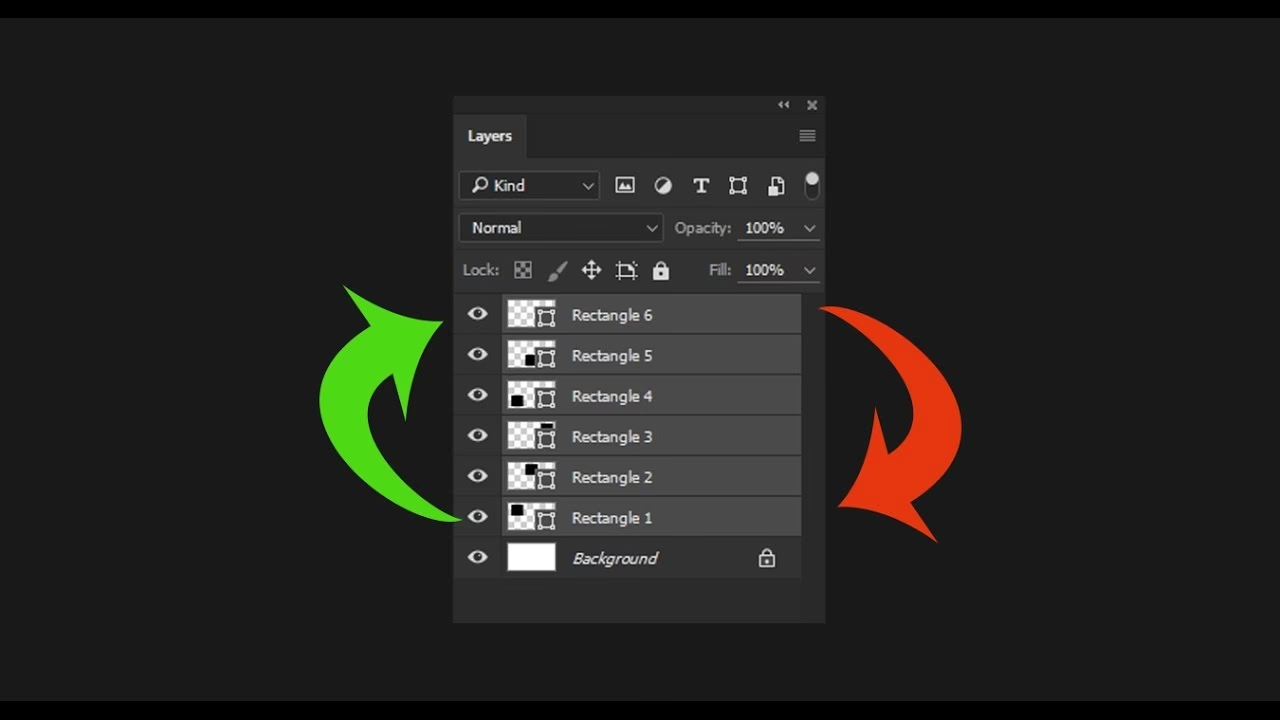
At arbejde med lag i Adobe Photoshop er essentielt for de fleste billedredigeringsprojekter. En velorganiseret stak af lag kan spare dig for utallige timer og frustrationer. Omvendt kan et kaotisk lagpanel hurtigt blive uoverskueligt, især i komplekse kompositioner. Heldigvis findes der metoder og værktøjer, der kan hjælpe dig med at bringe orden i dine lag. I denne artikel ser vi nærmere på, hvordan du kan sortere dine lag, hurtigt finde dem igen ved navn, og hvilke overvejelser der er ved automatisk omdøbning.
https://www.youtube.com/watch?v=ygUJI2NjbGF5ZXJz
At holde styr på mange lag kan være en udfordring. Manuelle metoder til at arrangere lag, især hvis man ønsker en bestemt rækkefølge som for eksempel alfabetisk, kan være tidskrævende og kedelige. Forestil dig at skulle trække dusinvis eller endda hundredvis af lag op og ned i panelet for at få dem i den ønskede rækkefølge. Dette er en opgave, der skriger på automatisering. Heldigvis findes der scripts, der kan hjælpe med netop dette.

Sortering af Lag med Script
En af de mest effektive måder at bringe orden i et rodet lagpanel er at sortere lagene alfabetisk. Dette kan gøres ved hjælp af et specialiseret script. Et sådant script, kaldet `ps-layer-sort.jsx`, er designet specifikt til at udføre denne opgave for dig. Scriptet kan sortere både individuelle lag og laggrupper baseret på deres navne, hvilket giver en øjeblikkelig og logisk struktur i dit lagpanel.
Ved at bruge et script til sortering sikrer du en ensartet og pålidelig metode til at organisere dine lag. Det eliminerer risikoen for menneskelige fejl, der let kan opstå ved manuel sortering af et stort antal lag. Når lagene er sorteret alfabetisk, bliver det langt nemmere at finde specifikke elementer i din komposition, da du ved, hvor de cirka befinder sig baseret på deres navn.
Kompatibilitet
Det er vigtigt at være opmærksom på scriptets kompatibilitet. Ifølge den tilgængelige information er dette specifikke script, `ps-layer-sort.jsx`, kun blevet testet med Adobe® Photoshop® 22.0 (x64). Dette betyder ikke nødvendigvis, at det ikke virker med andre versioner af Photoshop, men det garanteres ikke. Som med al software, der ikke er officielt understøttet af producenten til din specifikke version, anbefales det at bruge scriptet på eget ansvar. Det er altid en god idé at gemme dit arbejde, før du kører scripts, især hvis du er usikker på deres kompatibilitet med din version af Photoshop.
Installation af Scriptet
For at kunne bruge scriptet i Photoshop skal det installeres korrekt. Installationen indebærer at placere scriptfilen (`ps-layer-sort.jsx`) i den dertil beregnede Scripts-mappe i din Photoshop-installationsmappe. Placeringen af denne mappe varierer afhængigt af, hvilket styresystem du bruger:
På Windows:
Hvis du bruger Windows, skal du typisk navigere til følgende sti:
%ProgramFiles%\Adobe\Adobe Photoshop 2021\Presets\Scripts
%ProgramFiles% refererer normalt til standardmappen for programfiler på dit system, som ofte er C:\Program Files eller C:\Program Files (x86). Du skal finde din specifikke Adobe Photoshop 2021-mappe inden i Adobe-mappen og derefter navigere ind i Presets og derefter Scripts. Kopier `ps-layer-sort.jsx`-filen ind i denne Scripts-mappe.
På OS X:
Hvis du bruger OS X (macOS), skal du navigere til følgende sti:
/Applications/Adobe Photoshop 2021/Presets/Scripts
Du skal finde din Adobe Photoshop 2021-applikationsmappe i mappen Programmer (Applications) og derefter navigere ind i Presets og derefter Scripts. Kopier `ps-layer-sort.jsx`-filen ind i denne Scripts-mappe.
Efter at have kopieret scriptfilen til den korrekte mappe, er det afgørende at genstarte Adobe Photoshop, hvis programmet var åbent under installationen. Photoshop indlæser kun nye scripts ved opstart, så en genstart er nødvendig for, at scriptet vises i menuen.
Kørsel af Scriptet
Når scriptet er installeret og Photoshop er genstartet, er det nemt at køre det. Følg blot disse trin:
- Åbn det dokument i Photoshop, der indeholder de lag, du ønsker at sortere.
- Gå til menuen
File(Filer). - Hold musen over
Scripts(Scripts) i dropdown-menuen. - Klik på navnet på scriptet, som nu skulle være synligt i listen:
ps-layer-sort.
Så enkelt er det! Scriptet vil nu køre automatisk og alfabetisk sortere alle lag og grupper i dit åbne dokument. Dette kan hurtigt forvandle et uoverskueligt lagpanel til en organiseret og nemt navigerbar struktur.
Dette script er copyrightbeskyttet af Matthew Kimber, 2020. Alle rettigheder forbeholdes.
Udover at sortere lagene er evnen til hurtigt at finde et specifikt lag lige så vigtig for en effektiv arbejdsgang. Når dit dokument indeholder mange lag, kan selv en alfabetisk sortering kræve en del scrolling for at finde det, du leder efter. Heldigvis har Photoshop en indbygget funktion til at søge efter lag baseret på deres navn.
Denne søgefunktion er tilgængelig i Photoshop CS6 og nyere versioner. Den hurtigste måde at aktivere søgningen på er ved hjælp af en tastaturgenvej.
- På Windows: Tryk
Shift + Ctrl + Alt + F - På Mac: Tryk
Shift + Command + Option + F
Når du trykker på denne genvej, vil et søgefelt øjeblikkeligt dukke op øverst i dit lagpanel. Du skal blot begynde at indtaste navnet på det lag, du leder efter, i dette felt. Mens du skriver, vil lagpanelet dynamisk filtrere og kun vise de lag, hvis navne matcher din indtastning. Dette gør det utroligt hurtigt at isolere det specifikke lag, du skal arbejde med, selv i et dokument med hundredvis af lag.
Dette er endnu en stærk grund til, hvorfor det er en god praksis konsekvent at navngive dine lag. Hvis dine lag har beskrivende navne, bliver søgefunktionen ekstremt kraftfuld. Et lag med navnet "Tekst - Overskrift" er langt nemmere at finde ved at søge end et lag med standardnavnet "Lag 15". At tage sig tid til at give lagene meningsfulde navne betaler sig mange gange, når du skal navigere i komplekse dokumenter.
Overvejelser omkring Automatisk Omdøbning
Mens sortering og søgning er direkte adresseret med et script og en indbygget funktion, er automatisk omdøbning af lag med sekvensnumre et mere komplekst emne, der involverer flere design- og implementeringsovervejelser. Den tilgængelige information præsenterer ikke en færdig løsning, men stiller snarere en række vigtige spørgsmål, som man skal overveje, hvis man ønsker at automatisere processen med at omdøbe lag, for eksempel ved at tilføje et præfiks og et løbenummer.
Disse spørgsmål fremhæver de forskellige måder, en automatisk omdøbningsfunktion kunne tænkes at fungere på, og de valg, der skal træffes for at imødekomme specifikke behov. Overvejelserne inkluderer:
- Fast præfiks: Skal der altid bruges et bestemt præfiks, som for eksempel "txt " for tekstlag, eller skal præfikset kunne defineres af brugeren? Et fast præfiks kan være nyttigt til at kategorisere lag, mens et variabelt præfiks giver større fleksibilitet.
- Startnummer og rækkefølge: Skal nummereringen altid starte fra 1 og tælle opad, baseret på lagets position i panelet (f.eks. fra det nederste lag eller den nederste gruppe i udvalget)? Bestemmelse af startpunkt og tælleretning er afgørende for den logiske rækkefølge af de omdøbte lag.
- Håndtering af mange lag: Hvad sker der, når der er mere end 9 lag, der skal nummereres? Skal lag 10 nummereres som "10", derefter "11" osv.? Eller skal der bruges en ensartet formatering?
- Nulpolstring (Zero Padding): Ville det være bedre at bruge nulpolstring for at sikre, at alle numre har samme antal cifre, hvilket kan forbedre sorteringen og læsbarheden? For eksempel "txt 0001", "txt 0010", "txt 0099", "text 0100" i stedet for "txt 1", "txt 10", "txt 99", "text 100". Nulpolstring er især nyttig, hvis lagene senere skal sorteres numerisk af software, der muligvis ikke genkender "10" som kommende efter "9", hvis det behandles som tekst.
- Eksisterende kode: Har brugeren allerede noget kode til at håndtere omdøbning og tælling, eller starter de helt fra bunden? Dette spørgsmål indikerer, at automatisk omdøbning typisk er noget, der kræver brugerdefineret scripting eller en specialiseret udvidelse, snarere end en standardfunktion i Photoshop.
Disse spørgsmål understreger, at en universel løsning til automatisk omdøbning af lag med sekvensnumre kan være kompleks at udvikle, da forskellige brugere har forskellige behov for præfikser, nummereringsformater og startpunkter. Den tilgængelige information giver således en indsigt i de overvejelser, der ligger bag en sådan funktion, men beskriver ikke, hvordan man implementerer den.
Ofte Stillede Spørgsmål (FAQ)
Kan jeg sortere mine lag alfabetisk i Photoshop?
Ja, du kan bruge et specifikt script, `ps-layer-sort.jsx`, til at sortere både lag og grupper alfabetisk. Dette script skal installeres i Photoshops Scripts-mappe.
Hvordan installerer jeg sorterings-scriptet?
Du skal placere `ps-layer-sort.jsx`-filen i Photoshop's Scripts-mappe. Stien varierer afhængigt af dit styresystem: `%ProgramFiles%\Adobe\Adobe Photoshop 2021\Presets\Scripts` på Windows eller `/Applications/Adobe Photoshop 2021/Presets/Scripts` på OS X. Husk at genstarte Photoshop efter installationen.
Hvordan kører jeg scriptet til sortering?
Åbn dit dokument i Photoshop, gå til menuen File > Scripts, og vælg derefter ps-layer-sort fra listen.
Ja, i Photoshop CS6 og nyere kan du hurtigt søge efter lag. Brug genvejen Shift + Ctrl + Alt + F (Windows) eller Shift + Command + Option + F (Mac). Et søgefelt vises øverst i lagpanelet, hvor du kan indtaste lagets navn.
Er der en indbygget funktion til automatisk omdøbning af lag med sekvensnumre?
Den tilgængelige information diskuterer forskellige overvejelser og spørgsmål relateret til automatisk omdøbning (såsom præfikser, nummerering og polstring), men den beskriver ikke en specifik indbygget funktion eller et script til formålet. Det lader til at være et område, der kan kræve brugerdefineret scripting baseret på specifikke behov.
Ved at udnytte værktøjer som sorterings-scriptet og den indbyggede søgefunktion kan du forbedre din effektivitet markant, når du arbejder med lag i Photoshop. Selvom automatisk omdøbning med sekvensnumre kræver yderligere overvejelser eller specialværktøjer, er en god praksis med at navngive lag afgørende for at få mest muligt ud af søgefunktionen. En velorganiseret lagstruktur er fundamentet for en smidig og produktiv redigeringsproces.
Hvis du vil læse andre artikler, der ligner Effektiv Laghåndtering i Photoshop, kan du besøge kategorien Fotoredigering.