


At arbejde med tekst i Adobe Photoshop er en grundlæggende del af mange grafiske projekter. Uanset om du laver plakater, webgrafik eller sociale medieopslag, vil du sandsynligvis have flere tekstlag, der tilsammen udgør dit budskab. En af de mest tidskrævende opgaver kan være at skulle foretage ændringer på disse tekstlag, især hvis du har mange af dem. Forestil dig at skulle ændre skrifttype, farve eller størrelse på tyve, tredive eller endda flere tekstlag individuelt – det kan hurtigt føre til frustration og spildt tid. Heldigvis tilbyder Photoshop flere smarte metoder til at redigere flere tekstlag samtidigt, hvilket kan strømline din arbejdsgang markant.
- Den Smarte Genvej: Sammenkædning og Skift-tasten
- Ændring af Skrifttype på Flere Lag
- Ændring af Farve på Flere Lag med Justeringslag
- Ændring af Størrelse på Flere Lag
- Justering af Justering (Alignment)
- Anvendelse af Teksteffekter (Lagstil)
- Ændring af Gennemsigtighed (Opacitet)
- Flytning af Flere Lag
- Rotation af Flere Lag
- Ændring af Blandingstilstand (Blending Mode)
Den Smarte Genvej: Sammenkædning og Skift-tasten
En særlig smart metode, der kan spare dig for meget tid, især når du skal ændre flere indstillinger på én gang, er at sammenkæde dine tekstlag og derefter foretage ændringer, mens du holder Skift-tasten nede. Denne metode, som venligt blev delt af Bob McDonald fra Akatombo Media, er utrolig effektiv. I stedet for at gå ind på hvert enkelt tekstlag og justere indstillinger som skrifttype, farve eller andre muligheder i indstillingslinjen øverst på skærmen, kan du gøre det hele på én gang.
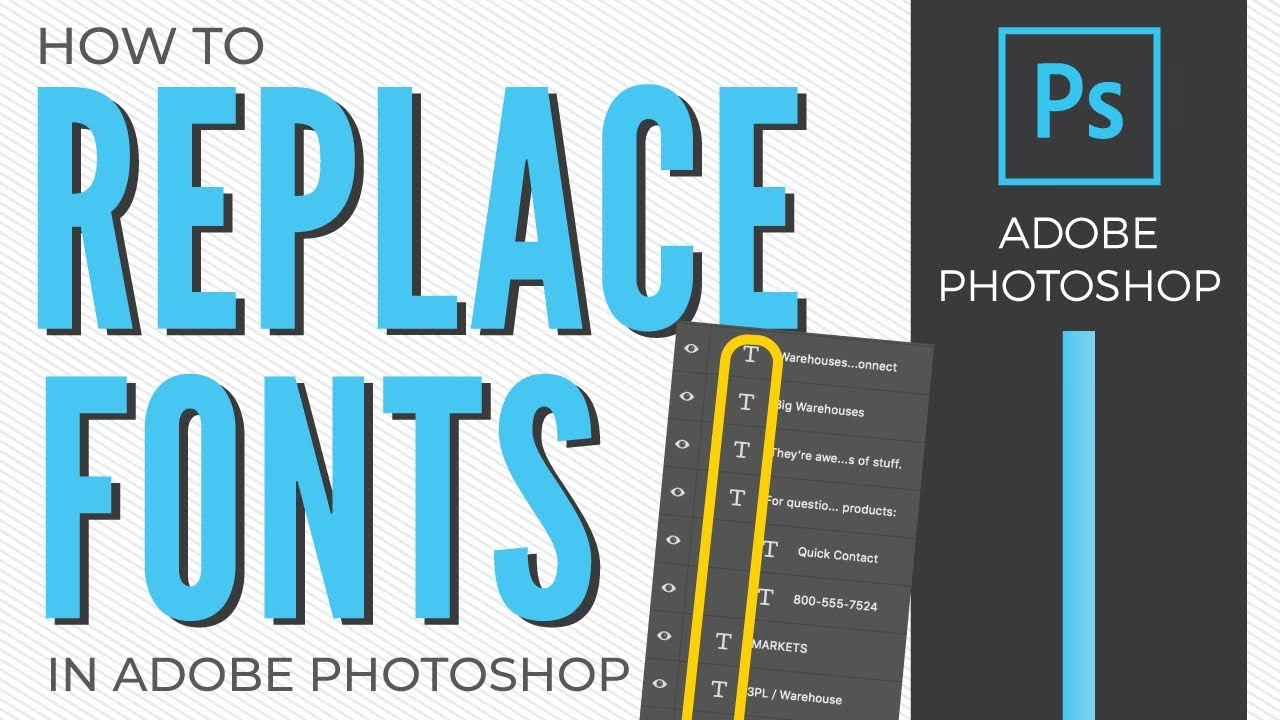
Sådan gør du:
- Vælg alle de tekstlag i Lag-panelet, som du ønsker at ændre. Du kan gøre dette ved at klikke på det første lag, holde Skift-tasten nede og klikke på det sidste lag for at vælge et område, eller ved at holde Ctrl-tasten (eller Cmd-tasten på Mac) nede og klikke på hvert enkelt lag individuelt.
- Højreklik på et af de valgte lag og vælg 'Sammenkæd lag' (Link Layers). Der vil nu vises et lille kæde-ikon ud for hvert af de sammenkædede lag i Lag-panelet.
- Vælg ét af de sammenkædede tekstlag (bare klik på det i Lag-panelet).
- Aktivér tekstværktøjet (T).
- Nu kommer tricket: Mens du holder Skift-tasten nede, foretager du de ønskede ændringer i indstillingslinjen øverst. Dette kan være at vælge en ny skrifttype, ændre skriftstørrelsen, farven eller andre tekstrelaterede indstillinger, der er tilgængelige der. Alle ændringer, du foretager, mens Skift-tasten er nede, vil blive anvendt på alle de sammenkædede tekstlag.
Denne metode er særlig effektiv, fordi den giver dig mulighed for at ændre flere attributter på én gang ved hjælp af indstillingslinjen, som du normalt bruger til individuelle lag.
Ændring af Skrifttype på Flere Lag
Udover Skift-tricket findes der også en mere direkte måde at ændre skrifttypen på for flere lag:
- Vælg alle de tekstlag, du vil ændre skrifttype på, ved at holde Ctrl/Cmd nede og klikke på lagene i Lag-panelet.
- Gå til menuen 'Vindue' (Window) og vælg 'Tegn' (Character) for at åbne Tegn-panelet.
- I Tegn-panelet kan du nu vælge den ønskede skrifttype fra rullemenuen øverst. Den valgte skrifttype vil øjeblikkeligt blive anvendt på alle de valgte tekstlag.
Denne metode er ideel, hvis du primært kun skal ændre skrifttypen og foretrækker at bruge Tegn-panelet.
Ændring af Farve på Flere Lag med Justeringslag
En smart og ikke-destruktiv måde at ændre farven på flere tekstlag er ved at bruge et justeringslag:
- Vælg alle de tekstlag, hvis farve du vil ændre, ved at holde Ctrl/Cmd nede og klikke på lagene i Lag-panelet.
- Gå til menuen 'Lag' (Layer) > 'Nyt justeringslag' (New Adjustment Layer) > 'Nuance/Mætning' (Hue/Saturation).
- Et nyt justeringslag oprettes nu over dine valgte tekstlag. Sørg for, at dette justeringslag kun påvirker de underliggende tekstlag. Dette sker automatisk, hvis du oprettede det, mens lagene var valgt, men du kan også højreklikke på justeringslaget og vælge 'Opret klippemaske' (Create Clipping Mask) for at sikre, at det kun påvirker laget eller gruppen direkte under det. Hvis du har flere tekstlag spredt i din lagstak, kan det være nemmere at gruppere dem først (Vælg lagene, tryk Ctrl/Cmd + G) og derefter oprette justeringslaget med en klippemaske over gruppen.
- Dobbeltklik på justeringslagets ikon for at åbne dets indstillinger.
- Afkryds feltet 'Farvning' (Colorize).
- Brug skyderne for Nuance, Mætning og Lysstyrke til at vælge den ønskede farve for dine tekstlag.
Fordelen ved denne metode er, at den er ikke-destruktiv. Du kan altid vende tilbage og justere farven senere ved at redigere justeringslaget, uden at ændre de originale tekstlags indstillinger permanent.
Ændring af Størrelse på Flere Lag
At skalere flere tekstlag samtidigt er ligetil ved hjælp af Fri Transformering:
- Vælg alle de tekstlag, du vil ændre størrelse på, ved at holde Ctrl/Cmd nede og klikke på lagene.
- Gå til menuen 'Rediger' (Edit) > 'Fri Transformering' (Free Transform). Der vises nu en bounding box omkring alle de valgte tekstlag.
- Træk i hjørnehåndtagene på bounding boxen for at ændre størrelsen.
- Hold Skift-tasten nede, mens du trækker, for at bevare tekstens proportioner og undgå at forvrænge den.
- Tryk Enter (Windows) eller Retur (Mac) for at bekræfte transformationen.
Justering af Justering (Alignment)
Hvis dine tekstlag indeholder punkttekst (ikke afsnitstekst), kan du justere deres relative placering i forhold til hinanden:
- Vælg alle de tekstlag, du vil justere, ved at holde Ctrl/Cmd nede og klikke på lagene.
- Gå til menuen 'Lag' (Layer) > 'Juster lag til markering' (Align Layers to Selection).
- Vælg den ønskede justeringsmulighed (f.eks. Venstre Kanter, Centrer Horisontalt, Topkanter osv.) fra undermenuen.
Bemærk, at denne funktion justerer selve lagboksen for tekstlaget, ikke tekstens justering inden i tekstboksen (som er venstre-, højre- eller midterjustering, der styres i indstillingslinjen eller Tegn-panelet for hvert enkelt lag).
Anvendelse af Teksteffekter (Lagstil)
Har du oprettet en fed effekt (som skygger, streger, farveoverlejringer) på ét tekstlag og vil anvende den på andre? Det er nemt med Lagstil (Layer Style):
- Anvend den ønskede Lagstil på ét tekstlag.
- Højreklik på dette lag i Lag-panelet.
- Vælg 'Kopier Lagstil' (Copy Layer Style).
- Vælg nu alle de tekstlag, du vil anvende stilen på, ved at holde Ctrl/Cmd nede og klikke.
- Højreklik på et af de valgte lag.
- Vælg 'Indsæt Lagstil' (Paste Layer Style).
Alle de valgte lag vil nu have den samme Lagstil anvendt.
Ændring af Gennemsigtighed (Opacitet)
At justere gennemsigtigheden for flere tekstlag er meget enkelt:
- Vælg alle de tekstlag, hvis opacitet du vil ændre, ved at holde Ctrl/Cmd nede og klikke på lagene.
- I Lag-panelet, øverst, finder du skyderen eller feltet for 'Opacitet' (Opacity).
- Juster værdien til det ønskede niveau. Ændringen vil gælde for alle de valgte lag samtidigt.
Flytning af Flere Lag
At flytte flere tekstlag samlet er en af de mest basale færdigheder:
- Vælg alle de tekstlag, du vil flytte, ved at holde Ctrl/Cmd nede og klikke på lagene.
- Vælg Flytteværktøjet (V) fra værktøjslinjen.
- Klik og træk et af de valgte tekstlag på lærredet. Alle de valgte lag vil flytte sig sammen som en gruppe.
Rotation af Flere Lag
Ligesom med størrelse kan du rotere flere tekstlag ved hjælp af Fri Transformering:
- Vælg alle de tekstlag, du vil rotere, ved at holde Ctrl/Cmd nede og klikke på lagene.
- Gå til menuen 'Rediger' (Edit) > 'Fri Transformering' (Free Transform).
- Bevæg musen lige uden for et af hjørnehåndtagene på bounding boxen, indtil markøren skifter til en buet dobbeltpil.
- Klik og træk med musen for at rotere lagene.
- Hold Skift-tasten nede, mens du roterer, for at 'snappe' rotationen til 15-graders intervaller.
- Tryk Enter (Windows) eller Retur (Mac) for at bekræfte rotationen.
Ændring af Blandingstilstand (Blending Mode)
Blandingstilstanden bestemmer, hvordan lagets pixels interagerer med pixels på lagene nedenunder. Du kan ændre denne for flere lag ad gangen:
- Vælg alle de tekstlag, hvis blandingstilstand du vil ændre, ved at holde Ctrl/Cmd nede og klikke på lagene.
- I Lag-panelet, øverst, lige under Opacitet, finder du rullemenuen for Blandingstilstande.
- Klik på menuen og vælg den ønskede blandingstilstand (f.eks. Multiplicer, Skærm, Overlejring osv.). Den valgte tilstand vil blive anvendt på alle de valgte lag.
At mestre disse teknikker til at arbejde med flere tekstlag samtidigt i Photoshop vil dramatisk forbedre din effektivitet og gøre komplekse designs meget nemmere at administrere og redigere. Husk, at nøglen ofte ligger i korrekt udvælgelse af lagene i Lag-panelet, enten ved at holde Ctrl/Cmd nede for individuelle valg eller Skift for et udvalg af sammenhængende lag.
Ofte Stillede Spørgsmål om Tekstlag i Photoshop
Kan jeg ændre farven på flere tekstlag på én gang i Photoshop?
Ja, det kan du. Den mest fleksible metode er at vælge alle tekstlagene, gå til Lag > Nyt justeringslag > Nuance/Mætning, oprette en klippemaske til dine tekstlag (eller en gruppe af dem) og derefter bruge 'Farvning'-indstillingen i justeringslaget til at vætte farven.
Er det muligt at ændre skrifttypen på flere tekstlag samtidigt i Photoshop?
Absolut. Vælg alle tekstlagene i Lag-panelet, åbn Tegn-panelet (Vindue > Tegn), og vælg en ny skrifttype fra rullemenuen. Alternativt kan du sammenkæde lagene, vælge et af dem, aktivere tekstværktøjet og derefter vælge en ny skrifttype i indstillingslinjen, mens du holder Skift-tasten nede.
Hvordan kan jeg ændre størrelsen på flere tekstlag på én gang i Photoshop?
Vælg alle de tekstlag, du vil skalere, og gå derefter til Rediger > Fri Transformering. Træk i hjørnehåndtagene på den fremkomne boks. Husk at holde Skift-tasten nede for at bevare proportionerne.
Er det muligt at ændre justeringen af flere tekstlag i Photoshop?
Ja, hvis lagene er punkttekstlag. Vælg lagene, gå til Lag > Juster lag til markering, og vælg en justeringsmulighed. Dette justerer lagboksenes placering i forhold til hinanden.
Hvordan kan jeg anvende en teksteffekt på flere lag på én gang i Photoshop?
Anvend effekten (Lagstil) på ét lag. Højreklik på laget i Lag-panelet og vælg 'Kopier Lagstil'. Vælg derefter de lag, du vil anvende effekten på, højreklik på et af dem og vælg 'Indsæt Lagstil'.
Kan jeg ændre gennemsigtigheden på flere tekstlag på én gang i Photoshop?
Ja. Vælg de ønskede tekstlag i Lag-panelet, og juster derefter 'Opacitet'-skyderen øverst i Lag-panelet. Ændringen vil gælde for alle valgte lag.
Hvordan kan jeg flytte flere tekstlag på én gang i Photoshop?
Vælg de tekstlag, du vil flytte, i Lag-panelet. Vælg Flytteværktøjet (V), og træk derefter et af de valgte lag på lærredet. Alle valgte lag flyttes samlet.
Er det muligt at rotere flere tekstlag på én gang i Photoshop?
Ja. Vælg lagene, gå til Rediger > Fri Transformering, og træk uden for et hjørnehåndtag for at rotere boksen, der omkranser de valgte lag. Hold Skift nede for at 'snappe' rotationen.
Hvordan kan jeg ændre blandingstilstanden for flere tekstlag i Photoshop?
Vælg de relevante tekstlag i Lag-panelet. Brug derefter rullemenuen for Blandingstilstande øverst i Lag-panelet til at vælge den ønskede tilstand for alle valgte lag.
Hvis du vil læse andre artikler, der ligner Rediger Flere Tekstlag Samtidig i Photoshop, kan du besøge kategorien Photoshop.