
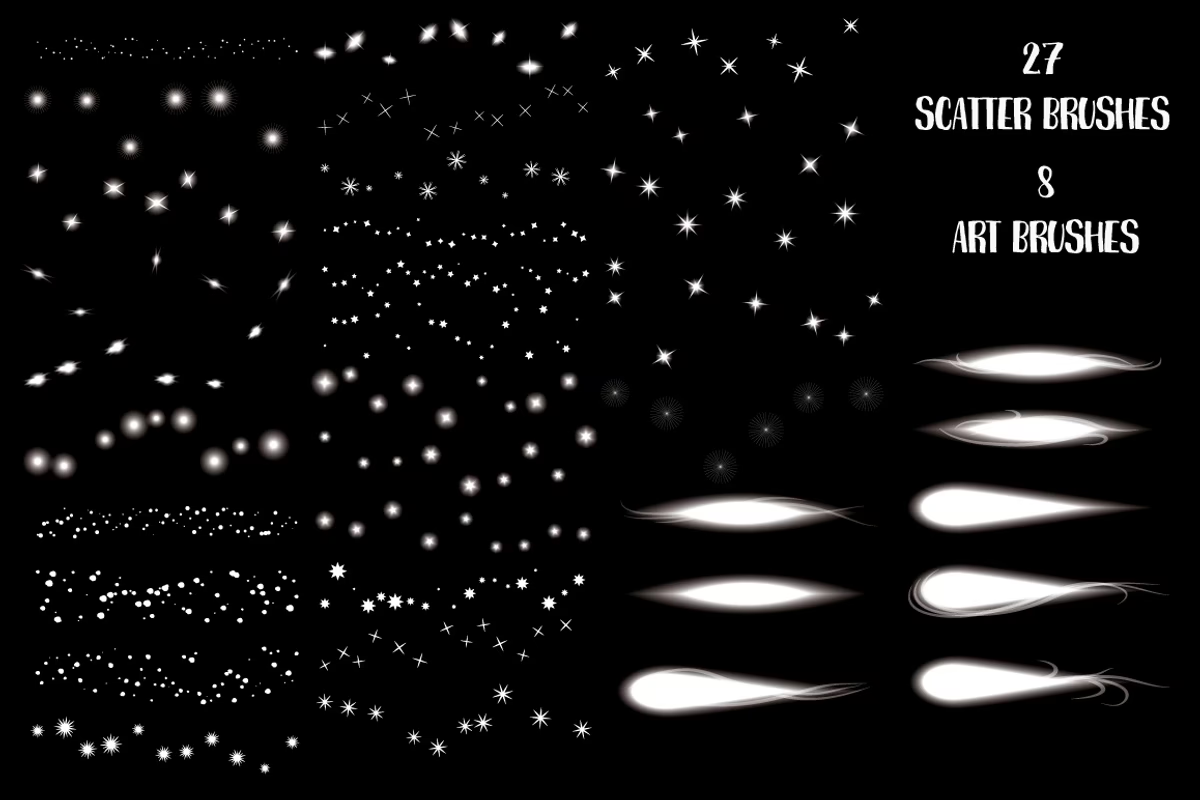

At arbejde med pensler i Photoshop er fundamentalt for mange kreative processer. Udover blot at tegne faste linjer eller fylde områder, kan pensler modificeres på utallige måder for at skabe dynamiske og interessante effekter. En særlig kraftfuld teknik er at omdanne en standardpensel til en 'sprede-pensel', hvilket giver mulighed for at sprede penselspidserne ud over et område i stedet for at placere dem tæt side om side langs en linje. Dette åbner op for at skabe alt fra naturlige teksturer som regn eller blade til abstrakte partikeleffekter. Lad os udforske, hvordan du kan mestre disse indstillinger i Photoshop.
Adgang til Penselindstillingerne
Det første skridt til at skabe en sprede-pensel er at få adgang til penselindstillingerne. Når du har valgt det penselværktøj, du vil arbejde med, skal du klikke på knappen 'Skift Penselpanel'. Denne knap, ofte repræsenteret ved et ikon, der ligner en pensel med indstillinger, åbner et omfattende panel, hvor du kan justere alle aspekter af din pensels adfærd.
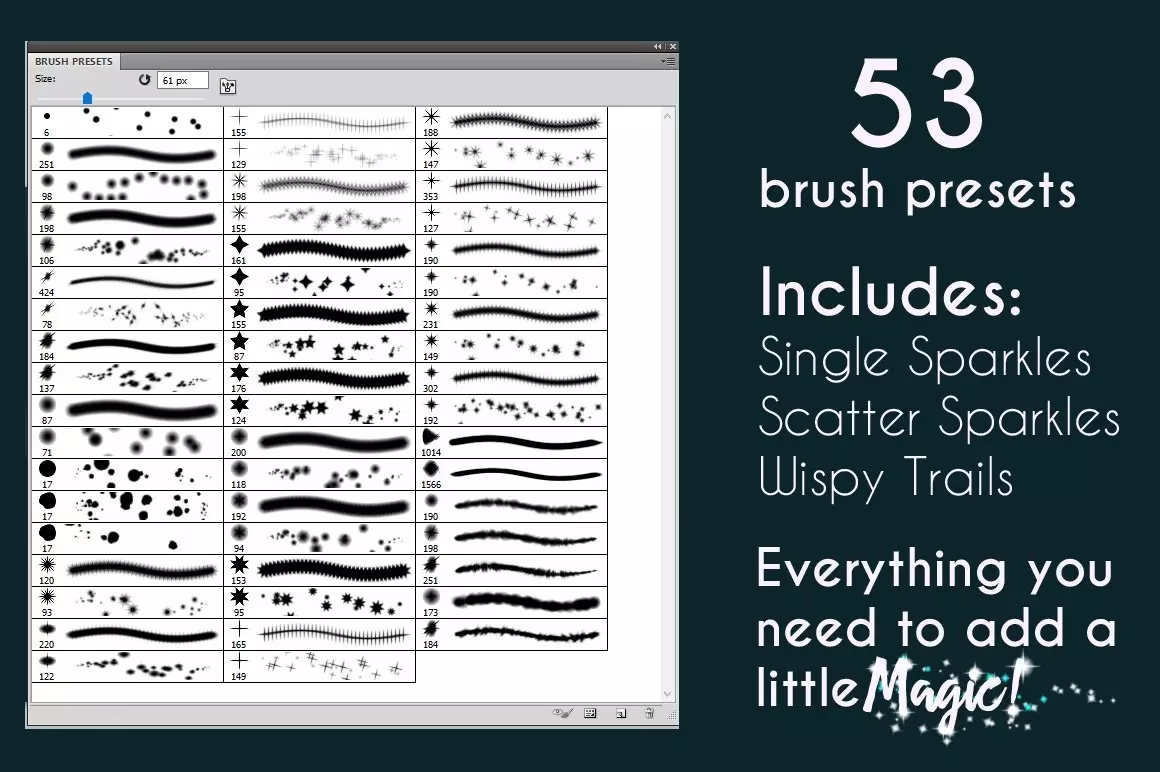
Justering af Penselspidsens Mellemrum
Inde i Penselpanelet finder du forskellige kategorier af indstillinger. En af de mest grundlæggende, men vigtigste, er 'Penselspidsens form'. Her kan du vælge selve penselformen og justere dens størrelse, hårdhed og vinkel. Men nøglen til at begynde at skabe en sprede-effekt findes i indstillingen 'Mellemrum'.
Som standard er mellemrummet for de fleste pensler sat til en lav værdi, hvilket betyder, at penselspidserne placeres meget tæt på hinanden, næsten overlappende, når du trækker penslen. Ved at øge værdien for mellemrum ('Spacing') i dette panel, øger du afstanden mellem hver gentagelse af penselspidsens form langs dit penselstrøg. Dette er afgørende, da det adskiller de enkelte elementer, der senere vil blive spredt. Hvis mellemrummet er for lille, vil selv den mest aggressive spredning stadig fremstå som en sammenhængende masse.
Forståelse og Anvendelse af Spredning
Efter at have justeret mellemrummet for at adskille penselspidserne, er det tid til at introducere selve spredningen ('Scattering'). I Penselpanelet finder du en dedikeret sektion mærket 'Spredning'.
Hovedindstillingen her er 'Spredningsprocent' ('Scatter percentage'). Ved at øge denne procentdel begynder Photoshop at placere penselspidserne tilfældigt væk fra den linje, du trækker. En lav procentdel vil kun sprede penselspidserne lidt, mens en høj procentdel vil kaste dem langt væk fra den centrale akse af dit penselstrøg. Dette skaber en effekt, hvor penselspidserne ser ud til at drysse eller flyde ud over et område.
Indstillingen 'Begge Akser' ('Both Axes') er en afkrydsningsfelt, der yderligere påvirker spredningen. Hvis 'Begge Akser' er markeret, vil penselspidserne blive spredt både langs og vinkelret på den retning, du trækker penslen. Hvis den ikke er markeret, vil spredningen primært ske vinkelret på dit strøg, hvilket kan give en mere lineær, men spredt, effekt. At aktivere 'Begge Akser' er typisk det, der skaber den mest organiske og uregelmæssige spredning.
Indstillingen tælling ('Count') bestemmer, hvor mange penselspidser der vises for hver "gentagelse" langs penselstrøget. En lav tælling (f.eks. 1) betyder, at kun én penselspids placeres på hvert spredt punkt. En højere tælling (f.eks. 3-5) vil placere flere penselspidser tæt på hinanden på hvert spredt punkt, hvilket kan gøre spredningen tættere og mere fyldig i visse områder, selv med høj spredningsprocent.
Brug af Formdynamik
For at give dine sprede-pensler endnu mere liv og variation, er formdynamik ('Shape dynamics') et uundværligt værktøj. Denne sektion i Penselpanelet giver dig kontrol over, hvordan penselspidsens form ændrer sig under penselstrøget.
Den mest almindelige indstilling her, når det kommer til sprede-pensler, er kontrollen over størrelse ('Size'). Du kan indstille en variation i størrelsen på de enkelte spredte penselspidser. Dette gøres typisk ved hjælp af en 'Jitter'-indstilling, som vi vil forklare mere om nedenfor. Ved at lade størrelsen variere tilfældigt, ser spredningen mere naturlig og mindre monoton ud.
Andre indstillinger i Formdynamik inkluderer vinkel- og rundhedsdynamik, som kan få penselspidserne til at rotere eller ændre form. For eksempel kan du få blad-pensler til at vende forskelligt, når de spredes.
Kontrol-menuen under Formdynamik (og andre dynamik-sektioner) lader dig bestemme, hvordan variationen styres. Almindelige muligheder inkluderer 'Fra' (ingen kontrol, variationen er rent tilfældig baseret på Jitter-værdien), 'Pen Pressure' (hvis du bruger en tegnetablet, kan trykket styre størrelsen, vinklen osv.), 'Fade' (variation falmer over en bestemt distance) eller 'Pen Tilt'. Hvis du bruger en mus, vil 'Pen Pressure' typisk opføre sig som 'Fra'.

Hvad er en Jitter?
Termen jitter ('Jitter') bruges i Photoshop til at beskrive en tilfældig variation i en bestemt parameter for penslen. Når du ser en 'Jitter'-indstilling i Penselpanelet (f.eks. under Formdynamik for Størrelse, Vinkel eller Rundhed, eller under Spredning for Spredningsprocent), betyder det, at du kan indstille en maksimal procentdel af variation, der vil blive anvendt tilfældigt på den pågældende parameter for hver enkelt penselspids.
For eksempel, en 'Størrelse Jitter' på 50% under Formdynamik betyder, at størrelsen på hver spredt penselspids kan variere tilfældigt fra 100% af den indstillede basisstørrelse ned til 50% af den indstillede basisstørrelse. En 'Spredning Jitter' under Spredningssektionen (som typisk er selve 'Spredningsprocenten') indstiller den maksimale afstand, penselspidserne kan sprede sig fra strøgets akse.
Jitter tilføjer et element af tilfældighed ('Randomness') og uforudsigelighed, hvilket er essentielt for at skabe realistiske eller dynamiske spredningseffekter. Uden jitter ville alle spredte elementer have samme størrelse, vinkel osv., hvilket ville se meget kunstigt ud.
Opsummering af Nøgleindstillinger
For at skabe en effektiv sprede-pensel skal du typisk interagere med følgende indstillinger:
- Mellemrum (Spacing): Øg dette for at adskille penselspidserne.
- Spredningsprocent (Scatter Percentage): Øg dette for at kaste penselspidserne væk fra strøget.
- Begge Akser (Both Axes): Marker dette for spredning i alle retninger.
- Tælling (Count): Juster dette for at kontrollere tætheden af spredte elementer.
- Størrelse Jitter (Size Jitter under Shape Dynamics): Tilføj tilfældig variation i størrelsen på de spredte elementer.
Ved at lege med kombinationer af disse indstillinger kan du opnå et utal af forskellige spredningseffekter. Start med at justere mellemrummet, tilføj derefter spredning, og finjuster så med tælling og formdynamik for at opnå det ønskede udseende.
Ofte Stillede Spørgsmål om Sprede-pensler
Her er svar på nogle almindelige spørgsmål vedrørende skabelse af sprede-pensler i Photoshop:
Q: Hvad er forskellen på Mellemrum og Spredning?
A: Mellemrum ('Spacing') kontrollerer afstanden mellem penselspidserne langs den linje, du trækker. Spredning ('Scattering') kontrollerer, hvor langt penselspidserne kastes væk fra denne linje.
Q: Hvad gør 'Begge Akser' i Spredningssektionen?
A: Når 'Begge Akser' er aktiveret, spredes penselspidserne i alle retninger (langs og vinkelret på dit strøg). Hvis det ikke er aktiveret, spredes de primært vinkelret på strøget.
Q: Hvad er en 'Jitter'?
A: En 'Jitter' er en indstilling, der introducerer tilfældig variation i en bestemt parameter (f.eks. størrelse, vinkel, spredningsafstand) for hver enkelt penselspids, der placeres.
Q: Hvordan påvirker 'Tælling' spredningen?
A: 'Tælling' ('Count') bestemmer, hvor mange penselspidser der placeres i hvert spredt "bundt". En højere tælling gør spredningen tættere.
Q: Kan jeg bruge disse indstillinger i ældre versioner af Photoshop?
A: Ja, selvom brugerfladen kan variere lidt, har kerneindstillingerne for mellemrum, spredning og formdynamik eksisteret i mange ældre versioner af Photoshop (som f.eks. CS5 nævnt i den oprindelige information). Principperne for justering af disse parametre er stort set de samme.
Ved at mestre disse indstillinger kan du forvandle simple pensler til dynamiske værktøjer, der kan berige dine digitale kunstværker med tekstur, dybde og tilfældighed. Eksperimenter med forskellige penselformer og indstillinger for at opdage de mange muligheder, sprede-pensler tilbyder.
Hvis du vil læse andre artikler, der ligner Skab Sprede-pensler i Photoshop, kan du besøge kategorien Photoshop.