
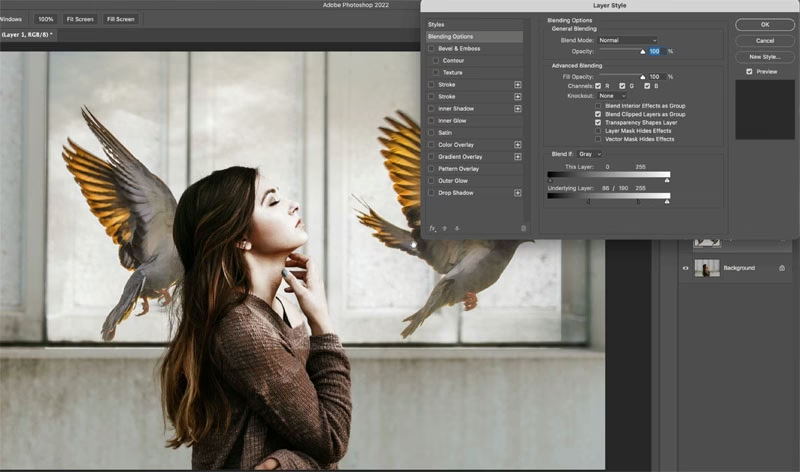

At blande billeder i Photoshop er en fundamental teknik, der åbner op for utallige kreative muligheder. Uanset om du vil kombinere teksturer, erstatte himlen, skabe dramatiske effekter eller lave komplekse kompositioner, er forståelsen af, hvordan lag interagerer, afgørende. Kernen i denne interaktion ligger i noget, der kaldes 'Blend Modes' – på dansk ofte oversat til 'Blandingstilstande'. Disse tilstande bestemmer, hvordan pixelværdierne i et lag (det 'blandende' lag) påvirker pixelværdierne i lagene nedenunder (det 'grundlæggende' lag). Det smukke ved Blend Modes er, at de typisk arbejder non-destruktivt; de ændrer ikke de originale pixelværdier i dine lag, men kun den måde, de vises på i kombination med andre lag.
Hvad er Blend Modes i Photoshop?
Blend Modes er indstillinger, du kan anvende på et lag i Photoshop for at ændre, hvordan det blandes eller interagerer visuelt med lagene nedenunder. De fungerer ved at udføre matematiske beregninger baseret på pixelværdierne i det øverste (blandende) lag og de underliggende (grundlæggende) lag. Resultatet af denne beregning bestemmer de resulterende pixelværdier, som du ser på skærmen. Dette påvirker billedets udseende ved at gøre det mørkere, lysere, øge eller mindske kontrasten, eller justere farve og mætning på måder, der ville være svære eller umulige at opnå med simple opacitetsjusteringer alene.
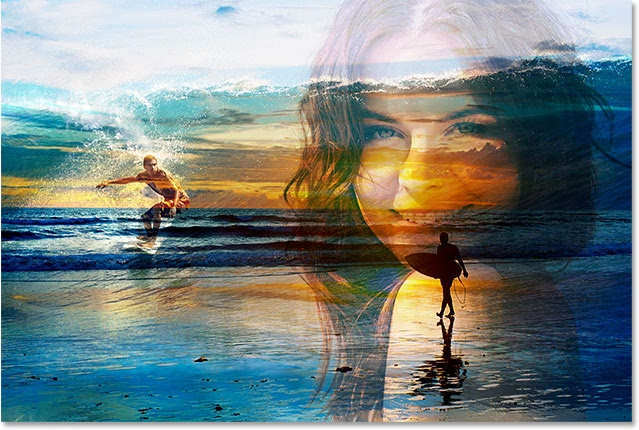
Forestil dig, at du har to lag: et billede af en blomst på det nederste lag (grundlæggende) og et billede af en tekstur på det øverste lag (blandende). Ved at ændre Blend Mode for teksturlaget kan du få teksturen til kun at dukke op i blomstens mørke områder, kun i de lyse områder, eller måske ændre blomstens farver baseret på teksturens farver. Mulighederne er enorme og styres udelukkende af den valgte Blend Mode.
Sådan fungerer Blend Modes
Blend Modes findes i dropdown-menuen øverst i Lag-panelet (Layers panel), lige ved siden af opacitetsindstillingen. Når du klikker på dropdown-menuen, vil du se en lang liste af tilstande. Disse tilstande er organiseret i logiske grupper, adskilt af linjer, baseret på den type effekt, de typisk skaber:
- Normal gruppe: Tilstande der ikke blander baseret på pixelværdier (Normal, Dissolve).
- Mørknende gruppe: Tilstande der mørkner resultatet (Darken, Multiply, Color Burn, Linear Burn, Darker Color).
- Lysnende gruppe: Tilstande der lysner resultatet (Lighten, Screen, Color Dodge, Linear Dodge (Add), Lighter Color).
- Kontrast gruppe: Tilstande der både mørkner og lysner for at øge kontrasten (Overlay, Soft Light, Hard Light, Vivid Light, Linear Light, Pin Light, Hard Mix).
- Komparativ gruppe: Tilstande der ser på forskelle mellem lagene (Difference, Exclusion, Subtract, Divide).
- HSL/Farve gruppe: Tilstande der arbejder med farvekomponenter (Hue, Saturation, Color, Luminosity).
Når du vælger en Blend Mode, beregner Photoshop øjeblikkeligt, hvordan det valgte lag skal interagere med lagene nedenunder. Resultatet vises i dit dokumentvindue. Du kan nemt gennemse de forskellige tilstande ved at klikke på dropdown-menuen og vælge en ny tilstand, eller ved at bruge piletasterne på dit tastatur, mens Blend Mode dropdown-menuen er aktiv, for hurtigt at se effekten af hver tilstand.
Vigtige Blend Modes og deres anvendelse
Selvom der er mange Blend Modes, bruger de fleste fotografer og grafikere primært et udvalg af de mest almindelige. Her er et kig på nogle af de mest nyttige:
Normal Gruppen
Normal: Dette er standardtilstanden. Pixels i det øverste lag dækker simpelthen pixels i lagene nedenunder, medmindre opaciteten er reduceret. Der sker ingen blanding baseret på farve- eller lysværdier.
Mørknende Gruppen
Disse tilstande kigger på pixelværdierne i begge lag og vælger enten den mørkeste værdi eller udfører en beregning, der resulterer i et mørkere billede.
Multiply: En af de mest populære mørknende tilstande. Tænk på det som at lægge lysbilleder oven på hinanden; lyset (eller farven) fra begge lag kombineres, hvilket altid resulterer i et mørkere billede, medmindre et af lagene indeholder ren hvidt. Bruges ofte til at mørkne billeder, simulere skygger, eller kombinere stregtegninger med farve.
Darken: Sammenligner pixels i det øverste lag med pixels i lagene nedenunder og bevarer kun den mørkeste af de to. Lysere pixels i det øverste lag, der er lysere end de underliggende, bliver gennemsigtige.
Lysnende Gruppen
Disse tilstande kigger på pixelværdierne og vælger enten den lyseste værdi eller udfører en beregning, der resulterer i et lysere billede.
Screen: Det modsatte af Multiply. Tænk på det som at projicere flere lysbilleder på den samme skærm; lyset fra begge lag kombineres, hvilket altid resulterer i et lysere billede, medmindre et af lagene indeholder ren sort. Bruges ofte til at lysne billeder, simulere lysstråler, eller til at kombinere billeder af ild eller røg med mørke baggrunde.
Lighten: Sammenligner pixels i det øverste lag med pixels i lagene nedenunder og bevarer kun den lyseste af de to. Mørkere pixels i det øverste lag, der er mørkere end de underliggende, bliver gennemsigtige.
Kontrast Gruppen
Disse tilstande er en kombination af mørknende og lysnende tilstande. De øger kontrasten ved at gøre mørke områder mørkere og lyse områder lysere.
Overlay: En meget alsidig tilstand. Den bruger en Multiply-lignende effekt på de mørke områder af billedet og en Screen-lignende effekt på de lyse områder. Neutrale gråtoner (50% grå) bliver gennemsigtige. Bruges ofte til at øge kontrast og farvemætning, eller til at blande teksturer ind i et billede på en naturlig måde.
Soft Light: Ligner Overlay, men effekten er blødere og mindre intens. Det er som at påføre en blød belysning på billedet. Bruges til subtile kontrast- og lysjusteringer.
Hard Light: Mere intens end Soft Light. Ligner Overlay, men effekten er hårdere. Det er som at påføre en hård belysning. Kan bruges til at skabe dramatiske effekter eller blande teksturer med stærkere kontrast.
HSL/Farve Gruppen
Disse tilstande blander kun specifikke komponenter af farvemodellen (Hue, Saturation, Luminosity).
Color: Bevarer luminans (lysstyrke) og kontrast fra det underliggende lag, men overtager farvetone (hue) og mætning (saturation) fra det blandende lag. Perfekt til at farvelægge sort/hvid billeder eller ændre farven på objekter uden at påvirke deres lys og skygge.
Saturation: Bevarer luminans og farvetone fra det underliggende lag, men overtager mætningen fra det blandende lag. Bruges til at øge, mindske eller helt fjerne farvemætning.
Luminosity: Bevarer farvetone og mætning fra det underliggende lag, men overtager luminansen (lysstyrken) fra det blandende lag. Nyttig til at justere lysstyrken i et billede uden at påvirke farverne, eller til at konvertere til sort/hvid baseret på lysværdier.
Kontrol med Opacitet og Fyld (Fill)
Udover Blend Modes har hvert lag også indstillinger for Opacitet og Fyld (Fill) lige ved siden af Blend Mode dropdown-menuen i Lag-panelet. Begge indstillinger styrer lagets gennemsigtighed, men de interagerer forskelligt med Blend Modes, især dem i Kontrast- og Komparativ-grupperne, samt med lagstile (Layer Styles).
Opacitet: Reducerer den samlede gennemsigtighed af laget, inklusive eventuelle lagstile anvendt på laget. En opacitet på 0% gør laget fuldstændig usynligt.
Fyld (Fill): Reducerer kun gennemsigtigheden af lagets pixels, men ikke gennemsigtigheden af eventuelle lagstile (såsom Drop Shadow, Stroke osv.) anvendt på laget. Dette kan føre til interessante effekter, hvor en skygge eller en kant stadig er synlig, selvom selve lagets indhold er gennemsigtigt.
Forskellen mellem Opacitet og Fyld bliver særligt tydelig med visse Blend Modes, som Color Burn, Linear Burn, Color Dodge, Linear Dodge, Vivid Light, Linear Light, Pin Light, Hard Mix, Difference og Exclusion. For disse tilstande vil reduktion af Opacitet ofte have en anden visuel effekt end reduktion af Fyld, fordi Fyld kun påvirker lagets pixeldata, mens Opacitet påvirker hele lagets visuelle output. Eksperimenter med begge skydere for at se, hvordan de påvirker din valgte Blend Mode.
Anvendelse på Grupper af Lag
Ja, du kan anvende en Blend Mode på en gruppe af lag. Når du grupperer lag (ved at markere dem og trykke Ctrl/Cmd + G eller via Lag-menuen) og derefter vælger en Blend Mode for selve gruppen i Lag-panelet, vil denne Blend Mode påvirke, hvordan hele gruppen af lag blandes med lagene nedenunder gruppen. Dette er utroligt nyttigt til at organisere dit arbejde og til at anvende den samme blandingseffekt konsistent på flere relaterede lag. Blend Mode for gruppen vil overstyre de individuelle Blend Modes for lagene inden i gruppen, når det kommer til interaktionen med lag uden for gruppen. Lagene inden i gruppen vil dog stadig blande sig med hinanden baseret på deres egne individuelle Blend Modes (hvis de ikke er sat til Normal).
Vigtigheden af Lagrækkefølge
Rækkefølgen af dine lag i Lag-panelet er afgørende, når du bruger Blend Modes. Blend Modes beregner interaktionen mellem et lag og lagene nedenunder det. Hvis du ændrer rækkefølgen, ændrer du, hvilke lag der er 'grundlæggende' og 'blandende' i forhold til hinanden, og dermed ændrer du fuldstændigt resultatet af blandingen. For eksempel vil et lag sat til Multiply have en helt anden effekt, hvis det ligger øverst i stakken og blander sig med et billede nedenunder, end hvis det ligger under et andet lag og fungerer som det 'grundlæggende' lag for det lag, der ligger over det.
Praktiske Anvendelser og Tips
- Teksturer og Overlays: Brug Overlay, Soft Light, Multiply eller Screen til at blande teksturer, mønstre eller lyslækager ind i dine billeder for at tilføje dybde og interesse.
- Himmeludskiftning: Efter at have maskeret din nye himmel, kan du ofte forbedre integrationen ved at justere dens Blend Mode, f.eks. ved at bruge Multiply, hvis den nye himmel er mørkere, eller Screen, hvis den er lysere, for at få den til at interagere mere naturligt med landskabet nedenunder.
- Farvekorrektion og -effekter: Brug Color Blend Mode med en farvefyld (Solid Color Fill) eller justeringslag (Adjustment Layer) til at ændre farvetonen på et billede. Brug Luminosity til at justere kontrast eller lysstyrke non-destruktivt.
- Kompositering: Blend Modes er uundværlige, når du kombinerer elementer fra forskellige billeder. F.eks. kan et billede af røg eller tåge med en sort baggrund nemt isoleres ved at sætte lagets Blend Mode til Screen.
- Eksperimenter: Den bedste måde at lære Blend Modes på er at eksperimentere. Prøv forskellige tilstande på dine lag og se, hvad der sker. Husk, du kan hurtigt bladre igennem dem med piletasterne.
Ofte Stillede Spørgsmål (FAQ)
Hvad er Blend Modes i Photoshop?
Blend Modes i Photoshop lader dig ændre, hvordan lag interagerer visuelt uden at ændre selve billedets originale pixeldata. De påvirker udseendet ved at mørkne, lysne eller justere kontrast og mætning baseret på matematiske beregninger mellem lagene.
Kan jeg anvende en Blend Mode på en gruppe af lag?
Ja, du kan gruppere lag og anvende en Blend Mode på hele gruppen. Dette får alle lagene inden i gruppen til at blande sig med lagene udenfor gruppen baseret på den valgte Blend Mode for gruppen, hvilket samler effekten.
Kan jeg ændre rækkefølgen af lag, når jeg bruger Blend Modes?
Ja, og det er ofte nødvendigt. Rækkefølgen af lag er meget vigtig, da Blend Modes beregner interaktionen mellem et lag og lagene nedenunder det. Ændring af rækkefølgen vil ændre, hvilke lag der blandes med hinanden, og dermed ændre det endelige resultat markant.
Blend Modes er et af de mest kreative og kraftfulde værktøjer i Photoshop. De giver dig mulighed for at transformere dine billeder på måder, der går langt ud over simple justeringer. Ved at forstå, hvordan de forskellige tilstande fungerer, og ved at eksperimentere med dem, kan du åbne op for et helt nyt niveau af billedredigering og skabe visuelt forbløffende resultater. Tag dig tid til at udforske hver kategori og se, hvordan de påvirker dine egne billeder. God fornøjelse med at blande!
Hvis du vil læse andre artikler, der ligner Mestér Blend Modes i Photoshop, kan du besøge kategorien Photoshop.