

Som fotograf eller billedredigerer står man ofte over for udfordringer med billedets komposition eller format. Måske skal et billede rettes op, hvilket uundgåeligt fjerner noget af billedets indhold i hjørnerne. Eller måske skal billedet tilpasses et specifikt format, der kræver, at lærredet udvides, hvilket efterlader grimme tomme områder. I gamle dage betød dette manuelt arbejde med klonestemplet eller andre værktøjer for at udfylde de manglende dele. Et tidskrævende og ofte frustrerende arbejde. Heldigvis har Adobe introduceret en revolutionerende funktion i Photoshop, der gør denne proces utroligt meget nemmere og smartere: Den indholdsfølsomme beskæring.
Dette kraftfulde værktøj udnytter Photoshops avancerede algoritmer til at analysere billedets indhold og intelligent generere nyt indhold, der passer ind i de tomme områder, når du udvider dit beskæringsfelt. Det er især nyttigt, når du retter horisonter, ændrer billedets størrelsesforhold uden at miste vigtige elementer, eller simpelthen har brug for mere 'plads' omkring dit motiv.
Hvad er Indholdsfølsom Beskæring?
Essensen af indholdsfølsom beskæring ligger i dens evne til at 'forstå' billedets indhold. Når du bruger beskæringsværktøjet til at udvide billedets lærred ud over de originale kanter, vil funktionen automatisk analysere pixelinformationen langs kanterne af dit billede. Baseret på denne analyse genererer den nyt indhold – teksturer, farver, mønstre – der passer naturligt ind i de tomme områder. Det er i bund og grund en automatiseret og intelligent form for 'Content-Aware Fill', der er integreret direkte i beskæringsværktøjets arbejdsgang.
Forestil dig, at du har et smukt landskabsbillede med en let skæv horisont. Når du bruger beskæringsværktøjet til at rette horisonten op, vil billedet rotere, og der vil opstå trekantede tomme områder i hjørnerne. Med indholdsfølsom beskæring aktiveret, vil Photoshop forsøge at udfylde disse områder med himmel, skyer, vand eller jord, alt efter hvad der er tættest på kanten. Resultatet er ofte et billede, der ser ud som om, det altid har haft den korrigerede horisont, uden at du har mistet noget af det originale indhold.
Hvornår skal du bruge Indholdsfølsom Beskæring?
Der er flere situationer, hvor denne funktion skinner og sparer dig for en masse manuelt arbejde:
- Opretning af billeder: Som nævnt er dette en klassiker. Når du roterer et billede for at rette en skæv horisont eller et motiv, der ikke er lige, vil de yderste kanter af dit lærred blive tomme. Indholdsfølsom beskæring fylder disse huller.
- Ændring af billedets format: Hvis du skal tilpasse et billede fra f.eks. et 3:2-format til et 16:9-format, og du ikke vil beskære vigtige dele af motivet, kan du udvide lærredet på siderne. Funktionen vil forsøge at udvide baggrunden eller omgivelserne, så dit motiv forbliver intakt, men billedet får det ønskede format.
- Tilføjelse af 'luft' omkring motivet: Nogle gange føles et billede for trangt. Du kan bruge beskæringsværktøjet til at udvide lærredet en smule på alle sider for at give motivet mere 'vejrtrækning'. Indholdsfølsom beskæring vil udfylde de nye kanter.
- Forberedelse til print eller web: Forskellige printstørrelser eller webformater kan have specifikke størrelsesforhold. Funktionen hjælper med at tilpasse billedet, så det passer perfekt, uden at du skal klippe vigtige dele af.
Trin-for-Trin Guide: Sådan bruger du Indholdsfølsom Beskæring
Det er heldigvis utrolig nemt at aktivere og bruge denne funktion i Photoshop. Følg disse simple trin:
- Åbn dit billede: Start med at åbne det billede i Adobe Photoshop, som du ønsker at redigere.
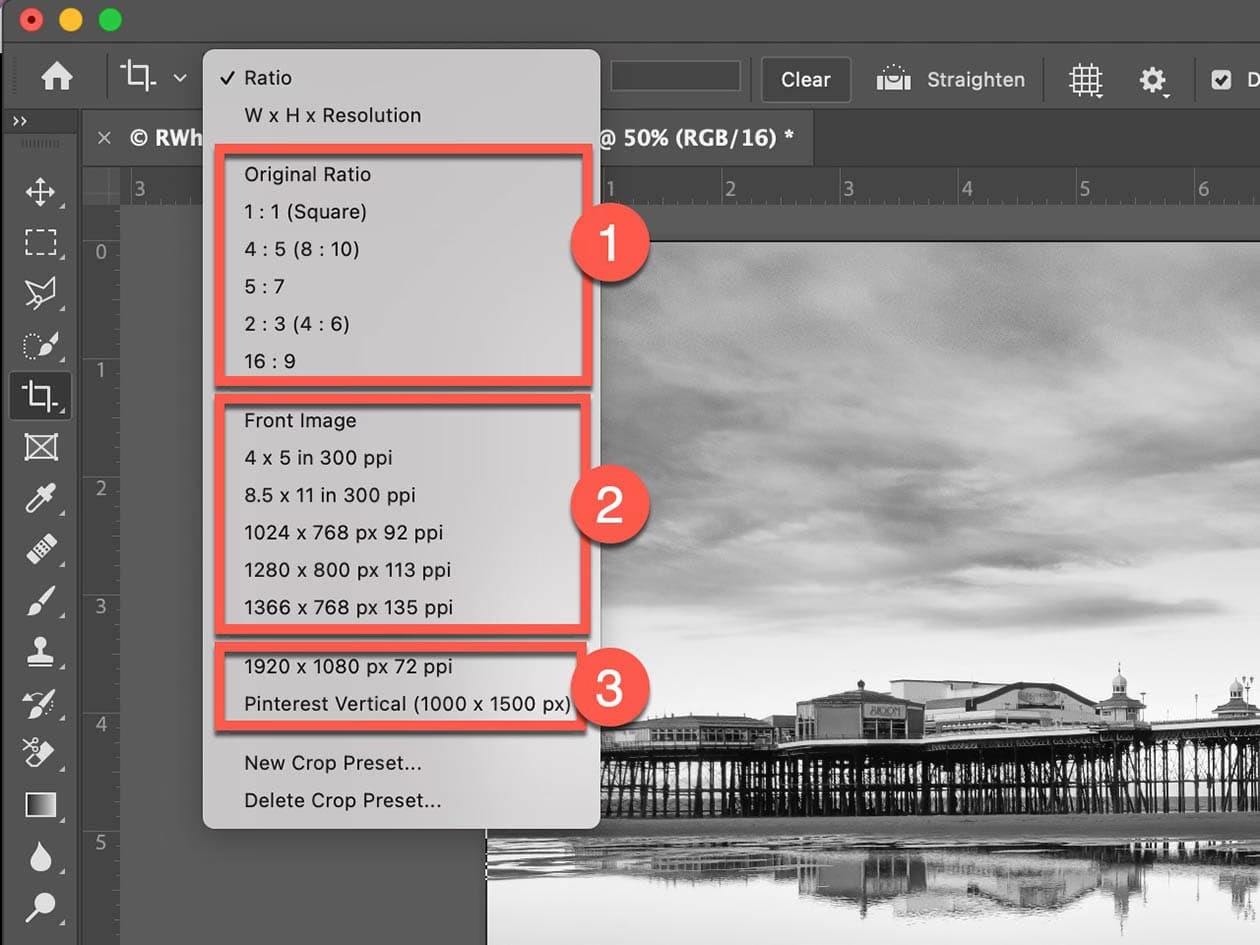
- Vælg Beskæringsværktøjet: Vælg Beskæringsværktøjet (Crop Tool) fra værktøjslinjen i venstre side. Du kan også blot trykke på tasten 'C' på dit tastatur for hurtigt at vælge det.
- Aktivér Indholdsfølsom: Kig i indstillingslinjen øverst på skærmen (Options Bar). Her finder du forskellige indstillinger for beskæringsværktøjet. Sæt et flueben i feltet ud for 'Indholdsfølsom' (Content-Aware).
- Juster dit beskæringsfelt: Nu kan du trække i håndtagene på beskæringsrammen for at justere, hvordan du vil beskære billedet. Hvis du trækker rammen *ud* over billedets originale kanter, vil du se et gennemsigtigt eller hvidt område. Dette er det område, som Photoshop vil forsøge at udfylde intelligent. Du kan også rotere beskæringsfeltet for at rette et skævt billede.
- Godkend beskæringen: Når du er tilfreds med placeringen og størrelsen af dit beskæringsfelt, skal du godkende beskæringen. Du kan gøre dette ved at trykke på Enter/Retur-tasten på dit tastatur eller ved at klikke på fluebensikonet i indstillingslinjen øverst.
Photoshop vil nu behandle billedet. Afhængigt af billedets størrelse og din computers ydeevne kan dette tage et øjeblik. Bagefter vil du se, at de tomme områder er blevet fyldt med indhold, der forsøger at matche resten af billedet.
Tips og Overvejelser for Bedste Resultater
Selvom indholdsfølsom beskæring er utrolig smart, er den ikke magisk. Resultaterne kan variere, og det er vigtigt at vide, hvordan man får mest muligt ud af funktionen:
- Enkle baggrunde fungerer bedst: Funktionen har lettest ved at generere troværdigt indhold, når de områder, der skal udfyldes, støder op til relativt enkle og ensartede områder som himmel, vand, sand, græs eller en tekstureret væg.
- Komplekse kanter kan give problemer: Hvis de områder, der skal udfyldes, støder op til komplekse detaljer, f.eks. et ansigt, fine grene, eller indviklede mønstre, kan resultatet blive mindre overbevisende. Photoshop kan have svært ved at 'opfinde' realistiske detaljer.
- Tjek resultatet nøje: Når Photoshop er færdig, så zoom ind og inspicer de udfyldte områder. Nogle gange kan der opstå gentagne mønstre, slørede områder eller små fejl.
- Efterbehandling kan være nødvendig: Hvis resultatet ikke er perfekt, skal du ikke fortvivle. De udfyldte områder kan ofte forbedres med andre værktøjer som klonestemplet (Clone Stamp Tool), helbredelsespenen (Healing Brush Tool) eller plethelbredelsespenen (Spot Healing Brush Tool) til at rette mindre fejl eller blande områderne bedre sammen.
- Arbejd på en kopi: Det er altid en god idé at arbejde på en duplikeret version af dit baggrundslag eller konvertere dit lag til et smart-objekt, før du beskærer. Dette bevarer dit originale billede, hvis du har brug for at gå tilbage.
Indholdsfølsom Beskæring vs. Andre Metoder
Hvordan adskiller indholdsfølsom beskæring sig fra andre måder at håndtere lærredsudvidelse på?
- Traditionel Beskæring: Uden 'Indholdsfølsom' slår du simpelthen billedet til ved de nye kanter. Hvis du udvider lærredet, forbliver de nye områder tomme (typisk hvide eller gennemsigtige), og du skal selv fylde dem manuelt.
- Indholdsfølsom Udfyldning (Content-Aware Fill): Dette er en mere generel funktion, hvor du manuelt markerer et område i billedet, der skal udfyldes, og vælger 'Indholdsfølsom Udfyldning' fra Rediger-menuen. Photoshop analyserer de omkringliggende områder for at fylde markeringen. Indholdsfølsom beskæring integrerer denne idé direkte i beskæringsprocessen for de områder, der opstår ved lærredsudvidelse, hvilket gør arbejdsgangen hurtigere, når det specifikt handler om beskæring.
Valget mellem disse metoder afhænger af opgaven. For lærredsudvidelse i forbindelse med beskæring (opretning, formatændring) er indholdsfølsom beskæring ofte det mest effektive første skridt. For at fjerne objekter inden i billedet eller udfylde større, specifikke områder, er den manuelle 'Indholdsfølsom Udfyldning' måske mere passende.
Ofte Stillede Spørgsmål (FAQ)
Virker Indholdsfølsom Beskæring på alle billeder?
Ja, du kan aktivere funktionen på ethvert billede. Dog vil resultaterne variere meget afhængigt af billedets indhold. Enkle, gentagende baggrunde giver de bedste resultater, mens komplekse scener eller områder med mange detaljer nær kanten kan give mindre overbevisende udfyldninger.
Er resultatet altid perfekt?
Nej, sjældent er resultatet 100% perfekt. Ofte er der behov for mindre justeringer og efterbehandling med andre værktøjer for at blende de genererede områder perfekt ind eller rette små fejl.
Hvilke Photoshop-versioner har denne funktion?
Indholdsfølsom beskæring blev introduceret i nyere versioner af Adobe Photoshop CC. Hvis du bruger en ældre CS-version, har du sandsynligvis ikke denne specifikke funktion integreret i beskæringsværktøjet.
Kan jeg bruge det til at gøre et billede mindre?
Ja, du kan bruge beskæringsværktøjet til at gøre billedet mindre. Men den 'indholdsfølsomme' del af funktionen træder kun i kraft, når du *udvider* lærredet. Når du gør billedet mindre, fjerner du blot indhold, som ved traditionel beskæring.
Hvorfor ser mine udfyldte områder mærkelige ud?
Dette skyldes sandsynligvis, at de områder, der skulle udfyldes, grænser op til komplekse eller meget forskellige pixelinformationer. Photoshop har haft svært ved at finde et troværdigt mønster at gentage eller fortsætte. Prøv at se, om du kan hjælpe værktøjet ved at markere de områder, der skal udfyldes, manuelt med markeringsværktøjer og bruge den almindelige 'Indholdsfølsom Udfyldning' i stedet, hvor du har mere kontrol over kildeområderne.
Konklusion
Indholdsfølsom beskæring er et utroligt værdifuldt værktøj i Photoshops arsenal, der kan spare dig for masser af tid og frustration, når du arbejder med at rette op eller udvide dine billeder. Selvom det ikke altid leverer perfekte resultater direkte, er det et fantastisk udgangspunkt, der ofte kun kræver minimale justeringer. Ved at forstå, hvordan det fungerer, og hvornår det er mest effektivt, kan du integrere det i din arbejdsgang og opnå mere fleksibilitet i din billedredigering og komposition. Øv dig med forskellige billeder for at få en fornemmelse af værktøjets styrker og svagheder, og du vil hurtigt opdage, hvor uundværligt det kan være for at skabe det perfekte resultat.
Hvis du vil læse andre artikler, der ligner Indholdsfølsom beskæring i Photoshop, kan du besøge kategorien Photoshop.