


I Adobe Photoshop findes der utallige værktøjer og funktioner designet til at give dig fuld kontrol over dine billeder. Nogle er åbenlyse, mens andre er mere skjulte perler, der kan låse op for utrolige kreative muligheder. En sådan funktion, der ofte overses af begyndere, men er uundværlig for erfarne brugere, er 'Anvend billede'. Denne funktion tillader dig at blande pixeldata fra et lag eller en kanal i et billede og anvende det på et andet lag eller en anden kanal i det samme eller et andet dokument. Det lyder måske teknisk, men dens anvendelser spænder fra avanceret billedmanipulation til oprettelse af præcise masker.
Hvor finder du 'Anvend billede'?
Selve placeringen af 'Anvend billede' funktionen i Photoshop er ret ligetil, når du først ved, hvor du skal kigge. Du finder den i menuen øverst på skærmen. Naviger til:
Billede > Anvend billede
Når du klikker på denne menupunkt, åbnes en dialogboks, der indeholder alle de indstillinger, du skal bruge til at konfigurere, hvordan billeddataene skal blandes og anvendes.
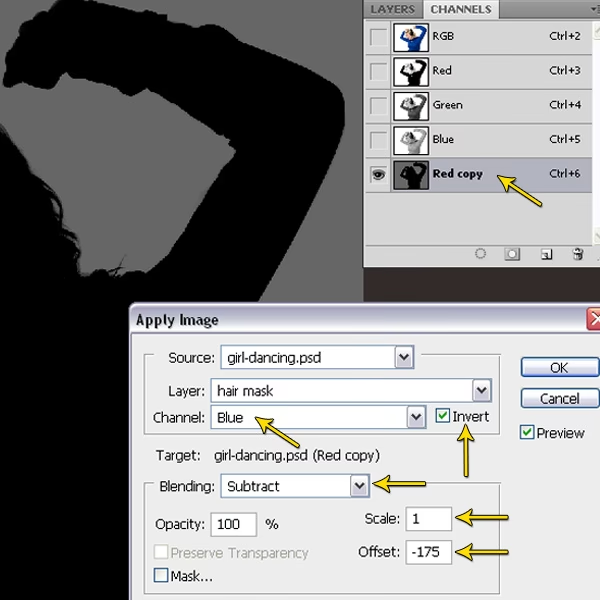
Forstå dialogboksen 'Anvend billede'
Dialogboksen 'Anvend billede' kan virke kompleks ved første øjekast, men den er opdelt i logiske sektioner. Lad os gennemgå de vigtigste indstillinger:
Kilde (Source)
Denne sektion definerer, hvor de pixeldata kommer fra, som du vil anvende. Du kan vælge:
- Dokument: Vælg det dokument, billeddataene skal tages fra. Dette kan være det aktive dokument eller et andet åbent dokument med matchende dimensioner og opløsning.
- Lag: Vælg det specifikke lag i kildedokumentet, hvis pixeldata skal bruges. Du kan vælge et hvilket som helst lag, inklusive justeringslag og Smart Objekter (selvom Smart Objekter ofte kræver rasterisering for fuld funktionalitet her). Du kan også vælge 'Flettet' (Merged) for at bruge en kombination af alle synlige lag.
- Kanal: Vælg den specifikke kanal fra det valgte kildelag. Dette er en af de mest kraftfulde aspekter af 'Anvend billede'. Du kan vælge RGB (standard sammensætning), Rød, Grøn, Blå, eller en hvilken som helst alfakanal (inklusive lagmasker og udvalg gemt som kanaler).
- Inverter: Marker dette felt for at invertere pixeldataene fra kildekanalen, før de anvendes. Hvid bliver sort, sort bliver hvid, og gråtoner vendes tilsvarende.
Mål (Target)
Denne sektion viser det lag, som billeddataene anvendes på. Dette er typisk det aktuelt aktive lag i dit dokument. Du kan ikke ændre mållaget direkte i denne dialogboks; du skal vælge det lag, du vil arbejde på, *før* du åbner 'Anvend billede'.
- Kanal: Ligesom med kilden kan du vælge, hvilken kanal på mållaget effekten skal anvendes på. Dette er normalt RGB for at påvirke farven, men du kan også anvende data på en specifik farvekanal (Rød, Grøn, Blå) eller en alfakanal (f.eks. en lagmaske!). Sidstnævnte er ekstremt nyttigt til at skabe komplekse masker.
Blanding (Blending)
Denne sektion definerer, hvordan pixeldataene fra kilden interagerer med pixeldataene på målet. Indstillingerne her ligner meget lagblandingstilstande, men de anvendes specifikt på 'Anvend billede' operationen:
- Blanding: Vælg en blandingstilstand fra rullemenuen. Mulighederne inkluderer Normal, Multiplicer, Skærm, Overlay, Blødt lys, Hårdt lys, Lysere farve, Mørkere farve, Differens, Eksklusion, Træk fra, Divider, Lysere farve (lineær), Mørkere farve (lineær), Farvetone, Mætning, Farve og Lysstyrke. Valget af blandingstilstand er afgørende for det endelige resultat. Multiplicer mørkner, Skærm lysner, og Overlay/Blødt lys øger kontrasten baseret på kildens lysstyrke.
- Opacitet: Juster gennemsigtigheden af den anvendte effekt. En lavere opacitet betyder, at effekten er mindre intens.
- Behold gennemsigtighed (Preserve Transparency): Hvis markeret, anvendes effekten kun på de områder af mållaget, der er helt uigennemsigtige. Gennemsigtige områder forbliver uændrede.
Maske (Mask)
Denne sektion lader dig bruge en maske til at styre, *hvor* blandingseffekten anvendes på mållaget. Dette er forskelligt fra at anvende data *til* en maske:
- Maske: Vælg en kanal (typisk en lagmaske eller en alfakanal) fra måldokumentet til at fungere som en maske for selve 'Anvend billede' operationen. Hvide områder i masken tillader effekten at blive fuldt anvendt, sorte områder blokerer effekten, og gråtoner tillader delvis anvendelse.
- Inverter: Inverter maskekanalen.
Endelig er der en 'Forhåndsvisning' (Preview) mulighed, som du næsten altid bør have markeret for at se resultatet, før du anvender det.
Hvorfor bruge 'Anvend billede'? Fordele og Anvendelser
'Anvend billede' er et utroligt alsidigt værktøj, der kan bruges til en bred vifte af opgaver. Her er nogle af de mest almindelige og kraftfulde anvendelser:
- Oprettelse af Luminositetsmasker: Dette er måske den mest berømte anvendelse. Du kan bruge kanaldata (f.eks. den sammensatte RGB-kanal) til at skabe masker, der præcist isolerer højlys, skygger eller mellemtoner. Ved gentagne gange at anvende en kanal på sig selv med blandingstilstanden 'Multiplicer', kan du skabe masker, der bliver gradvist mere selektive for lysere eller mørkere områder. Disse luminositetsmasker er uvurderlige for præcis justering og blanding.
- Avanceret billedblanding: Selvom lagblandingstilstande er nyttige, giver 'Anvend billede' dig mere kontrol. Du kan blande et specifikt lag med et andet, kun ved hjælp af en bestemt kanal fra kildelaget, og endda maskere effekten baseret på en tredje kanal. Dette åbner op for komplekse og kreative sammensætninger.
- Teksturapplikation: Anvend teksturdata fra et lag baseret på lysstyrken af et andet lag. For eksempel kan du anvende en tekstur, så den kun er synlig i skyggerne eller højlysene på dit hovedbillede.
- Forbedring af detaljer og kontrast: Ved at anvende en kopi af et lag på sig selv med blandingstilstande som 'Overlay' eller 'Blødt lys' (ofte ved hjælp af en kanal som kilde), kan du øge den lokale kontrast og skarphed på en mere kontrolleret måde end simple skarphedsværktøjer.
- Tekniske operationer: Brug 'Anvend billede' til at manipulere specifikke farvekanaler, f.eks. for at isolere støj i én kanal eller justere farvebalance ved at blande kanaldata.
'Anvend billede' vs. Lagblandingstilstande vs. 'Regnestykker'
Det er værd at bemærke forskellen mellem 'Anvend billede' og lignende funktioner i Photoshop:
- Lagblandingstilstande: Disse anvendes mellem to direkte underliggende lag. Resultatet påvirker, hvordan det øverste lag interagerer med *alt* nedenunder (eller det næste uigennemsigtige lag, afhængigt af indstillinger). Du har ikke kontrol over at vælge en specifik kanal fra kildelaget eller anvende resultatet på en specifik kanal på mållaget (udover at ændre blandingsindstillingerne for laget i lagpanelet). 'Anvend billede' er mere granuleret.
- Regnestykker (Calculations): Denne funktion (`Billede > Regnestykker`) ligner 'Anvend billede' i, at den blander data fra to kilder (lag/kanaler) ved hjælp af blandingstilstande. Hovedforskellen er, at 'Regnestykker' primært er designet til at oprette en *ny* alfakanal eller et *nyt* udvalg baseret på resultatet, snarere end at modificere et eksisterende lag eller en kanal direkte. 'Anvend billede' er til direkte billedmanipulation på et lag/kanal, mens 'Regnestykker' er til at generere masker eller udvalg.
Her er en oversigt over de vigtigste indstillinger i dialogboksen 'Anvend billede':
| Sektion | Indstilling | Beskrivelse |
|---|---|---|
| Kilde | Dokument | Vælg kildedokumentet. |
| Lag | Vælg kildelaget (eller Flettet). | |
| Kanal | Vælg kildekanalen (RGB, Rød, Grøn, Blå, Alfa). | |
| Inverter | Inverter kildedata. | |
| Mål | Kanal | Vælg målkanalen (RGB, Rød, Grøn, Blå, Alfa/Maske). |
| Blanding | Blanding | Vælg blandingstilstanden for operationen. |
| Opacitet | Juster gennemsigtigheden af effekten. | |
| Behold gennemsigtighed | Anvend kun effekten på uigennemsigtige områder af målet. | |
| Maske | Maske | Vælg en kanal til at maskere selve effekten. |
| Inverter | Inverter maskekanalen. |
Praktiske Tips til Brug
- Arbejd destruktivt eller non-destruktivt: Hvis du anvender 'Anvend billede' direkte på et pixellag, er det en destruktiv redigering. For at arbejde non-destruktivt kan du anvende effekten på et tomt lag over dit billede og bruge blandingstilstande, eller oftere, bruge 'Anvend billede' til at skabe en ny maske på et justeringslag eller et duplikeret lag.
- Eksperimenter med kanaler: Prøv at anvende data fra forskellige kanaler (Rød, Grøn, Blå) på RGB-kanalen eller omvendt. Resultaterne kan være overraskende og kreative.
- Brug 'Anvend billede' til masker: En af de mest effektive måder at bruge funktionen på er at anvende data til en lagmaske. Vælg din lagmaske i lagpanelet, åbn 'Anvend billede', vælg kilden (ofte det sammensatte billede eller en specifik kanal) og anvend det til maskekanalen. Dette er grundlaget for mange avancerede maskeringsworkflows.
Ofte Stillede Spørgsmål
Er 'Anvend billede' det samme som lagblandingstilstande?
Nej, selvom de bruger lignende blandingstilstande, giver 'Anvend billede' dig mulighed for at vælge en specifik kilde (lag og kanal) og anvende resultatet på en specifik kanal på mållaget, ofte med mulighed for at maskere effekten. Lagblandingstilstande gælder blot for interaktionen mellem et lag og lagene nedenfor.
Kan jeg bruge 'Anvend billede' til at lave sort/hvid billeder?
Ikke direkte som et dedikeret værktøj, men du kan bruge det til at blande kanaler på måder, der kan danne grundlag for sort/hvid konverteringer eller forbedre eksisterende sort/hvid billeder ved at manipulere lysstyrkedata.
Hvad er en 'luminositetsmaske', og hvordan laver jeg den med 'Anvend billede'?
En luminositetsmaske er en maske, der er baseret på lysstyrken i billedet. Den er hvid i højlysene, sort i skyggerne, og grå i mellemtonerne. Du laver dem ofte ved at duplikere RGB-kanalen (eller en anden kanal) gentagne gange og anvende 'Anvend billede' på kopien med blandingstilstanden 'Multiplicer' og kanalen selv som kilde. Dette mørkner gradvist masken, så kun de lyseste områder forbliver hvide, hvilket skaber en maske, der isolerer højlysene (eller skyggerne, hvis du starter med at invertere kanalen).
Kan jeg anvende 'Anvend billede' på et Smart Objekt?
Som standard anvendes 'Anvend billede' på de rasteriserede pixeldata. Hvis du vælger et Smart Objekt som kilde eller mål, skal du muligvis rasterisere det først, eller effekten vil blive anvendt baseret på Smart Objektets nuværende pixelrepræsentation. Det er ofte mere fleksibelt at bruge 'Anvend billede' til at oprette en maske til et justeringslag, der er klippet til Smart Objektet, for at bevare Smart Objektets redigerbarhed.
Hvad betyder 'Behold gennemsigtighed'?
'Behold gennemsigtighed' (Preserve Transparency) sikrer, at 'Anvend billede' kun påvirker de dele af mållaget, der har en vis grad af opacitet. Fuldt gennemsigtige områder forbliver gennemsigtige og upåvirkede af blandingseffekten.
Konklusion
'Anvend billede' er en yderst kraftfuld og fleksibel funktion i Adobe Photoshop, der giver dig mulighed for at gå langt ud over standard lagblanding. Ved at forstå, hvordan du vælger kilde- og målkanaler, og hvordan de forskellige blandingstilstande interagerer, kan du opnå resultater, der er svære eller umulige med andre værktøjer. Uanset om du vil skabe præcise luminositetsmasker, udføre kompleks billedsammensætning eller finejustere specifikke aspekter af dine billeder baseret på kanaldata, er 'Anvend billede' et værktøj, der er værd at mestre. Det kræver lidt øvelse at forstå dets fulde potentiale, men den kontrol, det giver dig over pixelmanipulation, er en uundværlig del af en avanceret Photoshops arbejdsgang.
Hvis du vil læse andre artikler, der ligner Anvend billede i Photoshop: Din Guide, kan du besøge kategorien Photoshop.