


Som digital kunstner eller fotograf, der arbejder i Adobe Photoshop, er der få ting mere frustrerende end at opleve, at dine penselstrøg, tegninger eller endda visningen af dit lærred pludselig ser pixelerede og uskarpe ud. Det, der skulle være glatte og præcise linjer, fremstår i stedet hakkede og fulde af uønskede artefakter. Dette problem kan forstyrre din kreative proces betydeligt og give anledning til bekymring for, om der er noget galt med dine filer, dine pensler eller selve programmet.
Heldigvis er pixelering af pensler i Photoshop ofte ikke et tegn på en dybereliggende filskade, men snarere et symptom på, hvordan Photoshop interagerer med din computers hardware, især dens grafikprocessor (GPU), og visse avancerede eller eksperimentelle funktioner. Moderne versioner af Photoshop udnytter GPU'en til at accelerere mange grafiske opgaver, herunder gengivelsen af penselstrøg i realtid. Mens dette ofte forbedrer ydeevnen og smidigheden, kan inkompatibiliteter, driverproblemer eller konflikter med visse indstillinger føre til visningsfejl som den irriterende pixelering.
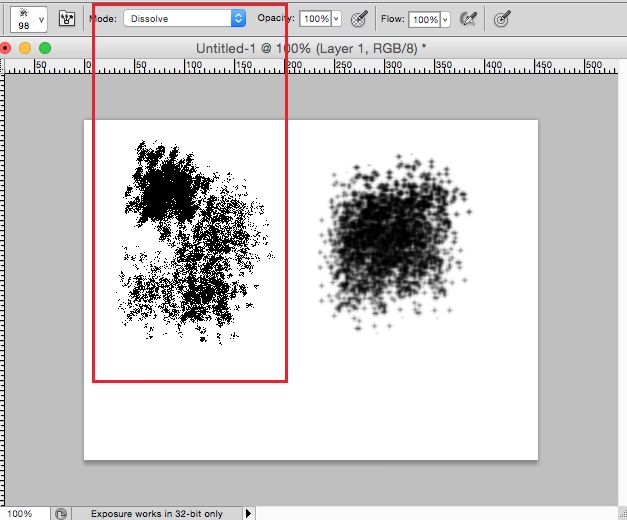
Denne artikel gennemgår specifikke fejlfindingstrin, der direkte adresserer de mest almindelige årsager til dette problem, baseret på justeringer i Photoshops indstillinger. Ved at følge disse trin kan du forhåbentlig hurtigt genoprette den glatte og skarpe penselydelse, du forventer af et professionelt billedredigeringsprogram.
Trin 1: Justering af Grafikprocessorindstillinger
Den mest almindelige synder bag grafiske visningsfejl i Photoshop, herunder pixelerede pensler, er problemer med din GPU eller dens drivere. Photoshop er stærkt afhængig af GPU'en for at tegne lærredet og penselstrøgene hurtigt. Hvis der er en konflikt, kan det forstyrre denne proces. Det første og mest effektive trin er ofte at ændre, hvordan Photoshop bruger GPU'en.
- Gå til menuen "Rediger" (Edit) øverst i Photoshop.
- Vælg "Indstillinger" (Preferences) nederst i menuen.
- Vælg underkategorien "Ydeevne" (Performance) i listen til venstre.
- I sektionen "Grafikprocessorindstillinger" (Graphics Processor Settings) finder du et flueben ud for "Brug grafikprocessor" (Use Graphics Processor).
- Fjern fluebenet ved "Brug grafikprocessor".
- Klik på "OK" for at gemme ændringerne.
- Det er afgørende, at du nu genstart Photoshop for at ændringen træder i kraft fuldt ud.
Efter genstarten vil Photoshop ikke længere bruge din GPU til at accelerere penseltegningen. Test dine pensler igen. Hvis pixeleringen er forsvundet, indikerer det stærkt, at problemet skyldes din GPU, dens drivere eller Photoshops specifikke måde at interagere med den på.
Trin 2: Aktivér Ældre GPU-tilstand
Hvis deaktivering af GPU'en (Trin 1) løste problemet, men du bemærker en markant nedgang i ydeevnen, fordi Photoshop nu er mere afhængig af CPU'en, kan du prøve at genaktivere GPU'en, men i en mere kompatibel tilstand. Photoshop tilbyder en indstilling, der tvinger programmet til at bruge en ældre metode til GPU-gengivelse, som kan være mere stabil på visse systemer eller med ældre drivere/hardware.
- Gå igen til menuen "Rediger" (Edit).
- Vælg "Indstillinger" (Preferences).
- Denne gang vælg "Teknologiske forhåndsvisninger" (Technology Previews) i listen til venstre.
- I listen over teknologiske forhåndsvisninger finder du indstillingen "Ældre GPU-tilstand (før 2016)" (Older GPU mode (pre 2016)).
- Sæt et flueben ved "Ældre GPU-tilstand (før 2016)".
- Klik på "OK".
- Husk at genstart Photoshop for at aktivere denne tilstand.
Efter genstarten vil Photoshop bruge GPU'en igen, men på en måde der ligner adfærden fra før 2016-versionerne. Test dine pensler. Hvis pixeleringen stadig er væk, og ydeevnen er forbedret sammenlignet med fuld deaktivering, kan dette være den bedste løsning for dig.
Trin 3: Deaktivér Native Canvas
Photoshop har også introduceret en nyere, forbedret tegnemotor kaldet Native Canvas. Denne motor er designet til at give en mere responsiv og præcis tegneoplevelse, især med moderne grafik-tablets. Selvom det er en forbedring for de fleste, kan denne nye teknologi i sjældne tilfælde forårsage visningsproblemer, herunder pixelering, på specifikke hardwarekonfigurationer. Du kan prøve at deaktivere denne funktion for at se, om det løser problemet.
- Gå igen til menuen "Rediger" (Edit).
- Vælg "Indstillinger" (Preferences).
- Vælg "Teknologiske forhåndsvisninger" (Technology Previews).
- Sæt et flueben ved "Deaktivér Native Canvas" (Deactivate Native Canvas).
- Find også indstillingen "Aktivér Native Canvas Linealer" (Enable Native Canvas Rulers) i samme liste. Selvom du deaktiverer selve Canvas, er det bedst at deaktivere de relaterede linealer også. Fjern fluebenet ved "Aktivér Native Canvas Linealer".
- Klik på "OK".
- Som altid, genstart Photoshop efter at have foretaget disse ændringer.
Test dine pensler igen. Hvis deaktivering af Native Canvas fjerner pixeleringen, kan du lade disse indstillinger være deaktiveret. Du vil sandsynligvis stadig have god ydeevne, da den ældre tegnemotor stadig er effektiv.
Oversigt over Løsninger
Her er en hurtig tabel, der opsummerer de indstillinger, du kan justere, og hvorfor de potentielt løser problemet med pixelerede pensler:
| Problemområde | Indstilling at Ændre | Placering i Indstillinger | Potentiel Effekt |
|---|---|---|---|
| Generelle GPU-konflikter/Drivere | Fjern flueben ved "Brug grafikprocessor" | Ydeevne | Deaktiverer al GPU-acceleration for at isolere problemet. Kan påvirke ydeevnen. |
| GPU-kompatibilitet (ældre hardware/drivere) | Sæt flueben ved "Ældre GPU-tilstand (før 2016)" | Teknologiske forhåndsvisninger | Bruger en mere stabil, ældre metode til GPU-gengivelse, hvis deaktivering af GPU virker. |
| Native Canvas fejl/konflikter | Sæt flueben ved "Deaktivér Native Canvas" OG fjern flueben ved "Aktivér Native Canvas Linealer" | Teknologiske forhåndsvisninger | Slår Photoshops nyere tegnemotor fra, hvis den forårsager problemer. |
Husk altid at genstart Photoshop efter hver ændring, du foretager i Indstillingerne, for at sikre, at de nye indstillinger er fuldt aktive.
Ofte Stillede Spørgsmål om Pixelerede Pensler i Photoshop
Q: Hvorfor ser mine pensler kun pixelerede ud, mens andre ting er fine?
A: Penselstrøg er meget afhængige af realtidsgengivelse og den måde, Photoshop tegner på lærredet. Problemer med GPU'en eller den specifikke tegnemotor (som Native Canvas) påvirker direkte denne proces, hvilket gør pensler særligt modtagelige for visningsfejl.
Q: Vil deaktivering af GPU'en gøre Photoshop meget langsommere?
A: Det afhænger af din computers hardware og de opgaver, du udfører. Mange grundlæggende funktioner vil stadig være hurtige, men handlinger som zoom, panorering på store dokumenter, visse filtre og netop penseltegning kan blive mærkbart langsommere, da CPU'en skal håndtere alt arbejdet alene.
Q: Er Teknologiske Forhåndsvisninger sikre at bruge?
A: Indstillinger under "Teknologiske forhåndsvisninger" er funktioner, som Adobe enten tester eller tilbyder som alternative metoder. De er generelt sikre at eksperimentere med til fejlfinding, men de kan potentielt påvirke stabiliteten eller ydeevnen. I dette specifikke tilfælde bruges de til at slå nyere/alternative funktioner til/fra for at løse et kendt visningsproblem.
Q: Hvad er forskellen mellem "Ældre GPU-tilstand" og blot at deaktivere GPU'en?
A: Deaktivering af GPU'en slår al GPU-acceleration fra i Photoshop. "Ældre GPU-tilstand" lader stadig Photoshop bruge GPU'en, men den bruger en ældre, potentielt mere kompatibel gengivelsesmetode i stedet for den nyeste standard. Den kan give bedre ydeevne end fuld deaktivering, hvis den løser pixeleringen.
Q: Hvad er Native Canvas, og hvorfor kan den forårsage pixelering?
A: Native Canvas er Photoshops moderne tegnemotor, designet til forbedret ydeevne og præcision. Selvom den er en forbedring for mange, kan der på visse specifikke hardware- og driverkombinationer opstå konflikter, der resulterer i visningsfejl som pixelering. Deaktivering tvinger Photoshop tilbage til at bruge den ældre tegnemotor.
Q: Hvad skal jeg gøre, hvis ingen af disse trin virker?
A: Hvis pixeleringen fortsætter efter at have prøvet alle disse trin, kan det indikere et dybere problem. Næste skridt ville være at sikre, at både din Photoshop-installation og dine grafikdrivere (fra producentens hjemmeside - NVIDIA, AMD, Intel) er fuldt opdaterede. Nulstilling af Photoshops præferencer ved at holde Ctrl+Alt+Shift (Windows) eller Cmd+Option+Shift (macOS) nede, mens du starter programmet, kan også løse uforklarlige problemer.
Konklusion
Pixelerede pensler i Photoshop er en frustrerende oplevelse, men som du kan se, er der specifikke indstillinger relateret til GPU'en og de teknologiske forhåndsvisninger, der ofte er synderen. Ved systematisk at gennemgå trinene med at deaktivere GPU'en, aktivere ældre GPU-tilstand og deaktivere Native Canvas, kan du isolere problemet og genoprette den forventede glatte og skarpe penselydelse.
Disse justeringer påvirker, hvordan Photoshop tegner på din skærm, og er kraftfulde værktøjer til fejlfinding af visningsrelaterede problemer. Vi håber, at denne vejledning hjælper dig med at løse problemet og giver dig mulighed for at vende tilbage til dit kreative arbejde uden forstyrrende pixelering.
Hvis du vil læse andre artikler, der ligner Løsning på Pixelerede Pensler i Photoshop, kan du besøge kategorien Photoshop.