
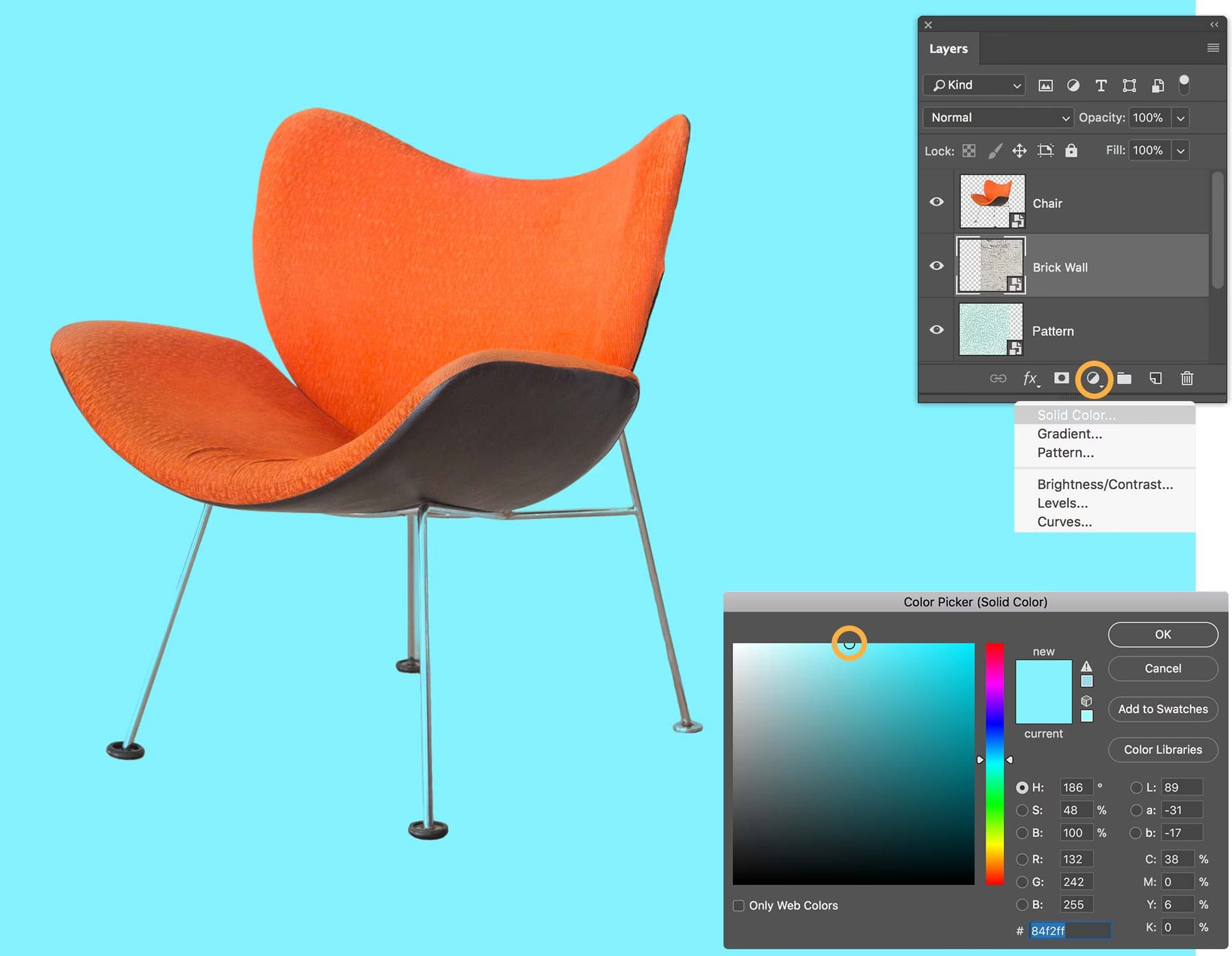

At arbejde med lag i Adobe Photoshop er fundamentalt for fleksibel billedredigering. En af de nyttige lagtyper, du vil støde på, er Solid Color Fill Layer. Dette lag giver en nem og ikke-destruktiv måde at introducere ensfarvede områder i dit billede på. Men at oprette laget er kun første skridt; at forstå, hvordan du placerer det korrekt i din lagstak, er lige så vigtigt for at opnå det ønskede visuelle resultat. Lagets position i Lagpanelet har en direkte indflydelse på, hvordan det interagerer med andre elementer i dit design eller billede.
Forestil dig et lærred, hvor hvert lag er som et gennemsigtigt ark. Rækkefølgen af disse ark bestemmer, hvad der er synligt, og hvad der dækkes. Et Solid Color Fill Layer, der dækker hele lærredet, vil dække alt, hvad der ligger under det i lagstakken, medmindre dets egenskaber (som opacitet eller blandingstilstand, selvom disse ikke er fokus her) ændres. Derfor er evnen til at justere dette lags placering i lagstakken en nøglefærdighed for enhver Photoshop-bruger.
Hvad er et Solid Color Fill Layer?
Et Solid Color Fill Layer er en speciel type fyldningslag i Photoshop. I modsætning til at fylde pixels direkte på et almindeligt lag, hvilket er en permanent handling, opretter et Solid Color Fill Layer et dynamisk, redigerbart farveområde. Dette lag fylder som standard hele lærredet med en enkelt, valgt farve. Fordelen ved at bruge denne type lag er dens fleksibilitet. Du kan nemt ændre farven senere, og fordi det er et separat lag, påvirker det ikke de originale billeddata eller andre lag under det. Det er en ikke-destruktiv arbejdsmetode.
Dette specifikke lag er designet til at levere en ensartet farve over et bestemt område af dit billede. Når det oprettes, vises det automatisk i dit Lagpanel. Farven kan vælges fra Photoshops farvevælger, og du kan altid dobbeltklikke på lagets farveikon i Lagpanelet for at vælge en ny farve, hvilket yderligere understreger dets fleksible natur.
Solid Color Fill Layers bruges ofte til at skabe farveoverlejringer, baggrunde, vignetter eller som en base for maskerings- og blandingseffekter (selvom vi her fokuserer på den grundlæggende placering). Deres primære funktion er at levere en solid farve på en måde, der er let at redigere og omarrangere i lagstakken.
Arbejde med Lagpanelet
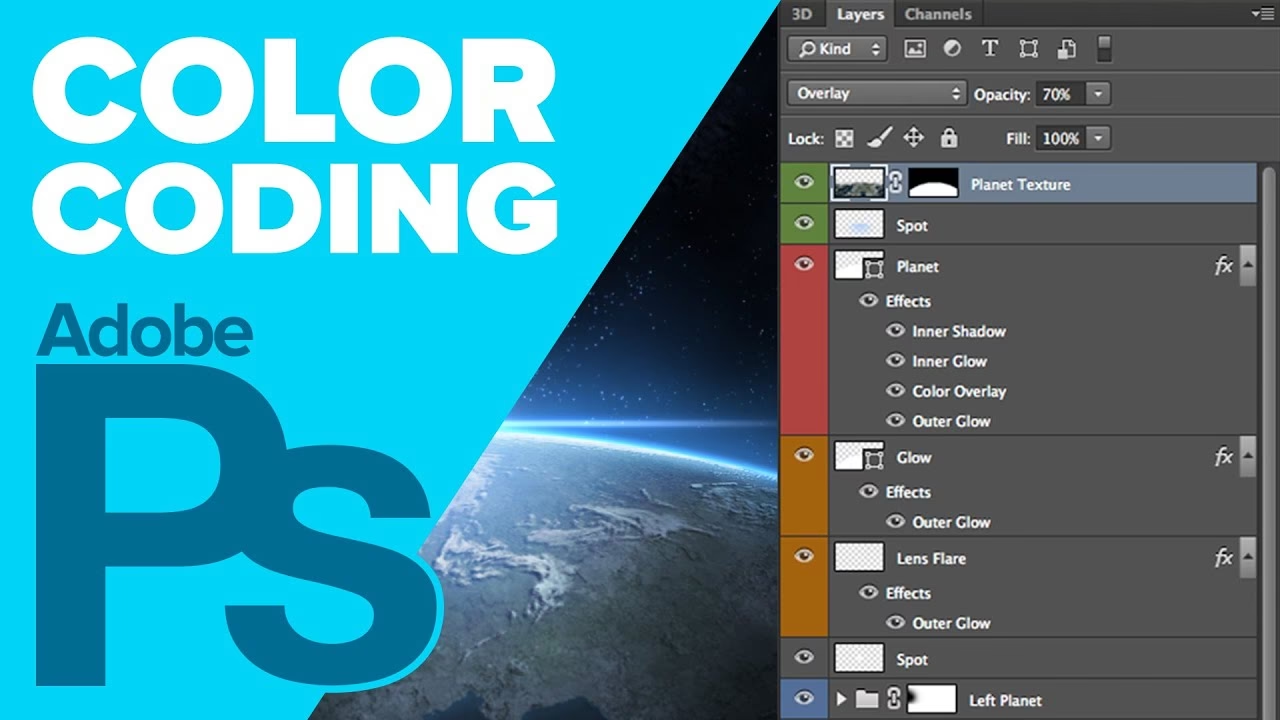
Lagpanelet er hjertet i Photoshops lagbaserede arbejdsgang. Det er her, alle dine lag vises i en liste. Rækkefølgen i denne liste repræsenterer lagstakken, altså den rækkefølge, lagene ligger oven på hinanden i dit billede. Laget øverst på listen er øverst i stakken og dækker de lag, der ligger under det. Laget nederst på listen ligger nederst i stakken og dækkes af alle lagene over det.
Hvert lag i panelet har et miniaturebillede, et navn og forskellige indstillinger (som synlighedsikonet, blandingstilstande, opacitet osv.). Solid Color Fill Layers er nemme at identificere ved deres miniaturebillede, der viser den valgte ensfarvede farve.
Lagpanelet giver dig mulighed for at organisere dine lag, gruppere dem, ændre deres synlighed og, vigtigst i denne sammenhæng, ændre deres position i stakken. Denne evne til at omarrangere lag er afgørende for at kontrollere, hvilke elementer der er synlige, og hvordan de interagerer visuelt. Hvis et Solid Color Fill Layer er placeret over et billedlag, vil det potentielt dække billedet. Hvis det er placeret under, vil billedet være synligt over farvefyldningen (forudsat at billedlaget ikke er gennemsigtigt).
Sådan Justerer Du Positionen
At justere positionen af dit Solid Color Fill Layer i Lagpanelet er en yderst simpel proces, der udføres ved hjælp af træk-og-slip-metoden. Når du har oprettet dit Solid Color Fill Layer, vil det typisk blive placeret lige over det aktuelt valgte lag i Lagpanelet. For at ændre dets placering og dermed dets stakrækkefølge, skal du blot klikke på laget i Lagpanelet, holde museknappen nede og trække laget op eller ned i listen.
Mens du trækker laget, vil du se en tyk, blå eller sort linje (afhængigt af din Photoshop-version og indstillinger) dukke op mellem de eksisterende lag i panelet. Denne linje indikerer præcis, hvor laget vil blive placeret, når du slipper museknappen. Slip musen, når linjen er placeret, hvor du ønsker, at dit Solid Color Fill Layer skal være i lagstakken.
Denne handling med at trække laget op eller ned i Lagpanelet justerer dets position og ændrer øjeblikkeligt, hvordan det vises i dit billede i forhold til de andre lag. Hvis du trækker det helt til toppen af listen, vil det være det øverste lag og potentielt dække alt under det. Hvis du trækker det til bunden (lige over baggrundslaget, hvis der er et), vil det ligge under de fleste andre elementer og kun være synligt, hvor lagene over det er gennemsigtige.
Fleksibiliteten ved Solid Color Fill Layers ligger netop i denne nemme justering af positionen. Du kan eksperimentere med forskellige placeringer i lagstakken for at se, hvordan det påvirker dit billede, uden at foretage permanente ændringer. Du kan til enhver tid yderligere justere positionen igen ved simpelthen at trække laget til en ny placering i Lagpanelet.
Det er vigtigt at bemærke, at mens Solid Color Fill Layers er nemme at flytte, gælder princippet om at trække og slippe i Lagpanelet for alle lagtyper i Photoshop. Forståelse af lagstakken og hvordan man manipulerer den via Lagpanelet er fundamental for enhver form for billedmanipulation og design i programmet.
Her er en simpel illustration af, hvordan lagets position påvirker resultatet:
| Lagets Position i Panelet | Effekt på Synlighed |
|---|---|
| Øverst | Solid Color Fill Layer dækker alle lag under det i stakken. |
| Mellem | Solid Color Fill Layer dækker lagene direkte under det, men dækkes af lagene over det. |
| Nederst | Solid Color Fill Layer dækkes af alle lag over det. Det er kun synligt, hvor lagene over det er gennemsigtige. |
Denne tabel illustrerer det basale princip for lagstakken, som er direkte relateret til lagets position i Lagpanelet. Ved at justere positionen ændrer du, hvordan dit Solid Color Fill Layer interagerer med resten af dit billede.
Ofte Stillede Spørgsmål
For at opsummere og afklare yderligere, her er svar på nogle almindelige spørgsmål relateret til Solid Color Fill Layers og deres placering:
Hvad er et Solid Color Fill Layer?
Det er en type fyldningslag i Photoshop, der giver dig mulighed for at fylde et område med en ensfarvet farve på en fleksibel og redigerbar måde, i modsætning til permanent at fylde pixels på et almindeligt lag.
Hvordan justerer jeg positionen af et Solid Color Fill Layer?
Du justerer positionen ved at klikke på laget i Lagpanelet og trække det op eller ned i listen over lag til den ønskede placering.
Hvorfor er det vigtigt at justere lagets position?
Lagets position i Lagpanelet bestemmer dets placering i lagstakken. Dette påvirker direkte, hvilke dele af dit billede Solid Color Fill Layer dækker, og hvilke lag der dækker det. Korrekt placering er afgørende for det endelige visuelle resultat.
Kan jeg justere positionen flere gange?
Ja, et af kendetegnene ved at arbejde med lag i Photoshop er fleksibilitet. Du kan til enhver tid yderligere justere positionen af dit Solid Color Fill Layer ved blot at trække det til en ny placering i Lagpanelet.
Påvirker justering af positionen selve farven på laget?
Nej, at trække laget op eller ned i Lagpanelet ændrer kun dets position i stakken. Selve farven på Solid Color Fill Layer forbliver den samme, medmindre du specifikt ændrer farven ved at dobbeltklikke på lagets miniaturebillede.
At mestre arbejdet med lag og især forståelsen af lagstakken og hvordan man justerer lagets position er en grundpille i effektiv Photoshop-brug. Solid Color Fill Layers er et fremragende eksempel på, hvorfor denne forståelse er vigtig. De tilbyder en nem måde at tilføje farve på, og deres fleksibilitet forstærkes betydeligt af muligheden for nemt at omarrangere dem i Lagpanelet for at opnå præcis den visuelle effekt, du ønsker.
Uanset om du bruger Solid Color Fill Layers til en simpel baggrund, en farveeffekt eller som en del af en mere kompleks komposition, vil evnen til hurtigt at justere deres position i Lagpanelet spare dig tid og give dig større kreativ kontrol over dine billedredigeringer. Øv dig i at trække og slippe lag for at se, hvordan det påvirker dit billede, og du vil hurtigt se fordelene ved denne simple, men kraftfulde teknik.
Husk, at hvert lag i dit projekt bidrager til det endelige billede baseret på dets indhold, dets indstillinger og, kritisk vigtigt, dets position i lagstakken som bestemt af dets placering i Lagpanelet. Solid Color Fill Layers er blot ét eksempel på et lag, hvis effektivitet afhænger stærkt af korrekt placering.
Ved at udnytte muligheden for at yderligere justere positionen af dine Solid Color Fill Layers, sikrer du, at de integreres perfekt med resten af dine billedkomponenter, hvilket resulterer i et poleret og professionelt udseende. Dette enkle træk-og-slip-princip er en grundlæggende færdighed, der anvendes bredt i Photoshop-arbejdsgange.
Afslutningsvis er Solid Color Fill Layers en værdifuld ressource i Photoshop. Deres primære funktion er at tilføje ensfarvet farve på en fleksibel måde. Men deres sande alsidighed kommer til udtryk, når du aktivt styrer deres position i Lagpanelet. At trække laget op eller ned er en hurtig handling med stor visuel effekt, der giver dig mulighed for at finjustere, hvordan farvefyldningen interagerer med resten af dit billede. Mestr denne teknik, og du vil forbedre din effektivitet og kreativitet i Photoshop.
Hvis du vil læse andre artikler, der ligner Kontrol Over Farvefyldning: Juster Lag, kan du besøge kategorien Photoshop.