

Forestil dig at arbejde på et detaljeret design i Photoshop, kun for at opdage, at du utilsigtet har ændret et vigtigt lag. Frustrerende, ikke sandt? Dette er et almindeligt scenarie, som næsten alle Photoshop-brugere oplever på et tidspunkt. Heldigvis tilbyder Photoshop en simpel, men utrolig effektiv løsning: muligheden for at låse dine lag. Ved at låse lag kan du bevare dit arbejde præcis, som du ønsker det, og fokusere på din kreative proces uden bekymringer. Det er en grundlæggende teknik, der forbedrer din arbejdsgang markant og sikrer, at dine design forbliver intakte. I denne dybdegående guide vil vi udforske, hvordan du låser lag i Photoshop, hvilke forskellige låseindstillinger der findes, og hvordan du bruger dem strategisk til at beskytte dit digitale kunstværk.
Laglåse er ikke kun for at forhindre fejl; de er også et værktøj til at organisere og strukturere dit projekt. Når du arbejder med mange lag, kan det hurtigt blive uoverskueligt. Ved at låse lag, du er færdig med, fjerner du risikoen for at komme til at redigere på dem ved en fejl, hvilket gør din fil mere håndterbar. Det er en lille handling med stor effekt på både effektivitet og ro i sindet.
Hvor Finder Du Låseindstillingerne i Photoshop?
Adgangen til laglåse er bekvemt placeret direkte i Lag-panelet (Layers panel), som er kernen i din Photoshop-arbejdsgang. Hvis du ikke kan se Lag-panelet, skal du gå til menuen Vindue > Lag (Window > Layers) for at åbne det.
Øverst i Lag-panelet, lige over listen over dine lag og under rullemenuerne for Blandingstilstande (Blend Modes) og Opacitet (Opacity), finder du en række små ikoner samt en afkrydsningsfelt markeret "Lås" (Lock) ved siden af et lille hængelåsikon. Disse ikoner repræsenterer de forskellige låseindstillinger, du kan anvende på det eller de valgte lag.
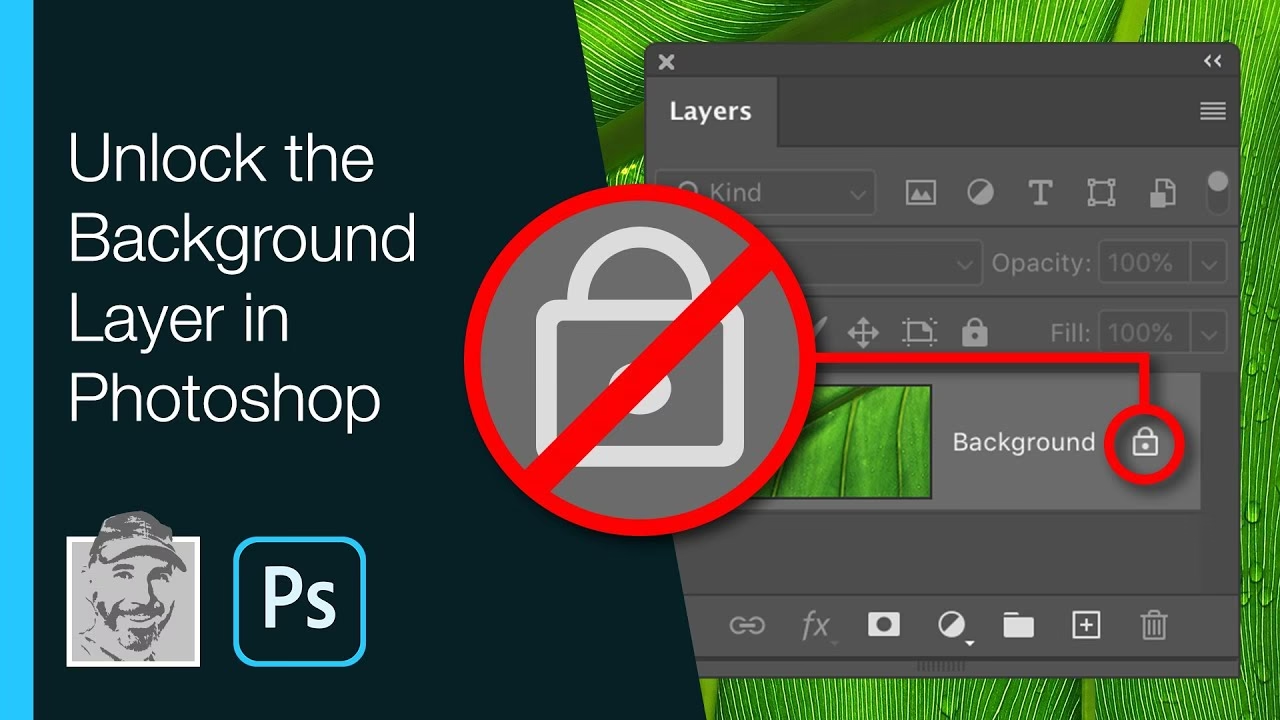
Hvert ikon repræsenterer en specifik type lås, der kontrollerer, hvilke handlinger der kan udføres på laget. Ved at klikke på et ikon aktiverer du den tilsvarende lås for det valgte lag. Hvis et lag er låst, vises det tilsvarende låsikon ved siden af lagets navn i panelet. Hvis et lag er låst med "Lås Alt", vises et fuldt hængelåsikon.
De Specifikke Låse - Kontrol over Detaljerne
Photoshop tilbyder fire primære låseindstillinger, som giver dig finmasket kontrol over dine lag:
Lås Gennemsigtige Pixels (Lock Transparent Pixels)
Dette er den første låsikon fra venstre i rækken. Ikonet ligner en lille skakternet baggrund, som symboliserer gennemsigtighed. Når du aktiverer Lås Gennemsigtige Pixels på et lag, kan du kun redigere eller male på de områder af laget, der allerede indeholder pixels. De gennemsigtige områder forbliver uberørte.
Denne lås er utrolig nyttig i situationer, hvor du ønsker at tilføje farve, tekstur eller detaljer til en eksisterende form eller et objekt uden at "spilde" uden for objektets grænser. Forestil dig, at du har en stregtegning eller et logo på et lag med gennemsigtig baggrund. Hvis du vælger en pensel og begynder at male, vil du normalt kunne male overalt på laget. Men med Lås Gennemsigtige Pixels aktiveret, vil penslen kun afsætte farve der, hvor stregtegningen eller logoet allerede eksisterer. Dette sparer dig for besværet med at skulle være ekstremt præcis eller bruge masker til at begrænse dine redigeringer.
Typiske anvendelser inkluderer farvelægning af line art, tilføjelse af skygger eller højlys til en udklippet figur, eller ændring af farven på et element uden at påvirke dets form eller baggrund. Det er et essentielt værktøj for digital maling og grafisk design, der kræver præcision inden for definerede områder.
Lås Billedpixels (Lock Image Pixels)
Det andet ikon fra venstre ligner en penselspids. Når du aktiverer Lås Billedpixels, forhindrer du enhver form for redigering af lagets pixels. Dette inkluderer maling med pensel- eller blyantværktøjer, brug af viskelæderet, anvendelse af filtre, eller brug af klonings- eller helbredelsesværktøjer.
Denne lås er nyttig, når du har et lag med indhold, som du ikke ønsker at ændre på pixel-niveau. Det kan være et referencebillede, en baggrundstekstur, som skal forblive uberørt, eller et grafik-element, der er færdigt og ikke skal redigeres yderligere. I modsætning til Lås Gennemsigtige Pixels, låser denne funktion *alle* pixels på laget mod redigering, uanset om de er gennemsigtige eller ej (selvom du selvsagt ikke kan redigere pixels, der ikke eksisterer). Hvis du prøver at male eller redigere på et lag med denne lås aktiveret, vil Photoshop give dig en advarsel om, at laget er låst.
Brug denne lås, når du vil sikre, at indholdet på et lag forbliver intakt og uændret på pixel-niveau.
Lås Position (Lock Position)
Det tredje ikon fra venstre ligner fire pile, der peger væk fra et centrum, hvilket symboliserer bevægelse. Når du aktiverer Lås Position, kan du ikke flytte lagets indhold med Flytteværktøjet (Move Tool) eller ved hjælp af piletasterne. Laget er "naglet fast" til sin nuværende placering på lærredet.
Denne lås er uvurderlig, når du arbejder med layout. Forestil dig, at du har placeret en baggrund, et logo, eller en tekstblok præcist, hvor du vil have dem. Ved at låse deres position forhindrer du, at du ved et uheld kommer til at trække i dem, mens du arbejder på andre elementer i dit design. Dette er især vigtigt i komplekse kompositioner, hvor præcis placering er afgørende.
Brug Lås Position for elementer, der udgør en fast del af dit layout, såsom baggrunde, vandmærker, rammer eller elementer, der er nøje justeret i forhold til hinanden. Det bidrager til en mere stabil og mindre fejlbehæftet layoutproces.
Den Omfattende Lås - Lås Alt (Lock All)
Det fjerde og sidste ikon i rækken, samt det større hængelåsikon ved siden af afkrydsningsfeltet "Lås", repræsenterer Lås Alt. Når du aktiverer denne lås, låser du *alle* aspekter af laget. Du kan hverken flytte laget, redigere dets pixels, eller ændre dets gennemsigtighed. Laget er fuldstændig beskyttet mod næsten enhver form for ændring.
Lås Alt er den mest omfattende lås og bruges typisk, når et lag er helt færdigt, og du er sikker på, at det ikke skal ændres yderligere. Det er en hurtig måde at "fryse" et lag på for at eliminere enhver risiko for utilsigtet redigering.
Klik på et hvilket som helst af de fire specifikke låseikoner for at aktivere den enkelte lås. Hvis du klikker på hængelåsen, eller sætter et flueben i "Lås"-feltet, aktiveres Lås Alt, og alle fire specifikke låseikoner vil automatisk blive fremhævet for det valgte lag.
Sådan Anvender og Fjerner Du Låse
At anvende en lås på et lag er meget ligetil:
- Vælg det lag i Lag-panelet, som du ønsker at låse. Du kan vælge flere lag ved at holde Shift eller Ctrl/Cmd nede, mens du klikker.
- Klik på det eller de låseikoner øverst i Lag-panelet, der svarer til den type lås, du ønsker at anvende. For at aktivere Lås Alt kan du også klikke på det store hængelåsikon eller sætte et flueben i "Lås"-feltet.
Et lille låsikon vil nu blive vist ved siden af lagets navn i Lag-panelet, hvilket indikerer, at laget er låst. Hvis du har aktiveret Lås Alt, vil et fuldt hængelåsikon blive vist.
At fjerne en lås er lige så nemt:
- Vælg det låste lag i Lag-panelet.
- Klik igen på det eller de låseikoner, der er aktive, for at deaktivere låsen. Hvis laget var låst med Lås Alt (fuldt hængelåsikon), skal du klikke på hængelåsen eller fjerne fluebenet i "Lås"-feltet for at fjerne alle låse samtidigt.
Låseikonerne vil nu ikke længere være fremhævet, og låsikonet ved siden af lagets navn vil forsvinde, hvilket indikerer, at laget nu er ulåst og kan redigeres frit igen.
Vælg den Rette Lås: En Strategisk Tilgang
Valget af, hvilken lås du skal bruge, afhænger helt af, hvad du arbejder på, og hvilke handlinger du specifikt ønsker at forhindre. En bevidst brug af de forskellige låse kan optimere din arbejdsgang betydeligt:
- Hvis du maler eller tegner og vil holde dig inden for eksisterende linjer eller former: Brug Lås Gennemsigtige Pixels.
- Hvis du har placeret et element præcist og ikke vil risikere at flytte det ved et uheld: Brug Lås Position.
- Hvis du har et billede eller grafik, som du absolut ikke vil male eller redigere på pixel-niveau, men måske stadig vil kunne flytte: Brug Lås Billedpixels.
- Hvis et lag er fuldstændig færdigt og ikke skal ændres på nogen måde: Brug Lås Alt.
Ved at bruge den mest specifikke lås, der opfylder dit behov, bevarer du fleksibilitet til at udføre andre handlinger på laget. For eksempel, hvis du kun låser positionen, kan du stadig male på laget. Hvis du låser billedpixels, kan du stadig flytte laget. Lås Alt fjerner al fleksibilitet, men giver maksimal beskyttelse.
Sammenligningstabel over Laglåse
For at give et hurtigt overblik over de forskellige låsetyper og deres funktioner, se tabellen herunder:
| Låsetype | Ikon i Lagpanel | Hvad Låses Præcist? | Primær Funktion/Anvendelse |
|---|---|---|---|
| Lås Gennemsigtige Pixels | Skakternet baggrund | Forhindrer redigering i gennemsigtige områder. Kun eksisterende pixels kan redigeres. | Farvelægning inden for konturer, tilføjelse af tekstur/detaljer til former. |
| Lås Billedpixels | Penselspids | Forhindrer maling, redigering, filtrering af *alle* pixels på laget. | Beskyttelse af billedindhold mod pixel-baserede ændringer. |
| Lås Position | Fire pile | Forhindrer flytning af lagets indhold med Flytteværktøjet. | Fastlåse layout-elementer som baggrunde, logoer, faste grafiske elementer. |
| Lås Alt | Hængelås | Låser alt: pixels, gennemsigtighed, og position. | Fuld beskyttelse af et færdigt lag mod enhver utilsigtet ændring. |
Almindelige Fejl og Hvordan Låse Hjælper
Mange almindelige fejl i Photoshop kan forebygges ved at bruge laglåse:
- Utilsigtet Flytning: Du arbejder på et element og kommer ved et uheld til at trække i baggrunden eller et andet lag, der ligger nedenunder. Lås Position på de elementer, der ikke skal flyttes, eliminerer denne risiko.
- Male på det Forkerte Lag: Du har valgt det forkerte lag og begynder at male, hvilket ødelægger indholdet på det lag. Ved at låse færdige lag med Lås Billedpixels eller Lås Alt sikrer du, at du ikke kan male på dem, selv hvis du vælger dem ved en fejl.
- Male Uden for Grænserne: Du forsøger at farvelægge et objekt, men malingen løber ud over kanterne. Lås Gennemsigtige Pixels holder dine farver pænt inden for objektets eksisterende konturer.
- Utilsigtet Sletning: Du bruger viskelæderet og sletter ved et uheld dele af et vigtigt lag. Lås Billedpixels eller Lås Alt forhindrer sletning af pixels.
Ved at gøre det til en vane at låse lag, så snart du er færdig med at arbejde på dem, eller når du kun har brug for at redigere specifikke aspekter, kan du spare dig selv for meget frustration og tid brugt på at rette fejl.
Ofte Stillede Spørgsmål (FAQ)
Her er svar på nogle almindelige spørgsmål vedrørende laglåse i Photoshop:
Q: Hvorfor kan jeg ikke redigere mit lag?
A: Det mest sandsynlige årsag er, at laget er låst. Tjek Lag-panelet og se, om der er et låsikon ved siden af lagets navn. Klik på ikonet for at fjerne låsen.
Q: Påvirker laglåse lagstilarter eller justeringslag?
A: Nej, låseindstillingerne på et lag gælder for selve lagets pixels, gennemsigtighed og position. De forhindrer dig ikke i at tilføje lagstilarter (Layer Styles) eller anvende justeringslag (Adjustment Layers) ovenpå det låste lag. Justeringslag påvirker alle lag under dem (medmindre de er klippet til et specifikt lag), uanset deres låsestatus.
Q: Kan jeg låse kun en maske på et lag?
A: Nej, laglåse gælder for hele laget eller dets pixel-indhold/position. Du kan ikke isoleret låse en lagmaske eller en vektormaske. Du kan dog deaktivere en maske midlertidigt ved at Shift-klikke på den i Lag-panelet.
Q: Er der genveje til at låse lag?
A: Ja, den mest almindelige genvej er Ctrl + / (Windows) eller Cmd + / (Mac) for at aktivere eller deaktivere Lås Alt for det valgte lag. Der findes ikke standard genveje for de specifikke låse, men du kan oprette dine egne via menuen Rediger > Tastaturgenveje (Edit > Keyboard Shortcuts).
Q: Hvad sker der, hvis jeg duplikerer et låst lag?
A: Når du duplikerer et låst lag, vil den nye duplikat typisk være ulåst som standard. Dette giver dig mulighed for at arbejde videre med kopien uden begrænsningerne fra låsen på det originale lag.
Q: Kan jeg låse et smart-objekt?
A: Ja, du kan anvende alle de samme låseindstillinger på et smart-objekt lag, som du kan på et almindeligt pixel-baseret lag. Låsene gælder for smart-objekt-laget som helhed (f.eks. forhindrer Lås Position, at du flytter det), men de påvirker ikke indholdet inde i selve smart-objektet, hvis du dobbeltklikker for at redigere det.
Q: Hvorfor er "Lås Gennemsigtige Pixels" nogle gange nedtonet/utilgængelig?
A: Denne lås er kun relevant for lag, der har gennemsigtighed. Hvis laget er et baggrundslag (som altid er helt uigennemsigtigt) eller et fyldlag (solid farve, mønster, gradient), vil Lås Gennemsigtige Pixels ikke have nogen funktion og vil derfor være utilgængelig.
Konklusion
At mestre brugen af laglåse i Photoshop er et afgørende skridt mod at arbejde mere effektivt og undgå frustrerende fejl. De forskellige låseindstillinger – Lås Gennemsigtige Pixels, Lås Billedpixels, Lås Position, og Lås Alt – giver dig magten til præcist at kontrollere, hvilke dele af dine lag der er beskyttet mod ændringer.
Gør det til en fast del af din arbejdsrutine at låse lag, så snart du er færdig med dem, eller når du skifter fokus til en anden del af dit design. Det er en simpel vane, der kan spare dig utallige timer og beskytte dit kreative arbejde. Øv dig i at bruge de forskellige låse, forstå deres specifikke formål, og integrer dem i din daglige Photoshop-brug. Dine lag vil takke dig, og din arbejdsgang vil blive mærkbart glattere og mere sikker. Tag kontrol over dine lag i dag!
Hvis du vil læse andre artikler, der ligner Lås Dine Lag i Photoshop, kan du besøge kategorien Photoshop.