
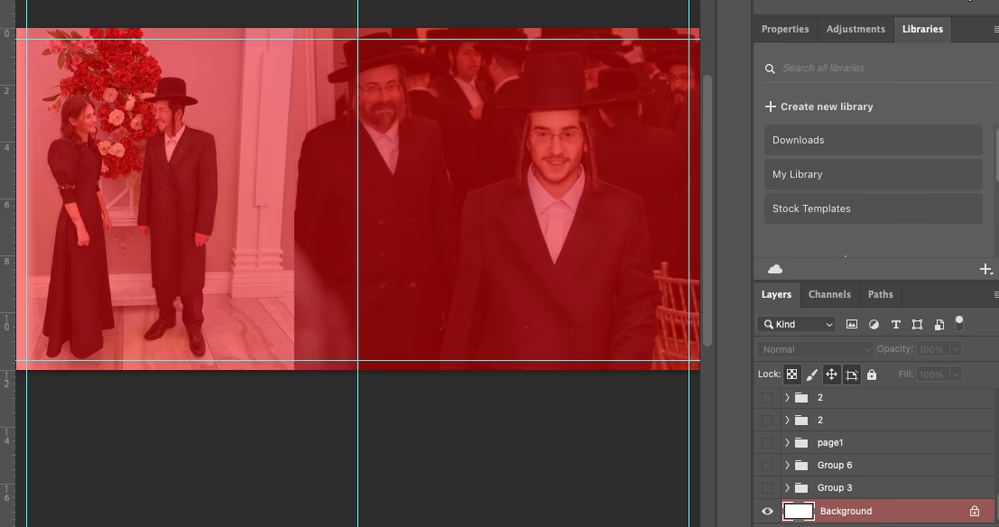

Du sidder og arbejder koncentreret i Adobe Photoshop, finjusterer dine billeder med omhu, og pludselig sker det: Et af dine lag i Lag-panelet får en tydelig, rød fremhævning. Hvad betyder det? Er der noget galt? Er dit projekt ødelagt? Før du får svedige hænder og begynder at genstarte programmet, så træk vejret dygtigt. Denne røde farve er ikke en fejl, men derimod en indikator på en specifik funktion, du sandsynligvis er kommet til at aktivere ved et uheld.
Den røde fremhævning på dit lag er faktisk et meget vigtigt spor. Det afslører, at du er trådt ind i en særlig arbejdstilstand i Photoshop, som kaldes Quick Mask Mode – på dansk ofte omtalt som Hurtig Maske-tilstand. Denne tilstand er et utroligt nyttigt værktøj til at lave og redigere markeringer, men den kan virke forvirrende, hvis man ikke ved, hvad den gør, eller hvordan man forlader den.
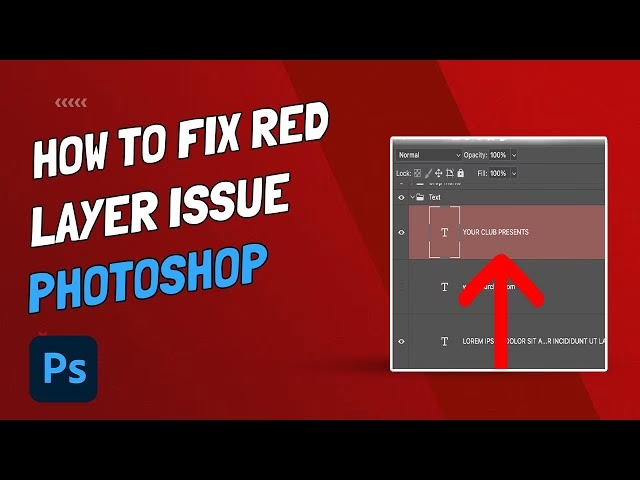
Quick Mask Mode giver dig mulighed for at male din markering direkte på billedet ved hjælp af penselværktøjet. Områder, der er 'maskerede' (altså dem der *ikke* vil blive inkluderet i din endelige markering), vises typisk med en gennemsigtig rød farve. Det er denne visuelle feedback, der afspejles i den røde markering på selve laget i Lag-panelet. Det røde lag-ikon fortæller dig altså: 'Hey, du er i Quick Mask Mode og arbejder på en maske!'
Nu hvor vi ved, hvad den røde farve betyder, er det vigtigste spørgsmål: Hvordan kommer vi ud af Quick Mask Mode og fjerner den røde markering fra laget? Heldigvis er det meget simpelt, og der er flere måder at gøre det på.
Sådan Deaktiverer Du Quick Mask Mode
Den røde farve forsvinder fra laget, så snart du forlader Quick Mask Mode. Dette kan gøres på en af følgende måder:
En af de mest ligefremme måder at deaktivere Quick Mask Mode på er at bruge programmenuen. Gå op til menulinjen øverst på skærmen, klik på Select (Vælg), og kig efter kommandoen Edit in QuickMask Mode (Rediger i Hurtig Maske-tilstand). Hvis du er i Quick Mask Mode, vil denne kommando typisk være markeret med et flueben. Klik på den for at fravælge den. Så snart du har klikket, vil den røde markering forsvinde fra laget, og du vil vende tilbage til standard redigeringstilstand. Din eventuelle maske vil nu blive omdannet til en almindelig markering (de velkendte 'myrer, der marcherer').
2. Brug 'Q' Tastaturet
Den mest almindelige årsag til, at folk ved et uheld aktiverer Quick Mask Mode, er ved at trykke på tasten Q. Denne tast fungerer som en genvej, der skifter mellem standard redigeringstilstand og Quick Mask Mode. Hvis dit lag blev rødt uden, at du bevidst valgte noget i menuerne eller klikkede på ikoner, er det yderst sandsynligt, at du simpelthen kom til at ramme Q-tasten på dit tastatur. For at deaktivere Quick Mask Mode skal du blot trykke på Q igen. Dette vil øjeblikkeligt tage dig ud af tilstanden, fjerne den røde markering fra laget, og din maske vil blive konverteret til en aktiv markering.
3. Klik på Quick Mask Ikonet
I værktøjspanelet, som typisk sidder langs venstre side af dit Photoshop-vindue, finder du et ikon for Quick Mask Mode. Dette ikon ligner ofte et rektangel med en cirkel indeni, eller en firkant med en prik. Det er typisk placeret nær bunden af værktøjspanelet, ofte som det næstnederste ikon ( lige over ikonet for skift af forgrunds-/baggrundsfarver eller skift af skærmtilstand, afhængigt af din Photoshop-version og opsætning). Når Quick Mask Mode er aktiv, vil dette ikon være fremhævet – det kan være farvet anderledes, have en ramme omkring sig, eller på anden måde visuelt indikere, at tilstanden er aktiv. For at deaktivere Quick Mask Mode skal du blot klikke på dette ikon. Dette vil have samme effekt som at trykke på Q-tasten eller fravælge kommandoen i menuen: Den røde markering forsvinder, og du er tilbage i standardtilstand med din maske konverteret til en markering.
Hvorfor Skete Det? Det Uheldige 'Q'
Som nævnt er den mest sandsynlige synder for den uønskede aktivering af Quick Mask Mode et utilsigtet tryk på Q-tasten. Q er en tast, der sidder centralt på de fleste tastaturer, og det er let at komme til at strejfe den, især når man hurtigt skifter mellem værktøjer eller bruger andre tastaturgenveje. Mange Photoshop-brugere har oplevet forvirringen, første gang et lag lyser rødt, blot for at opdage, at de ved et uheld har aktiveret Quick Mask via genvejen. Det er en simpel fejl, men den kan være meget forvirrende, hvis man ikke kender funktionen.
Sammenligning: Metoder til at Forlade Quick Mask
| Metode | Beskrivelse | Fordel | Ulempe |
|---|---|---|---|
| Menuen 'Select' > 'Edit in QuickMask Mode' | Naviger via topmenuen. | Tydelig og bevidst handling. God for begyndere. | Kræver flere klik. |
| Tryk på 'Q' tasten | Brug tastaturgenvejen. | Hurtigste metode. Ofte den mest direkte løsning, da det typisk er årsagen. | Kan aktiveres/deaktiveres utilsigtet. Kræver kendskab til genvejen. |
| Klik på Quick Mask Ikonet | Find ikonet i værktøjspanelet. | Visuel indikator for tilstandens status. Kræver ikke at du husker genvejen. | Kræver at du kan finde ikonet i panelet. |
Ofte Stillede Spørgsmål om Røde Lag
For at opsummere og adressere de mest almindelige spørgsmål i forbindelse med dette problem, har vi samlet et par hurtige svar:
Q: Hvorfor er mit lag pludselig blevet rødt i Photoshop?
A: Dit lag er blevet rødt, fordi du er kommet til at aktivere Quick Mask Mode (Hurtig Maske-tilstand). Den røde farve indikerer, at du arbejder på en maske, og den røde fremhævning på laget i Lag-panelet bekræfter, at Quick Mask Mode er aktiv.
Q: Hvad er Quick Mask Mode?
A: Quick Mask Mode er en speciel tilstand i Photoshop, der lader dig oprette og redigere markeringer ved at 'male' dem direkte på billedet. Områder, der males, bliver typisk vist med en rød overlejring (standardindstillingen) for at vise, hvad der bliver maskeret (ikke inkluderet i markeringen).
Q: Hvordan slår jeg Quick Mask Mode fra?
A: Du kan slå Quick Mask Mode fra og fjerne den røde lag-markering på tre måder: Vælg Select > Edit in QuickMask Mode i menuen, tryk på tasten Q på dit tastatur, eller klik på Quick Mask ikonet i værktøjspanelet.
Q: Jeg trykkede ikke på noget, men laget blev alligevel rødt. Hvorfor?
A: Det mest sandsynlige scenarie er, at du utilsigtet kom til at trykke på tasten Q. Denne tast er genvejen for Quick Mask Mode, og et let tryk er nok til at aktivere tilstanden.
Konklusion
At se et lag lyse rødt i Photoshop kan virke alarmerende i starten, men som du nu ved, er det blot et tegn på, at du er i Quick Mask Mode. Denne tilstand er et kraftfuldt værktøj til præcise markeringer, og den røde farve er en visuel indikator for dit arbejde. Ved at kende de simple metoder til at deaktivere Quick Mask – via menuen, Q-tasten eller ikonet i værktøjspanelet – kan du hurtigt løse problemet og vende tilbage til din normale arbejdsgang. Så næste gang dit lag bliver rødt, vil du ikke panikke, men derimod vide præcis, hvad der sker, og hvordan du hurtigt fix det! Husk genvejen Q – den er din ven, når du vil bruge Quick Mask bevidst, men også den mest almindelige årsag til, at du ender der ved et uheld.
Hvis du vil læse andre artikler, der ligner Photoshop: Laget er rødt? Løsningen her!, kan du besøge kategorien Photoshop.