


Lag er en af de mest fundamentale og kraftfulde funktioner i Adobe Photoshop. De giver dig mulighed for at opbygge komplekse billeder, foretage ikke-destruktive redigeringer og arbejde med individuelle elementer uafhængigt af hinanden. Men i arbejdet sker det nemt, at man kommer til at flette lag, enten ved et uheld eller med vilje for at rydde op eller reducere filstørrelsen. Problemet opstår, når du efterfølgende opdager, at du skal tilbage og redigere et flettet element. Kan man ophæve en lagfletning, og hvordan gør man det effektivt?
Svaret er både ja og nej, afhængigt af situationen. Hvis du lige har flettet lagene og ikke har foretaget mange andre handlinger, er det ofte muligt at fortryde. Men hvis der er gået lang tid, dokumentet er blevet lukket, eller du har lavet mange skridt efterfølgende, bliver det straks mere kompliceret eller umuligt at gendanne de individuelle lag fra en flettet version. I denne artikel gennemgår vi de metoder, du kan bruge til at forsøge at ophæve en lagfletning, samt vigtigst af alt, hvordan du kan arbejde smartere for at undgå behovet for at ophæve fletning i fremtiden.
Kan Man Ophæve Lagfletning i Photoshop?
Den korte version er: Ja, under visse betingelser. En fletning af lag er i sin natur en handling, der kombinerer pixelinformation fra flere lag til ét enkelt lag. Dette reducerer filstørrelsen og kompleksiteten, men fjerner samtidig de individuelle lag med deres separate redigeringsmuligheder. Hvis du vil 'ophæve' fletningen, skal du i princippet finde et tidligere stadie af dokumentet, hvor lagene stadig var separate. Dette kan gøres ved at træde tilbage i historikken.
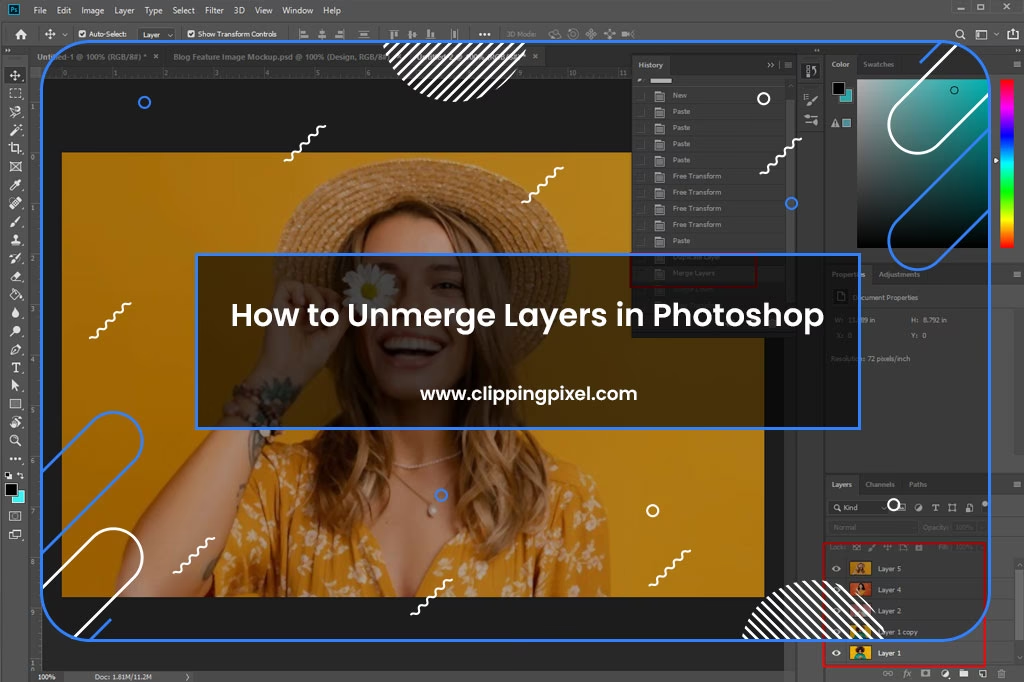
Hvis du har gemt og lukket dokumentet efter fletningen, og du ikke har en tidligere version gemt, er det desværre permanent tabt. De flettede lag kan ikke 'pakkes ud' igen til deres oprindelige form ud fra det flettede resultat alene. Derfor er det essentielt at kende metoderne til at fortryde umiddelbart efter en fejl, og endnu vigtigere, at lære alternative arbejdsgange, der bevarer dine lag.
Metode 1: Brug Fortryd Kommandoen
Den absolut nemmeste og mest umiddelbare måde at ophæve en nylig lagfletning på er ved at bruge Fortryd kommandoen. Hvis du lige har flettet lagene og ikke har foretaget andre handlinger siden, skal du blot trykke på Ctrl+Z (Windows) eller Cmd+Z (Mac). Dette fortryder den seneste handling, som i dette tilfælde var fletningen af lagene.
Du kan gentage Fortryd flere gange for at gå flere skridt tilbage. Alternativt kan du gå til menulinjen øverst i Photoshop og vælge Rediger > Fortryd (eller Rediger > Gå et skridt tilbage, som er den ældre term, der stadig findes i nogle versioner/kontekster). Denne metode er dog meget begrænset, da den kun lader dig gå et begrænset antal skridt tilbage, typisk kun den allerseneste handling med Ctrl/Cmd+Z, eller op til 50 skridt med Rediger > Gå et skridt tilbage (standardindstillingen).
Metode 2: Brug Historikpanelet
En mere robust metode til at træde tilbage i tiden og potentielt ophæve en lagfletning er ved at bruge Historikpanelet. Dette panel holder styr på alle de handlinger, du udfører i Photoshop i løbet af din nuværende arbejdsgang (session). Det er som en logbog over dine redigeringer.
Trin 1: Åbn Historikpanelet
Hvis Historikpanelet ikke allerede er synligt, kan du åbne det ved at gå til menulinjen: Vindue > Historik. Panelet vil typisk vise en liste over dine seneste handlinger, startende med det oprindelige billede øverst og den seneste handling nederst.
Trin 2: Find Fletningshandlingen
Rul ned gennem listen af handlinger i Historikpanelet. Find den handling, der hedder noget i retning af "Flet lag" (Merge Layers), "Flad billede" (Flatten Image), eller den specifikke handling, der førte til fletningen (f.eks. "Duplikér sammenslået").
Trin 3: Gå Tilbage i Tiden
Klik på den handling i Historikpanelet, der ligger *umiddelbart over* "Flet lag"-handlingen. Dette vil rulle dokumentet tilbage til det stadie, det var på, lige før du flettede lagene. Dine lag vil nu være separate igen.
Vigtige Overvejelser vedrørende Historikpanelet
Historikpanelet er utrolig nyttigt, men det har sine begrænsninger:
- Sessionsbegrænsning: Historikken gemmes kun for den nuværende arbejdsgang. Så snart du lukker dokumentet og åbner det igen (selvom du har gemt), nulstilles Historikpanelet. Du kan ikke bruge det til at fortryde handlinger fra en tidligere session.
- Antal Historiktrin: Som standard gemmer Photoshop de seneste 50 historiktrin. Hvis du har foretaget mere end 50 handlinger efter lagfletningen, vil fletningshandlingen ikke længere være tilgængelig i panelet.
- Hukommelsesforbrug: Du kan øge antallet af historiktrin ved at gå til Photoshop > Indstillinger (Rediger > Præferencer på Windows) > Ydeevne > Historiktrin. At øge dette antal betydeligt kan dog påvirke Photoshops ydeevne, da det kræver mere hukommelse at gemme alle disse trin.
På grund af disse begrænsninger er Fortryd og Historikpanelet kun pålidelige metoder, hvis du opdager din fejl relativt hurtigt efter, den er sket, og inden du lukker dokumentet.
Alternative Metoder: Undgå at Flette Lag Permanent
Da det kan være umuligt at ophæve en lagfletning, når først den er sket, er den bedste strategi ofte at undgå at flette lag permanent i første omgang, medmindre det er absolut nødvendigt (f.eks. til den endelige eksport af en flad fil). Heldigvis tilbyder Photoshop flere smarte måder at organisere og kombinere lag på, som bevarer den individuelle redigerbarhed.
Metode 3: Gruppér Lag I Stedet for at Flette
En fremragende vane at udvikle er at gruppere lag i stedet for at flette dem, når du vil samle relaterede elementer. Gruppering samler lag i en mappe i Lagpanelet, hvilket organiserer dit dokument og lader dig flytte, transformere eller anvende justeringer på alle lag i gruppen samtidigt.
Sådan grupperer du lag:
- Vælg de lag i Lagpanelet, du ønsker at gruppere. Klik på det første lag, hold Shift nede, og klik på det sidste lag for at vælge en række. Hold Ctrl (Cmd) nede, mens du klikker for at vælge individuelle, ikke-sammenhængende lag.
- Tryk på Ctrl+G (Windows) eller Cmd+G (Mac).
Alternativt kan du klikke på mappeikonet (Opret ny gruppe) nederst i Lagpanelet efter at have valgt lagene. Lagene vil nu være indeholdt i en ny gruppe. Du kan udvide eller skjule gruppen ved at klikke på pilen/trekanten ved siden af mappen. Du kan stadig redigere hvert enkelt lag inde i gruppen individuelt ved at udvide gruppen og vælge det specifikke lag.
Gruppering giver dig fordelene ved at samle elementer til lettere manipulation og organisering, uden at du mister muligheden for at redigere de enkelte komponenter senere. Det er en ikke-destruktiv måde at håndtere relaterede lag på.
Metode 4: Flet til Nyt Lag (Non-Destruktiv Fletning)
Nogle gange vil du måske gerne have et enkelt lag, der indeholder det samlede resultat af flere synlige lag (f.eks. for at anvende et filter på hele kompositionen eller en del af den), men samtidig bevare de originale lag. Dette kaldes ofte at "stemple" eller "flette til et nyt lag".
Sådan gør du:
- Sørg for, at alle de lag, du vil have med i det nye flettede lag, er synlige i Lagpanelet (øje-ikonet er tændt).
- Vælg det øverste lag i Lagpanelet.
- Tryk på Ctrl+Alt+Shift+E (Windows) eller Cmd+Option+Shift+E (Mac).
Denne genvej opretter et nyt lag øverst i Lagpanelet, der indeholder en flad version af alt, hvad der var synligt under det. Dine originale lag er fuldt ud intakte og urørte under dette nye lag. Du kan derefter arbejde videre med det nye flettede lag uden at påvirke de originale komponenter. Hvis du senere har brug for at justere noget på et af de originale lag, kan du blot skjule det nye flettede lag og redigere de originale lag. Når du er færdig, kan du gentage Cmd+Option+Shift+E for at opdatere det flettede lag.
Dette er en utrolig kraftfuld ikke-destruktiv teknik, der giver dig fleksibiliteten ved et flettet resultat, samtidig med at du bevarer den fulde redigerbarhed af dine kildelag.
Metode 5: Arbejd med Smartobjekter
En af de mest avancerede og fleksible måder at kombinere lag på i Photoshop, samtidig med at den fulde redigerbarhed bevares, er ved at bruge Smartobjekter. Et Smartobjekt er en beholder, der kan indeholde et eller flere Photoshop-lag, en Illustrator-fil, et RAW-billede eller andre data. Indholdet af Smartobjektet forbliver redigerbart i dets oprindelige format.
Trin 1: Konverter til Smartobjekt
Sådan konverterer du et eller flere lag til et Smartobjekt:
- Vælg de lag i Lagpanelet, du vil kombinere.
- Højreklik på de valgte lag.
- Vælg "Konverter til Smartobjekt" (Convert to Smart Object) fra kontekstmenuen.
De valgte lag vil nu blive erstattet af ét enkelt lag i Lagpanelet, der har et specielt Smartobjekt-ikon i nederste højre hjørne af miniaturebilledet.
Trin 2: Rediger Indholdet af Smartobjektet
Fordelen ved et Smartobjekt er, at du til enhver tid kan redigere dets indhold. Dobbeltklik på miniaturebilledet for Smartobjektlaget i Lagpanelet. Dette åbner Smartobjektets indhold i et nyt dokumentvindue (.PSB-fil). I dette nye vindue vil du se dine originale lag, præcis som de var, før du konverterede dem til Smartobjektet. Du kan redigere, tilføje eller slette lag her, anvende justeringer osv. Når du er færdig med at redigere indholdet, skal du gemme (.PSB) dokumentet (Fil > Gem eller Ctrl/Cmd+S) og lukke det. Ændringerne vil automatisk blive opdateret i dit hoveddokument.
Trin 3: Konverter Smartobjekt Tilbage til Lag
Hvis du på et tidspunkt beslutter, at du ikke længere har brug for Smartobjektets fleksibilitet og hellere vil have de separate lag tilbage i dit hoveddokument, kan du gøre følgende:
- Højreklik på Smartobjektlaget i Lagpanelet.
- Vælg "Konverter til Lag" (Convert to Layers) fra kontekstmenuen.
Photoshop vil nu erstatte Smartobjektlaget med en gruppe, der indeholder de lag, som var inde i Smartobjektet. Bemærk, at dette konverterer Smartobjektets *nuværende* indhold til separate lag i hoveddokumentet. Hvis du havde anvendt transformationer eller Smartfiltre på Smartobjektet i hoveddokumentet, vil disse blive "bagt ind" i de nye lag, ikke bevaret som redigerbare effekter længere.
Arbejde med Smartobjekter er især fordelagtigt, når du arbejder med transformationer (skalering, rotation) eller Smartfiltre, da disse forbliver redigerbare. Det er også en fremragende måde at holde dit Lagpanel ryddeligt på, da mange lag kan samles i et enkelt Smartobjekt.
Sammenligning: Fletning vs. Gruppering vs. Smartobjekter
For at opsummere forskellene og hjælpe dig med at vælge den rigtige metode, når du skal kombinere lag:
| Metode | Beskrivelse | Redigerbarhed Bagefter | Filstørrelse | Organisation | Bedst Egnet Til |
|---|---|---|---|---|---|
| Flet Lag (Permanent) | Kombinerer valgte lag permanent til ét lag. | Tabt (kun pixeldata tilbage). Kræver Fortryd/Historik for at gendanne. | Reduceret | Kan rydde op, men mister struktur. | Endelig output, når en kopi med lag er gemt. |
| Gruppér Lag | Samler valgte lag i en mappe. Lagene forbliver separate. | Fuld (lagene inde i gruppen kan redigeres individuelt). | Uændret (eller minimalt øget). | Fremragende (holder Lagpanel organiseret). | Organisering, flytning/transformation af flere elementer samtidigt. |
| Flet til Nyt Lag (Ctrl/Cmd+Alt/Option+Shift+E) | Opretter et nyt lag med en sammenslået version af synlige lag. Originale lag bevares. | Originale lag bevarer fuld redigerbarhed. Nyt flettet lag er statisk. | Øget (duplikerer pixeldata). | God (originale og flettede versioner holdes adskilt). | Anvendelse af effekter på hele kompositionen, mens originaler bevares. |
| Smartobjekt | Indkapsler et eller flere lag (eller andre objekter) i en beholder. Indholdet redigeres separat. | Fuld (indholdet kan redigeres ved at dobbeltklikke på Smartobjektet). Transformationer/filtre er redigerbare. | Kan være større end fletning, men ofte mindre end "Flet til Nyt Lag" hvis mange lag indkapsles. | God (mange lag samles i ét Smartobjekt-lag). | Ikke-destruktive transformationer/filtre, genbrug af elementer, organisering af komplekse kompositioner. |
Ofte Stillede Spørgsmål
Her er svar på nogle almindelige spørgsmål vedrørende lagfletning i Photoshop:
Q: Hvorfor kan jeg ikke fortryde min lagfletning med Ctrl+Z / Cmd+Z?
A: Fortryd-kommandoen virker kun for de allerseneste handlinger. Hvis du har foretaget flere trin efter fletningen, er den muligvis ikke længere tilgængelig via denne genvej. Prøv Historikpanelet i stedet.
Q: Historikpanelet viser ikke min fletningshandling. Hvad gør jeg?
A: Historikpanelet gemmer kun et begrænset antal trin (standard 50) og kun for den nuværende session. Hvis du har foretaget mere end 50 handlinger efter fletningen, eller hvis du har lukket og genåbnet dokumentet, er fletningshandlingen ikke længere i historikken. I så fald kan du desværre ikke ophæve fletningen ad den vej.
Q: Mister jeg kvalitet ved at flette lag?
A: Selve fletningsprocessen er digital og mister ikke kvalitet i sig selv. Men ved at flette mister du muligheden for at redigere de individuelle elementer separat. Fremtidige redigeringer på det flettede lag kan potentielt introducere kvalitetstab (f.eks. gentagen redigering af JPEG-lignende data, selvom Photoshop primært arbejder i højere bitdybder internt). Det primære tab er redigerbarhed, ikke nødvendigvis pixelkvalitet i øjeblikket fletningen sker.
Q: Hvad er den bedste måde at undgå problemer med flettede lag på?
A: Den bedste strategi er at arbejde ikke-destruktivt. Benyt dig hyppigt af gruppering til organisering. Når du skal kombinere lag til effekter eller transformationer, overvej at bruge "Flet til Nyt Lag" (Cmd/Ctrl+Alt/Option+Shift+E) for at bevare originalerne, eller konverter lag til Smartobjekter for maksimal fleksibilitet og redigerbarhed af indhold og filtre.
Konklusion: Undgå Besværet med Smarte Arbejdsgange
At skulle ophæve en lagfletning i Photoshop kan være en kilde til frustration, især hvis du ikke kan gå langt nok tilbage i historikken. Mens Fortryd-kommandoen og Historikpanelet kan redde dig i situationer, hvor fejlen opdages øjeblikkeligt, er de ikke en pålidelig langtidsløsning.
Nøglen til at undgå dette problem i fremtiden ligger i at adoptere ikke-destruktive arbejdsgange. Ved at bruge lagmasker, justeringslag, Smartobjekter og især at gruppere lag eller bruge "Flet til Nyt Lag"-teknikken, kan du opnå de samme resultater som ved permanent fletning, men bevare den fulde fleksibilitet til at vende tilbage og redigere ethvert element når som helst. Gør det til en vane at tænke på, hvordan du kan bevare dine originale lag, og du vil spare dig selv for meget besvær og frustration i din Photoshop-rejse. Øvelse gør mester, så eksperimenter med disse teknikker i dine egne projekter!
Hvis du vil læse andre artikler, der ligner Ophæv Lagfletning i Photoshop: En Guide, kan du besøge kategorien Photoshop.