

At kunne spejlvende billeder i Photoshop er en grundlæggende færdighed, der kan have stor betydning for både komposition og kreative effekter i dine fotos. Uanset om du skal rette en tekst, der vises spejlvendt, skabe en interessant reflektion eller blot eksperimentere med billedets balance, tilbyder Photoshop enkle og effektive måder at vende dine billeder på. Denne guide vil føre dig igennem de mest almindelige metoder til at spejlvende et lag eller en markering i Photoshop, så du hurtigt kan opnå det ønskede resultat.
- Forstå Spejlvending i Billedredigering
- Metode 1: Brug af Fri Transform (Ctrl+T / Cmd+T)
- Metode 2: Brug af Rediger > Transformer Menuen
- Vandret vs. Lodret Spejlvending: Anvendelsesområder
- Sammenligning af de To Metoder
- Tips til Effektiv Spejlvending
- Ofte Stillede Spørgsmål om Spejlvending i Photoshop
Forstå Spejlvending i Billedredigering
Spejlvending, også kendt som mirroring eller flipping, er en transformation, der skaber et omvendt billede langs en bestemt akse. Dette er forskelligt fra rotation, som drejer billedet omkring et centralt punkt. I Photoshop kan du spejlvende enten vandret (langs en lodret akse) eller lodret (langs en vandret akse). Det er vigtigt at bemærke, at når vi taler om at spejlvende et lag eller en markering med Transformer-værktøjet, påvirker det kun indholdet på det specifikke lag eller inden for den valgte markering – ikke hele billeddokumentet (lærredet).

Metode 1: Brug af Fri Transform (Ctrl+T / Cmd+T)
Den mest populære og ofte hurtigste måde at spejlvende et element på i Photoshop er ved at bruge værktøjet Fri Transform. Dette værktøj er ekstremt alsidigt og bruges til en lang række transformationer, herunder skalering, rotation, forvrængning og altså også spejlvending. Fordelen ved denne metode er, at du ofte allerede bruger Fri Transform til andre justeringer, og spejlvending blot bliver endnu en mulighed i samme arbejdsgang.
Trin for Trin Guide: Fri Transform
Trin 1: Vælg det lag, der skal spejlvendes
Start med at åbne dit billede i Photoshop. Find det lag i Lag-panelet (typisk placeret nederst til højre), som indeholder det billede eller element, du ønsker at spejlvende. Klik på laget for at markere det. Kun det valgte lag vil blive påvirket af transformationen.
Hvis du kun ønsker at spejlvende en specifik del af et lag – for eksempel et ansigt i et portræt eller et bestemt objekt – skal du først oprette en markering omkring det ønskede område. Du kan bruge værktøjer som Rektangulær Rammeværktøj, Elliptisk Rammeværktøj, Lasso-værktøjet, Markeringstryllestaven eller andre markeringsværktøjer til dette formål. Når markeringen er aktiv (vises som en stiplet linje, der "myrer" rundt om området), vil de efterfølgende transformationer kun gælde for indholdet inden for denne markering på det aktive lag.
Trin 2: Aktiver Fri Transform
Med dit lag eller din markering valgt, skal du nu aktivere Fri Transform-værktøjet. Den hurtigste måde at gøre dette på er ved at bruge tastaturgenvejen: Ctrl + T hvis du arbejder på en Windows-pc, eller Command + T hvis du arbejder på en Mac. Alternativt kan du gå til hovedmenuen øverst på skærmen og vælge Rediger > Fri Transform (Edit > Free Transform).
Når Fri Transform er aktiveret, vil du se en ramme med otte små firkantede håndtag dukke op omkring indholdet på dit valgte lag eller inden for din aktive markering. Denne ramme, kendt som transformationsrammen eller bounding box, indikerer, at du nu kan manipulere indholdet.
Trin 3: Højreklik for at få transformationsmulighederne
Dette er det afgørende trin for at få adgang til spejlvendingsmulighederne inden for Fri Transform. Placer din musemarkør et vilkårligt sted inden for den transformationsramme, der omgiver dit indhold. Højreklik (på Windows) eller Control-klik (på Mac, hvis du bruger en enkeltknapsmus eller pegefelt). En kontekstmenu vil øjeblikkeligt poppe op tæt på din markør. Denne menu indeholder en række transformationsmuligheder, herunder skalering, rotation, skævvridning, forvrængning, perspektiv og, vigtigst af alt, spejlvending.
Trin 4: Vælg spejlvendingsretning: Vandret eller Lodret
I den kontekstmenu, du netop har åbnet, finder du to muligheder specifikt til spejlvending:
- Spejlvend Vandret (Flip Horizontal): Vælger du denne mulighed, vil Photoshop spejlvende indholdet fra venstre mod højre. Tænk på det som at se dit billede i et almindeligt spejl, hvor venstre og højre bytter plads.
- Spejlvend Lodret (Flip Vertical): Vælger du denne mulighed, vil Photoshop spejlvende indholdet fra top til bund. Dette svarer til at se dit billede i et spejl placeret vandret under det, f.eks. en vandoverflade, der reflekterer himlen.
Klik på den retning, der passer til dit behov. Indholdet på dit lag eller inden for din markering vil øjeblikkeligt ændre orientering i henhold til dit valg.
Trin 5: Bekræft transformationen
Selvom indholdet nu ser spejlvendt ud, er transformationen endnu ikke permanent anvendt på laget. Du er stadig i Fri Transform-tilstand, hvilket indikeres af den stadig synlige transformationsramme. For at afslutte Fri Transform og "fastlåse" spejlvendingen, skal du bekræfte transformationen. Dette kan gøres på en af følgende måder:
- Tryk på tasten Enter (på Windows) eller Return (på Mac). Dette er den mest almindelige og hurtigste metode.
- Dobbeltklik et vilkårligt sted inden for transformationsrammen.
- Klik på flueben-ikonet (bekræft) i indstillingslinjen (Options Bar), som normalt er placeret øverst på skærmen lige under Photoshops hovedmenuer, når et værktøj er aktivt.
Når du har bekræftet, forsvinder transformationsrammen, og spejlvendingen er nu en del af lagets pixeldata (medmindre det er et Smart Objekt, hvor transformationen er ikke-destruktiv – mere om det senere).
En anden, lige så effektiv metode til at spejlvende et lag eller en markering er at benytte Transformer-mulighederne direkte fra Photoshops hovedmenu. Denne metode er nyttig, hvis du foretrækker at navigere via menuer frem for at bruge tastaturgenveje og højreklik i kontekstmenuer. Resultatet er præcis det samme som med Fri Transform-metoden.
Trin 1: Vælg det lag eller den markering, der skal spejlvendes
Som altid skal du starte med at sikre dig, at det korrekte lag er valgt i Lag-panelet. Hvis du kun vil spejlvende en del af laget, skal du først oprette en aktiv markering omkring området ved hjælp af et af markeringsværktøjerne.
Trin 2: Naviger til Transformer-menuen
Gå op til Photoshops hovedmenu øverst på skærmen. Klik på menupunktet "Rediger" (Edit). I den dropdown-menu, der åbnes, finder du muligheden "Transformer" (Transform). Hold musemarkøren over "Transformer", og en undermenu vil poppe op ved siden af.
Trin 3: Vælg spejlvendingsretning: Vandret eller Lodret
I "Transformer"-undermenuen finder du en liste over forskellige transformationer. Nederst i denne liste (typisk under rotationsmulighederne) finder du igen de to spejlvendingsmuligheder:
- Spejlvend Vandret (Flip Horizontal)
- Spejlvend Lodret (Flip Vertical)
Klik på den ønskede retning. I modsætning til Fri Transform-metoden, hvor du skal bekræfte transformationen, anvendes spejlvendingen øjeblikkeligt, så snart du klikker på en af disse menupunkter. Indholdet på dit valgte lag eller inden for din aktive markering vil straks blive spejlvendt.
Denne metode er meget ligetil: Vælg laget/markeringen, vælg menuen, vælg spejlvendingsretningen. Den kræver ikke den separate bekræftelse, hvilket kan opfattes som en fordel af nogle brugere.
Vandret vs. Lodret Spejlvending: Anvendelsesområder
Valget mellem vandret og lodret spejlvending afhænger fuldstændigt af den effekt, du ønsker at opnå.
Vandret Spejlvending (Flip Horizontal):
Dette er den mest almindelige form for spejlvending. Den spejler billedet eller laget langs en lodret akse, hvilket effektivt bytter om på venstre og højre side. Det er som at se billedet i et almindeligt spejl.
Typiske anvendelser:
- Korrektion af spejlvendt tekst eller objekter: Hvis du har fotograferet noget i et spejl, hvor tekst eller objekter vises bagvendt.
- Forbedring af komposition og flow: Nogle gange kan en vandret spejlvending forbedre billedets visuelle balance eller retning. For eksempel, hvis en person kigger ud af billedets ramme i den ene side, kan en spejlvending få personen til at kigge ind i billedet i stedet, hvilket ofte skaber en mere behagelig komposition.
- Justering af kropssprog: I portrætter eller billeder af mennesker kan spejlvending ændre indtrykket af kropssproget eller blikretningen.
- Skabelse af symmetri-lignende effekter: Selvom det ikke er ægte symmetri, kan det bruges til at skabe effekter, der ligner spejling langs en central lodret linje.
Lodret Spejlvending (Flip Vertical):
Denne spejlvending spejler billedet eller laget langs en vandret akse, hvilket bytter om på top og bund. Det er som at se billedet reflekteret i en vandoverflade eller i et spejl placeret fladt under det.
Typiske anvendelser:
- Skabelse af realistiske reflekstioner: Meget brugt til at simulere vandreflekstioner eller andre spejlende overflader. Du spejlvender en kopi af laget lodret og placerer den under originalen, ofte med justeringer af opacitet eller sløring for at efterligne en ægte refleksion.
- Kunstneriske og surrealistiske effekter: Kan bruges til at skabe abstrakte eller forstyrrende billeder ved at vende motiver på hovedet.
- Korrektion af orientering: I sjældne tilfælde, hvor et billede er taget fuldstændig på hovedet, kan lodret spejlvending være en hurtig måde at vende det rigtigt på, selvom rotation (180 grader) ofte er mere intuitiv til dette formål.
Sammenligning af de To Metoder
Begge metoder er effektive til at spejlvende lag eller markeringer i Photoshop, men de adskiller sig i brugerflade og workflow. Her er en hurtig sammenligning for at hjælpe dig med at vælge, hvilken metode der passer bedst til din arbejdsstil:
| Metode | Primær Adgang | Trin | Fordele | Ulemper |
|---|---|---|---|---|
| Fri Transform (Ctrl+T / Cmd+T) | Tastaturgenvej og Højreklik | Vælg Lag/Markering -> Ctrl+T/Cmd+T -> Højreklik -> Vælg Flip -> Bekræft (Enter/Return) | Hurtig adgang via populær tastaturgenvej; spejlvending er en mulighed i en kontekstmenu, der også indeholder andre transformationer; god, hvis du ofte kombinerer spejlvending med skalering/rotation i samme trin. | Kræver et ekstra bekræftelsestrin efter selve spejlvendingen. |
| Rediger > Transformer Menuen | Hovedmenu Navigation | Vælg Lag/Markering -> Rediger > Transformer -> Vælg Flip | Meget direkte og trin-for-trin via menuer; ingen separat bekræftelse nødvendig; god, hvis du foretrækker at finde funktioner i menuerne. | Kræver navigation gennem flere menupunkter; mindre hurtig adgang end genvejen til Fri Transform, hvis du allerede er i gang med andre manipulationer. |
Tips til Effektiv Spejlvending
Spejlvending af en Markering:
Som nævnt tidligere, hvis du kun ønsker at spejlvende en specifik del af et lag, skal du blot oprette en aktiv markering omkring det ønskede område før du anvender Fri Transform eller Rediger > Transformer. Transformationen vil da kun blive anvendt på indholdet inden for markeringen på det aktive lag. Indholdet uden for markeringen forbliver uændret.
Arbejde med Smart Objekter:
Hvis laget, du spejlvender, er et Smart Objekt, vil spejlvendingen (og enhver anden transformation) blive anvendt ikke-destruktivt. Dette betyder, at Photoshop gemmer transformationen som en egenskab ved Smart Objektet i stedet for permanent at ændre pixels. Du kan til enhver tid dobbeltklikke på Smart Objekt-ikonet i Lag-panelet for at redigere det originale indhold, og du kan nemt ændre eller nulstille transformationen. Dette er en stor fordel for fleksibilitet i din redigeringsproces.
Spejlvending af Flere Lag Samtidigt:
Hvis du har et komplekst objekt spredt over flere lag (f.eks. et objekt, dets skygge og reflekstion på separate lag), og du vil spejlvende dem samlet, er den nemmeste metode at gruppere lagene først. Marker de ønskede lag i Lag-panelet (hold Shift nede for at markere en række lag, eller Ctrl/Cmd for at markere individuelle lag), og tryk derefter Ctrl+G (PC) eller Cmd+G (Mac), eller gå til Lag > Gruppér Lag (Layer > Group Layers). Når lagene er grupperet, kan du anvende Fri Transform eller Rediger > Transformer på selve gruppen i Lag-panelet. Alle lagene inden i gruppen vil nu blive spejlvendt sammen som en enkelt enhed.
Ofte Stillede Spørgsmål om Spejlvending i Photoshop
Kan jeg spejlvende kun tekst på et tekstlag?
Ja, når du anvender en spejlvending på et tekstlag ved hjælp af disse metoder, vil selve tekstens placering og orientering på lærredet blive spejlvendt. Selve teksten som redigerbar tekst forbliver intakt (du kan stadig dobbeltklikke og ændre ordene), men dens visuelle repræsentation på lærredet vil være spejlvendt. Vær opmærksom på, at dette gør teksten ulæselig på normal vis.
Påvirker spejlvending billedets kvalitet?
En simpel vandret eller lodret spejlvending i sig selv er en transformation, der ikke involverer tab af billedkvalitet, da den ikke omberegner pixels (resampling), som f.eks. skalering gør. Hvis du kombinerer spejlvendingen med andre transformationer i Fri Transform, især skalering, kan det potentielt påvirke kvaliteten, men selve spejlvendingsoperationen er tabsfri.
Er der en genvej kun til at spejlvende uden at bruge Fri Transform?
Nej, der er ikke en dedikeret enkelt tastaturgenvej i standard Photoshop til udelukkende at spejlvende et lag uden først at aktivere en transformationstilstand (enten via Fri Transform eller Rediger > Transformer menuen). Du skal altid igennem en af de to beskrevne processer.
Hvad hvis jeg ved et uheld spejlvender noget, jeg ikke ville?
Du kan altid fortryde din seneste handling ved at trykke på tastaturgenvejen Ctrl+Z (PC) eller Cmd+Z (Mac). Hvis du skal fortryde flere trin tilbage, kan du bruge Ctrl+Alt+Z (PC) eller Cmd+Option+Z (Mac) gentagne gange for at gå tilbage i historikken, eller du kan åbne Historik-panelet (Vindue > Historik - Window > History) og klikke på det trin, du vil vende tilbage til.
Kan jeg spejlvende hele billedet, inklusive alle lag og baggrund?
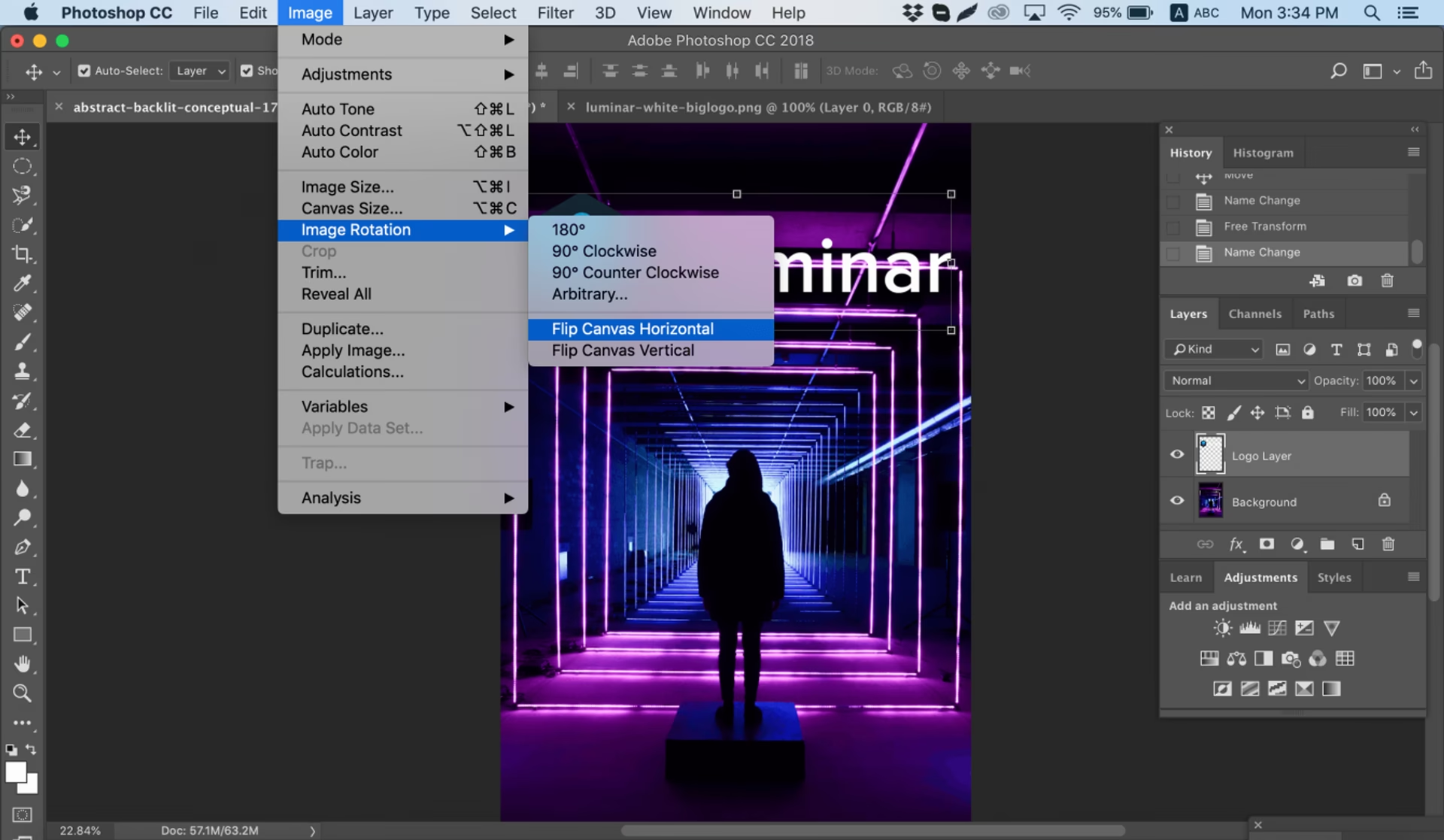
Ja, men det gøres med en anden kommando, der påvirker hele lærredet (canvas). For at spejlvende hele dokumentet skal du gå til Billede > Billedrotation > Spejlvend Lærred Vandret (Image > Image Rotation > Flip Canvas Horizontal) eller Spejlvend Lærred Lodret (Flip Canvas Vertical). Vær meget opmærksom på, at denne kommando vender absolut alt i dokumentet, inklusive alle lag og lærredets dimensioner, hvis de ikke er symmetriske.
At mestre spejlvending i Photoshop er en simpel, men effektiv teknik, der kan åbne op for nye kreative muligheder og hjælpe dig med at finjustere dine billeder til perfektion. Uanset om du foretrækker den hurtige Fri Transform-metode med tastaturgenvejen eller den mere direkte menunavigation via Rediger > Transformer, har du nu værktøjerne til at spejlvende dine billeder præcist som ønsket og forbedre dine kompositioner.
Hvis du vil læse andre artikler, der ligner Sådan Spejlvender du i Photoshop, kan du besøge kategorien Photoshop.