


Adobe Photoshop er et utroligt kraftfuldt værktøj for både fotografer, designere og digitale kunstnere. For at opnå præcision og effektivitet i dit arbejde er det essentielt at kende de rigtige teknikker til at styre layout og gentagne elementer. To almindelige opgaver, der kan volde besvær, især for nybegyndere eller dem, der skifter fra anden software, er håndtering af hjælpeguider på tværs af Artboards og oprettelse af præcise, gentagne linjemønstre. Denne artikel vil dykke ned i disse emner og give dig klare, anvendelige metoder til at optimere din arbejdsgang.
Arbejdet med design, der kræver konsistens på tværs af forskellige formater eller skærmstørrelser, har gjort Artboards til en uundværlig funktion i Photoshop. Artboards giver dig mulighed for at have flere 'lærreder' åbne i samme dokument, hvilket er ideelt til webdesign, UI/UX-mockups, sociale mediepakker og meget mere. Men hvordan sikrer man, at vigtige layout-elementer, som f.eks. margener eller justeringslinjer defineret af hjælpeguider, er ens på tværs af alle Artboards?
Kopiering af Guider Mellem Artboards
Hjælpeguider (eller blot guider) er ikke-printbare linjer, du kan trække ind fra linealerne for at hjælpe dig med at justere objekter præcist. De er fundamentale for et godt layout. Når du arbejder med Artboards, opstår behovet ofte for at have den samme opsætning af guider på flere eller alle dine Artboards.
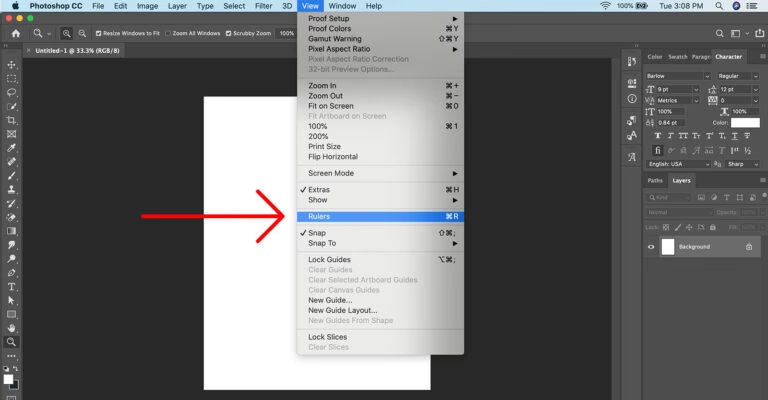
Man kunne tro, at man bare kan trække guider ind på én Artboard, og de så automatisk vises på de andre, eller nemt kan kopieres. Mens guider *kan* være dokument-dækkende, er guider, der er specifikt tiltænkt at hjælpe med layout *indenfor* en Artboard, bedst håndteret på en måde, der knytter dem til netop den Artboard.
Den mest effektive metode til at få det samme sæt guider på tværs af flere Artboards er ved at bruge Photoshops indbyggede funktion til formålet. Processen er ligetil:
- Opret guider på én Artboard: Vælg først Artboard-værktøjet i værktøjslinjen. Træk derefter de ønskede guider ind fra de horisontale og vertikale linealer (
Ctrl/Cmd + Rfor at vise linealerne, hvis de ikke er synlige). Alternativt kan du gå tilVis > Guider > Opret nye guide-layout(View > Guides > New Guide Layout) for at oprette et sæt guider baseret på kolonner, rækker, margener osv. Hvis du bruger denne metode, skal du sikre dig, at du har den Artboard, du vil basere guiderne på, valgt i Lag-panelet, og at 'Relative to' er sat til 'Artboard'. - Kopier guiderne: Med guiderne oprettet på din første Artboard, skal du kopiere dem. Gå til menuen
Vis > Guider > Kopier guider(View > Guides > Copy Guides). Dette gemmer det specifikke sæt guider fra den aktuelt valgte Artboard i udklipsholderen. - Indsæt på alle Artboards: Nu kommer det smarte trin. I stedet for at indsætte normalt, skal du bruge den specifikke kommando til Artboards. Gå til menuen
Rediger > Indsæt på alle Artboards(Edit > Paste on All Artboards). Photoshop vil nu duplikere og placere det kopierede sæt Guider præcist på den tilsvarende position på alle andre Artboards i dit dokument.
Denne metode sikrer, at dit layout forbliver konsistent, uanset Artboardens position i dokumentet. Du behøver ikke bekymre dig om, hvorvidt dine Artboards er placeret pænt på række; funktionen klarer placeringen for dig.
Yderligere tips til arbejde med guider inkluderer:
- Vis/Skjul Guider:
Vis > Vis > Guider(View > Show > Guides) eller genvejenCtrl/Cmd + ;. - Lås Guider: For at undgå at flytte guider ved et uheld, gå til
Vis > Guider > Lås guider(View > Guides > Lock Guides). - Slet Guider: For at fjerne alle guider (både dokument-dækkende og Artboard-specifikke kopierede guider), gå til
Vis > Guider > Slet guider(View > Guides > Clear Guides).
At mestre brugen af guider og vide, hvordan man effektivt kopierer dem mellem Artboards, er et stort skridt mod et mere organiseret og præcist workflow i Photoshop, især i komplekse projekter med mange forskellige skærme eller varianter af et design.
Oprettelse af Tykke Horisontale Linjer og Mønstre
En anden almindelig opgave er at skabe gentagne grafiske elementer, som f.eks. et mønster af tykke, horisontale linjer. Dette kan lyde simpelt, men som mange nybegyndere opdager, kan det være udfordrende at opnå et ensartet resultat med præcis kontrol over linjernes tykkelse og afstanden imellem dem.
Problemet opstår ofte, når man forsøger at tegne individuelle tynde linjer gentagne gange eller bruger værktøjer, der er beregnet til streger snarere end fyldte former. Resultatet bliver tynde streger med uønskede mellemrum i stedet for solide, tykke linjer tæt på hinanden eller med kontrolleret afstand.
Heldigvis tilbyder Photoshop flere metoder til at skabe tykke linjer og gentagne mønstre, der giver dig fuld kontrol:
Metode 1: Brug Rektangelværktøjet
I stedet for at tænke på 'linjer', tænk på 'tykke rektangler'. Et tyndt rektangel er jo i bund og grund en tyk linje. Denne metode er fantastisk til at skabe et par enkelte, præcise tykke linjer eller til at bygge et mønster-element.
- Vælg Rektangelværktøjet: Find Shape Tools (Formværktøjer) i værktøjslinjen (genvej:
U) og vælg Rektangelværktøjet (Rectangle Tool). - Indstil indstillinger: I indstillingslinjen øverst skal du sikre dig, at værktøjet er sat til 'Form' (Shape). Vælg en fyldfarve (Fill) og sæt Streg (Stroke) til 'Ingen' eller en tynd farve, du kan se, men som ikke bliver en del af den tykke linje.
- Tegn den første 'linje': Klik og træk for at tegne et rektangel. Dennes højde vil være tykkelsen på din 'linje'. Bredden kan være lige så bred, som du har brug for linjen.
- Dupliker og placer: Vælg Flytteværktøjet (Move Tool, genvej:
V). HoldAlt(Windows) ellerOption(Mac) nede, og klik og træk rektanglet nedad for at duplikere det. Slip musen, og slip derefter tasten. Gentag for at skabe flere linjer. - Juster afstand: For at få præcis og ensartet afstand mellem linjerne, vælg alle rektangel-lagene i Lag-panelet (klik på det øverste, hold
Shiftnede, og klik på det nederste). Vælg igen Flytteværktøjet. I indstillingslinjen øverst vil justerings- og distributionsmulighederne blive aktive. Klik på en af 'Distribuer horisontale centre/kanter' (Distribute Vertical Centers/Edges) ikonerne for at gøre afstanden mellem linjerne ens.
Denne metode giver dig god kontrol over hver enkelt linje, men kan være tidskrævende for mange linjer over et stort område.
Metode 2: Oprettelse af et Mønster
Den mest effektive metode til at dække et stort område med gentagne tykke linjer er at oprette et Mønster (Pattern). Dette involverer at designe én enkelt 'flise', der indeholder en tyk linje og det ønskede mellemrum, og derefter lade Photoshop gentage denne flise automatisk.
- Opret mønster-elementet: Start med at oprette et lille dokument eller en markering. Størrelsen på dette dokument/markering er afgørende for mønsterets gentagelse. Forestil dig, at dette område skal gentages vandret og lodret. Du skal tegne én tyk linje og sørge for, at området indeholder både linjen OG det mellemrum, du ønsker *under* linjen, før den næste linje starter.
- Brug f.eks. Rektangelværktøjet fra Metode 1 til at tegne et tykt, horisontalt rektangel i dette lille område. Placér det øverst.
- Sørg for, at højden på dit dokument/markering er lig med højden på rektanglet (linjens tykkelse) PLUS den ønskede afstand til den næste linje. Hvis dit rektangel er 10 px højt, og du ønsker 5 px mellemrum, skal dokumentets/markeringens højde være 15 px.
- Definer mønsteret: Når du har dit element klar i det korrekte størrelsesområde, gå til
Rediger > Definer mønster(Edit > Define Pattern). Giv dit mønster et navn og klik OK. - Anvend mønsteret: Nu kan du anvende mønsteret på forskellige måder:
- Fyld et område: Vælg et område med et markeringsværktøj eller vælg et helt lag. Gå til
Rediger > Fyld(Edit > Fill). Vælg 'Mønster' (Pattern) i dropdown-menuen 'Indhold' (Contents), og vælg dit nyoprettede mønster fra listen. - Som et justeringslag (anbefalet for fleksibilitet): Dette er en ikke-destruktiv metode. Gå til
Lag > Nyt justeringslag > Mønster(Layer > New Adjustment Layer > Pattern). Vælg dit mønster i dialogboksen. Her kan du også skalere mønsteret og flytte det rundt. Klik OK. Mønsteret vil dække hele lærredet og kan nemt redigeres senere. - Som en lagstil: Dobbeltklik på et lag for at åbne Lagstil-dialogboksen. Vælg 'Mønsteroverlejring' (Pattern Overlay). Vælg dit mønster her. Dette anvender mønsteret specifikt på indholdet af det lag.
- Fyld et område: Vælg et område med et markeringsværktøj eller vælg et helt lag. Gå til
Mønstermetoden er utrolig effektiv til at skabe gentagne elementer, da den er skalerbar og nem at anvende over store områder. Den løser problemet med at skulle duplikere og justere utallige individuelle linjer manuelt.

Metode 3: Brug af Pensel (Mindre Almindeligt for Præcise Linjer)
Man kunne også teoretisk set oprette en tyk, horisontal streg som en penselspids og male med den. Dette er dog mindre egnet til at skabe præcise, lige, gentagne linjer med specifik afstand, medmindre man bruger avancerede penselindstillinger (som f.eks. spacing) eller tegner på en sti. For det formål, bruger man typisk formværktøjer eller mønstre.
Sammenligning af Metoder til Linjer
| Metode | Bedst til | Fordele | Ulemper |
|---|---|---|---|
| Rektangelværktøj | Få, præcise tykke linjer | Fuld kontrol over hver linje, nem at redigere individuelt | Tidskrævende for mange linjer, manuel justering nødvendig for afstand |
| Mønster | Mange gentagne linjer over stort område | Meget effektiv til repetition, skalerbar, nem at anvende | Kræver korrekt opsætning af mønsterflisen, mindre fleksibel til at ændre individuelle linjer efter anvendelse (medmindre man bruger justeringslag) |
| Pensel | Teksturerede eller frihåndslinjer | God til organiske eller kunstneriske linjer | Mindre egnet til præcise, lige, ensartede linjer/mønstre |
For at opnå det resultat, der ligner et mønster af tykke, solide, horisontale linjer, er Mønster-metoden (baseret på et rektangel som element) eller Rektangelværktøj-metoden (med duplikering og distribution) de mest anbefalede. Mønstermetoden skinner især, når du har brug for at dække et stort område eller genbruge mønsteret.
Spørgsmål og Svar
Q: Hvorfor kan jeg ikke bare trække guider fra én Artboard til en anden?
A: Mens du kan trække guider ind, når Artboard-værktøjet er aktivt, hvilket knytter dem til Artboarden, er der ingen indbygget 'træk og slip' funktion til at kopiere et *sæt* af disse guider til *andre* Artboards. Kommandoen 'Indsæt på alle Artboards' er den designerede måde at duplikere præcise guide-layouts på tværs af flere Artboards effektivt.
Q: Hvordan sikrer jeg, at mine tykke linjer har præcis samme afstand, når jeg bruger Rektangelværktøjet?
A: Efter at have duplikeret dine rektangel-lag, vælg alle lagene i Lag-panelet. Aktivér Flytteværktøjet. I indstillingslinjen øverst vil du se ikoner for justering og distribution. Brug distributionsikonerne (de ligner blokke med lige mellemrum imellem) til at fordele lagene jævnt enten baseret på deres midterlinjer eller kanter.
Q: Er det bedre at bruge rektangler end linjer til tykke streger i et mønster?
A: Ja, generelt er det bedre. Linjeværktøjet tegner primært en sti med en streg, hvis tykkelse kan styres, men det er i bund og grund en enkelt streg. Rektangelværktøjet tegner en fyldt form. Når du vil have en 'tyk linje', tænker du på en form med en vis højde, hvilket et rektangel repræsenterer direkte. Dette gør det nemmere at definere både 'linjens' tykkelse (rektanglets højde) og mellemrummet (pladsen under rektanglet i mønsterflisen).
Q: Kan jeg nemt skalere et mønster, jeg har anvendt?
A: Ja, hvis du anvender mønsteret som et Mønster-justeringslag ('Lag > Nyt justeringslag > Mønster'), kan du dobbeltklikke på justeringslaget i Lag-panelet og ændre skalaen i dialogboksen. Hvis du bruger Mønsteroverlejring som lagstil, kan du også justere skalaen der. Hvis du brugte 'Fyld' kommandoen, skal du fortryde og fylde igen med en ny skala, eller transformere de pixels, hvilket ikke er ideelt.
Q: Hvad er forskellen på dokument-guider og Artboard-guider?
A: Dokument-guider oprettes normalt ved at trække fra linealerne, når intet specifikt Artboard er valgt med Artboard-værktøjet, eller via 'Nye guide-layout' uden at vælge 'Relative to Artboard'. De strækker sig over hele lærredet og er synlige uanset hvilken Artboard du arbejder på. Artboard-specifikke guider, som dem oprettet ved at trække med Artboard-værktøjet valgt, eller dem der kopieres/indsættes på alle Artboards, er knyttet til den enkelte Artboard og deres position er relativ til Artboardens nulpunkt (øverste venstre hjørne).
Konklusion
At arbejde effektivt i Photoshop handler om at kende de rigtige værktøjer og teknikker til den specifikke opgave. Ved at udnytte funktionen 'Indsæt på alle Artboards', kan du spare masser af tid og sikre konsistens i dine layout på tværs af flere skærme eller variationer af dit design. Når det kommer til at skabe gentagne grafiske elementer som tykke linjer, vil brugen af Rektangelværktøjet eller oprettelsen af et Mønster give dig den nødvendige kontrol og præcision, som er svær at opnå med simple streger. Ved at mestre disse teknikker forbedrer du din arbejdsproces og opnår et mere professionelt resultat. Øv dig med de forskellige metoder, og find dem, der passer bedst til dine projekter for maksimal Effektivitet.
Hvis du vil læse andre artikler, der ligner Photoshop: Guider, Linjer og Mønstre, kan du besøge kategorien Photoshop.