

Med Adobe Photoshop har du et kraftfuldt værktøj til at skabe og redigere billeder. Et af de grundlæggende elementer inden for grafisk design er former, og Ellipseværktøjet (Ellipse Tool) er essentielt, når du skal tegne cirkler eller ellipser. Uanset om du designer et logo, laver en layout eller tilføjer grafiske elementer til dine fotos, er evnen til at tegne præcise former afgørende. Denne guide vil trin for trin vise dig, hvordan du mestrer Ellipseværktøjet i Photoshop, fra simple former til mere avancerede teknikker som at skabe hule cirkler.
Ellipseværktøjet er en del af Form-værktøjerne (Shape Tools) i Photoshops værktøjslinje, som du typisk finder grupperet med Rektangelværktøjet. Du kan vælge det ved at højreklikke på Form-ikonet i værktøjslinjen og vælge 'Ellipseværktøj' eller ved at trykke gentagne gange på genvejstasten U, indtil Ellipseværktøjet er aktivt.

- Grundlæggende Tegning af Ellipser
- Tegning af Perfekte Cirkler
- Tegning fra Midten
- Præcis Størrelse med Dialogboksen
- Forståelse af Formindstillinger i Indstillingslinjen
- Oprettelse af En Hul Form (Ring)
- Avancerede Teknikker og Redigering
- Sammenligning af Tegnemetoder
- Ofte Stillede Spørgsmål (FAQ)
- Konklusion
Grundlæggende Tegning af Ellipser
Den mest ligetil måde at tegne en ellipse på i Photoshop er ved at vælge Ellipseværktøjet og derefter placere musemarkøren på dit lærred, hvor du ønsker, at ellipsen skal starte (et af hjørnerne af den tænkte boks omkring ellipsen). Herfra skal du blot klikker og trækker musen. Efterhånden som du trækker, vil du se ellipsen dannes dynamisk på lærredet. Størrelsen og formen på ellipsen bestemmes af, hvor langt og i hvilken retning du trækker musen. Når ellipsen har den ønskede størrelse og form, slipper du museknappen.
Denne metode er hurtig og intuitiv, men den er ikke altid den mest præcise, hvis du skal opnå specifikke dimensioner eller et perfekt forhold mellem bredde og højde.
Tegning af Perfekte Cirkler
Ofte har man brug for en perfekt cirkel frem for en frit formet ellipse. For at opnå dette på en nem måde skal du blot holde Shift-tasten nede, mens du klikker og trækker med Ellipseværktøjet. Shift-tasten fungerer som en begrænsning, der sikrer, at formens bredde og højde altid er ens, hvilket resulterer i en perfekt cirkel. Du starter trækket fra et hjørne af den tænkte kvadratiske boks, der omkranser cirklen. Når cirklen har den ønskede størrelse, slipper du først museknappen og derefter Shift-tasten.
Kombinationen af klik og træk med Shift er standardmetoden for at tegne proportionale former i Photoshop, og den er uundværlig, når du arbejder med cirkler.
Tegning fra Midten
Standardmetoden for at tegne både ellipser og cirkler starter fra et hjørne af formens afgrænsningsboks. Hvis du i stedet ønsker at tegne ellipsen eller cirklen ud fra dens centrum, skal du holde Alt-tasten (på Windows) eller Option-tasten (på Mac) nede, mens du klikker og trækker. Når du trækker med Alt/Option nede, vil formen vokse udad fra det punkt, hvor du først klikkede.
Hvis du kombinerer Alt/Option med Shift, vil du tegne en perfekt cirkel ud fra dens centrum. Dette er ofte den mest intuitive måde at placere en cirkel præcist, især hvis du allerede ved, hvor midten af din cirkel skal være. Som med alle tastekombinationer ved trækning, er det vigtigt at slippe museknappen *før* Alt/Option-tasten (og Shift, hvis brugt) for at sikre, at formen bevarer sin proportion eller tegningsmåde.
Præcis Størrelse med Dialogboksen
For maksimal præcision, især hvis du kender de nøjagtige dimensioner, du ønsker, kan du omgå trækningen helt. Med Ellipseværktøjet valgt skal du blot klikke én gang på dit lærred. Dette åbner automatisk en "Opret Ellipse" (Create Ellipse) dialogboks. I denne boks kan du direkte indtaste de ønskede værdier for Bredde (Width) og Højde (Height) i pixels, centimeter, millimeter, punkter, picas eller procent. Du kan også markere en boks for at tegne formen fra midten ('From Center').
Denne metode er ideel til tekniske illustrationer, webdesign (hvor pixels er kritiske) eller enhver situation, der kræver absolut præcision i formens størrelse. Når du har indtastet dimensionerne og eventuelt valgt 'Fra Midten', klikker du OK for at oprette formen med de angivne dimensioner på det sted, hvor du klikkede.
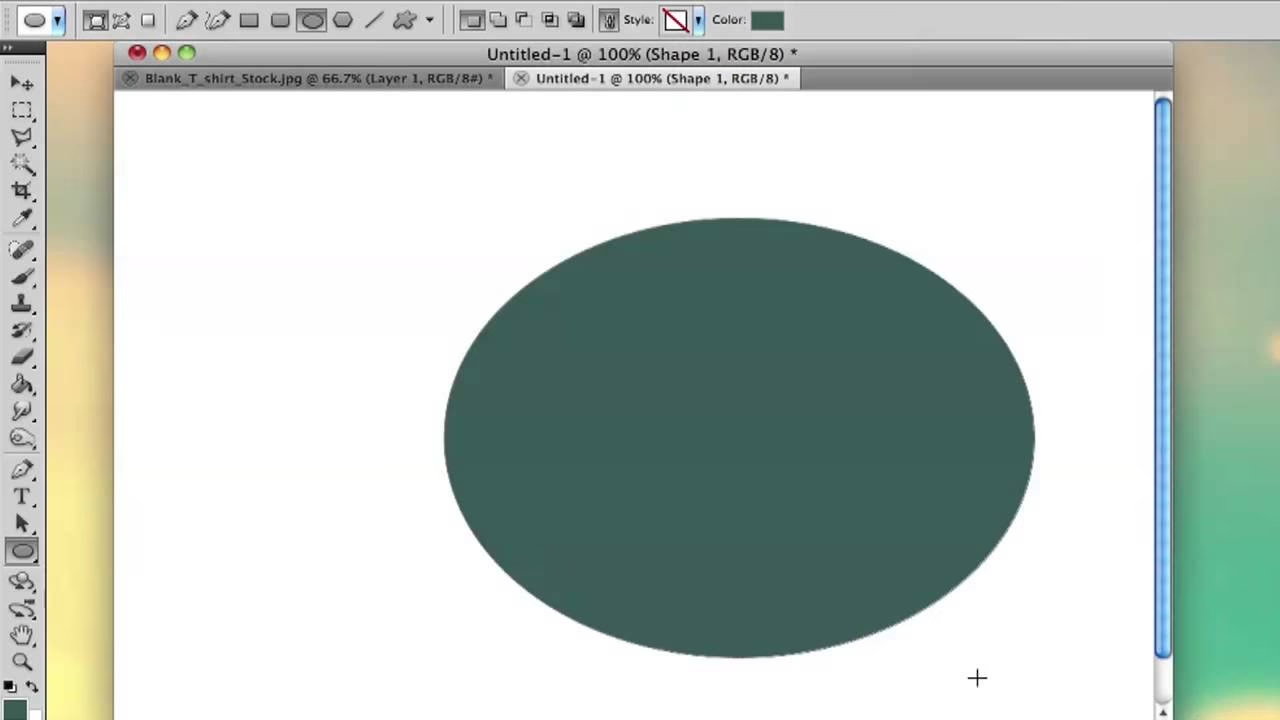
Forståelse af Formindstillinger i Indstillingslinjen
Når du tegner former med Ellipseværktøjet (og andre formværktøjer) i Photoshop, oprettes de som standard som vektorformer på et nyt lag. Dette er en stor fordel, da vektorformer kan skaleres, roteres og redigeres uden tab af kvalitet, i modsætning til pixelbaserede billeder. I indstillingslinjen øverst (under menuerne) har du flere vigtige muligheder, der styrer udseendet og adfærd for din form:
- Formtype: Sørg for, at rullemenuen er sat til "Form" (Shape), ikke "Sti" (Path) eller "Pixels". "Form" opretter et vektorlag, "Sti" opretter en arbejdssti, og "Pixels" rasteriserer formen direkte på et pixel-lag.
- Fyld (Fill): Definerer indholdet indeni formen. Du kan vælge en solid farve, en gradient, et mønster eller "Ingen fyld" (repræsenteret ved en hvid boks med en diagonal rød linje). "Ingen fyld" er afgørende, hvis du vil skabe en hul form.
- Kontur (Stroke): Definerer stregen omkring formen. Her kan du vælge farve, tykkelse (vægt) og type (solid, stiplet, prikket) for stregen.
- Vægt (Weight): Angiver tykkelsen på konturen, typisk i punkter (pt) eller pixels (px).
- Stregindstillinger (Stroke Options): Klik på ikonet for at få flere muligheder for stregen, herunder justering af hjørner, stregtype (solid, stiplet, prikket) og stregposition.
- Stregposition (Stroke Position): Bestemmer om stregen skal placeres uden for kanten af formen (Outside), centreret på kanten (Centered) eller inden for kanten (Inside). Dette påvirker formens samlede dimensioner, især ved tykke streger.
- Bredde/Højde (W/H): Viser og lader dig justere formens dimensioner numerisk efter tegning.
- Stioperationer (Path Operations): Giver dig mulighed for at kombinere flere former (f.eks. forene, trække fra, skære intersection), hvilket er kraftfuldt til at skabe komplekse former.
Ved at forstå og bruge disse indstillinger får du fuld kontrol over udseendet af dine ellipser og cirkler, og du kan nemt ændre dem senere.
Oprettelse af En Hul Form (Ring)
Spørgsmålet om, hvordan man laver en hul ellipse eller cirkel (en ring), er meget almindeligt i Photoshop. Som nævnt i sektionen om formindstillinger, opnås dette mest effektivt og fleksibelt ved at bruge indstillingerne for Fyld og Kontur, når du arbejder med vektorformer.
Trin for trin for at skabe en hul cirkel eller ellipse:
- Vælg Ellipseværktøjet (U) og sørg for, at Formtypen er sat til "Form" (Shape) i indstillingslinjen.
- Klik og træk på lærredet for at tegne din ellipse eller cirkel (hold Shift nede for en perfekt cirkel). Slip musen, når formen har den ønskede størrelse.
- Et nyt formlag oprettes automatisk i Lag-panelet. Sørg for, at dette lag er valgt.
- Gå til indstillingslinjen øverst (eller brug Egenskaber-panelet).
- Klik på ikonet for Fyld (Fill). Vælg "Ingen fyld" (den hvide boks med den røde skrå streg). Formens indre bliver nu gennemsigtig.
- Klik derefter på ikonet for Kontur (Stroke).
- Vælg en farve til din kontur fra farvevælgeren, farveprøverne eller ved at bruge pipetteværktøjet.
- Indstil tykkelsen (vægten) af konturen i punkt (pt) eller pixels (px) ved at indtaste en værdi eller bruge skyderen/pilene. Dette bestemmer, hvor tyk ringen bliver.
- Juster eventuelt Stregtype (f.eks. solid linje er standard) og Stregposition (f.eks. "Centreret" er ofte et godt udgangspunkt for en ring).
Nu har du en form, der kun består af en omridslinje – en hul ellipse eller cirkel. Fordelen ved at gøre det på denne måde med vektorformer er, at du nemt kan ændre farve, tykkelse eller størrelse på stregen samt formens dimensioner senere uden tab af kvalitet. Hvis du i stedet skulle oprette en hul form ved at trække to cirkler og trække den ene fra den anden (ved hjælp af Stioperationer), ville det også være en gyldig vektorbaseret metode, men brugen af Kontur er ofte den nemmeste måde at skabe en simpel ring på.
Avancerede Teknikker og Redigering
Ud over de grundlæggende tegneteknikker er der et par andre ting, der er værd at vide, når du arbejder med Ellipseværktøjet og de former, det skaber. Da formerne er vektorbaserede, kan du nemt redigere dem efter de er tegnet.
Du kan bruge Stivælgeren (Path Selection Tool, den sorte pil, genvej A) til at vælge og flytte hele formen eller flere former på lærredet. Du kan også bruge Direkte Stivælgeren (Direct Selection Tool, den hvide pil, også genvej A) til at vælge og redigere ankerpunkterne og retningslinjerne, der definerer ellipsens kurve. Dette giver dig utrolig præcision til at justere formen manuelt, selv efter den er tegnet.
Du kan også bruge "Fri Transformering Sti" (Free Transform Path) ved at trykke Ctrl+T (Windows) eller Cmd+T (Mac) med formlaget eller formens sti valgt. Dette giver dig mulighed for at skalere, rotere, skewe eller forvride formen. Hold Shift nede under skalering for at bevare formens proportioner (nyttigt selv for ellipser, hvis du vil skalere dem ensartet).
Husk også Egenskaber-panelet (Properties). Dette panel giver dig en samlet oversigt over indstillingerne for det valgte formlag, herunder dimensioner, position, fyld, kontur og justeringsmuligheder. Det er ofte lettere at arbejde med end indstillingslinjen, især for mere komplekse justeringer.
Sammenligning af Tegnemetoder
Her er en hurtig sammenligning af de forskellige tegnemetoder for at hjælpe dig med at vælge den rigtige til din opgave:
| Metode | Startpunkt | Resultat | Genvejstaster | Anvendelse |
|---|---|---|---|---|
| Klik & Træk | Hjørne | Ellipse | Ingen | Hurtig visuel tegning |
| Shift + Klik & Træk | Hjørne | Perfekt Cirkel | Shift | Hurtig visuel tegning af cirkler |
| Alt/Option + Klik & Træk | Centrum | Ellipse fra centrum | Alt/Option | Placering fra et centralt punkt |
| Shift + Alt/Option + Klik & Træk | Centrum | Perfekt Cirkel fra centrum | Shift + Alt/Option | Præcis placering af cirkler |
| Klik (én gang) | Klikpunkt (standard) eller Centrum (valgfrit) | Ellipse/Cirkel med specifikke mål | Ingen (åbner dialog) | Høj numerisk præcision |
Ofte Stillede Spørgsmål (FAQ)
- Hvordan ændrer jeg farven på fyldet eller konturen på min ellipse?
- Vælg formlaget i Lag-panelet. Brug derefter Fyld (Fill) eller Kontur (Stroke) farvevælgerne i indstillingslinjen øverst eller i Egenskaber-panelet.
- Kan jeg ændre tykkelsen på konturen efter jeg har tegnet formen?
- Ja, absolut. Vælg formlaget og juster "Vægt" (Weight) indstillingen for Kontur (Stroke) i indstillingslinjen eller Egenskaber-panelet. Da det er en vektorform, ændres tykkelsen uden kvalitetstab.
- Hvorfor tegner mit Ellipseværktøj pixels i stedet for en vektorform, der kan redigeres?
- Tjek indstillingslinjen øverst, lige ved siden af Ellipseværktøjets ikon. Sørg for, at rullemenuen er sat til "Form" (Shape). Hvis der står "Sti" (Path) eller "Pixels", skal du klikke på rullemenuen og vælge "Form".
- Hvordan kan jeg flytte min tegnede ellipse eller cirkel?
- Vælg formlaget i Lag-panelet, og brug enten Flytteværktøjet (Move Tool, genvej V) eller Stivælgeren (Path Selection Tool, den sorte pil, genvej A) til at klikke og trække formen på lærredet.
- Kan jeg kombinere flere ellipser eller cirkler til en enkelt form?
- Ja. Tegn den første form, vælg derefter en passende Stioperation (Path Operation) i indstillingslinjen (f.eks. "Kombiner Former" - Combine Shapes, "Træk Forreste Form Fra" - Subtract Front Shape, etc.) før du tegner den næste form. Alternativt kan du tegne flere former og derefter bruge Stivælgeren (A) til at vælge de former, du vil kombinere, og bruge Stioperationerne i indstillingslinjen til at flette dem.
- Hvordan tilføjer jeg en effekt, som f.eks. skygge, til min ellipse?
- Dobbeltklik på formlaget (på området ved siden af navnet, ikke miniaturen) i Lag-panelet for at åbne Lagstil-indstillingerne (Layer Style). Herfra kan du tilføje effekter som Drop Shadow, Inner Glow, Bevel and Emboss osv.
Konklusion
Ellipseværktøjet i Photoshop er alsidigt og essentielt for mange designopgaver. Ved at mestre de forskellige tegnemetoder – fra simpel trækning til brug af genvejstaster for præcision og perfekte cirkler – samt forståelse for fyld-, kontur- og formindstillingerne, kan du effektivt skabe præcis de former, du har brug for. Evnen til nemt at lave hul ellipse former ved hjælp af kontur-indstillingen og redigere vektorbaserede former giver dig stor fleksibilitet i dit kreative arbejde. Husk at bruge Shift-tasten for cirkler, Alt/Option-tasten for at tegne fra centrum og et enkelt klik én gang for numerisk præcision. Øvelse gør mester, så prøv de forskellige teknikker af på dit eget lærred og eksperimenter med indstillingerne!
Hvis du vil læse andre artikler, der ligner Tegn Ellipser og Cirkler i Photoshop, kan du besøge kategorien Photoshop.