

Når du arbejder med billeder i Photoshop, er lag ofte det første, du tænker på. Men dybere nede, i selve billedets DNA, findes kanalerne. Kanaler repræsenterer de grundlæggende farvekomponenter, der udgør dit billede – tænk Rød, Grøn og Blå i et standard RGB-billede. At forstå og kunne manipulere disse kanaler giver en utrolig magt over billedets farvebalance, kontrast og detaljer. Vejen til denne magt går gennem det ofte oversete, men yderst potente, Kanalpanelet.
Kanalpanelet er din port til at se og arbejde med billedets individuelle farveinformation. Det er et værktøj, der er uundværligt for mange avancerede redigeringsteknikker, fra farvekorrektion til oprettelse af præcise masker baseret på lysstyrke. Men først og fremmest skal du vide, hvordan du finder og åbner dette panel.
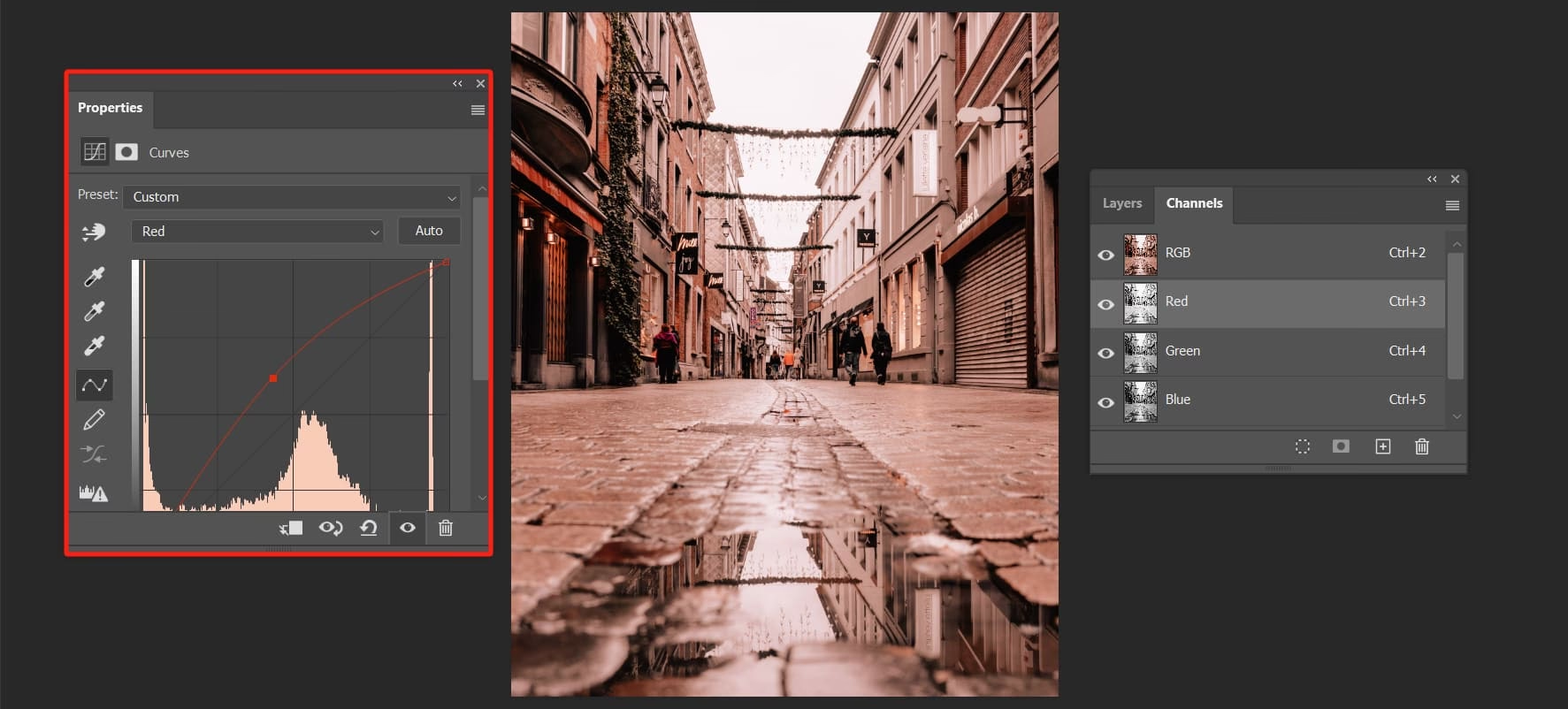
Sådan Finder og Åbner Du Kanalpanelet
At åbne Kanalpanelet i Photoshop er heldigvis en meget simpel proces. Panelet er designet til at være let tilgængeligt, typisk placeret sammen med andre vigtige paneler som Lagpanelet og Stier-panelet på højre side af dit skærmbillede. Hvis du kan se faner som 'Lag' eller 'Egenskaber', er der en god chance for, at 'Kanaler'-fanen allerede gemmer sig lige der.
Den mest direkte måde at åbne panelet på, hvis du ikke umiddelbart kan finde fanen, er at gå op i Photoshops topmenu. Klik på Vindue (Window). I dropdown-menuen, der fremkommer, finder du en liste over alle tilgængelige paneler i Photoshop. Scroll ned ad listen, indtil du finder 'Kanaler' (Channels). Klik på 'Kanaler', og panelet vil øjeblikkeligt dukke op på din skærm. Hvis det allerede var åbent, men gemt bag en anden fane, vil det blot blive bragt frem i forgrunden.
Når Kanalpanelet er åbent, vil du bemærke, at det visuelt ligner Lagpanelet, som du måske allerede er fortrolig med. Det viser en liste over kanaler, startende med den sammensatte kanal (typisk RGB for farvebilleder) øverst, efterfulgt af de individuelle farvekanaler (Rød, Grøn, Blå i RGB-tilstand) og eventuelle alfakanaler eller spotfarvekanaler, du måtte have. Hver kanal har et lille ikon ved siden af, der indikerer dens synlighed – ligesom øje-ikonet i Lagpanelet.
Nu hvor panelet er åbent, hvordan bruger du det så? Interaktionen med kanalerne i panelet er intuitiv og minder meget om, hvordan du interagerer med lag. Ved at enkeltklik på en kanal i listen, aktiverer du den kanal. Dette gør to vigtige ting: For det første fremhæver Photoshop den valgte kanal for at vise, at den er aktiv. For det andet (og dette er afgørende) skjuler Photoshop midlertidigt de andre kanaler, så du kun ser den information, der er indeholdt i den valgte kanal. Typisk vil dette resultere i, at billedet på dit lærred vises som en gråtone-repræsentation af den specifikke farve- eller lysstyrkeinformation i den valgte kanal.
At arbejde med en enkelt kanal ad gangen er ekstremt nyttigt for specifikke redigeringer. Forestil dig for eksempel, at du vil udjævne hudtoner uden at miste for meget tekstur i andre dele af billedet. Rød-kanalen indeholder ofte den mindste mængde fin tekstur i hud, så ved at isolere og anvende en sløringseffekt (som Gaussisk sløring) kun på den røde kanal, kan du opnå en blødere hudtone, samtidig med at detaljer i for eksempel øjne og hår bevares i de grønne og blå kanaler. Alt, hvad du foretager dig, mens kun én kanal er aktiv, påvirker udelukkende dataene i netop den kanal.
Men hvad hvis du vil påvirke mere end én kanal samtidigt, men stadig ikke alle? Det er her Shift-klik kommer ind i billedet. Ved at holde Shift-tasten nede og klikke på flere kanaler i panelet, kan du aktivere dem samtidigt. Dette er praktisk i situationer, hvor du ønsker at anvende en justering eller et filter på en kombination af kanaler. Et eksempel kunne være at skarphed (sharpen) billedet ved kun at anvende Skarphed-filtret på den grønne og den blå kanal, da disse ofte indeholder mest fin detaljeinformation i et RGB-billede. Når flere kanaler er aktive, ser du stadig den samlede effekt af disse kanaler på dit lærred.
Hvorfor Er Kanalpanelet Vigtigt?
Kanalpanelets betydning ligger i dets evne til at give dig granulær kontrol over billedets mest grundlæggende komponenter. Mens Lagpanelet lader dig organisere elementer og justeringer, lader Kanalpanelet dig dykke ned i selve pixeldataene på et farve-for-farve niveau. Dette åbner op for en række muligheder:
- Præcis farvekorrektion ved at justere enkelte farvekanaler.
- Oprettelse af avancerede masker baseret på billedets lysstyrke eller farveinformation (f.eks. ved at duplikere og redigere en kanal).
- Anvendelse af filtre og effekter selektivt på bestemte farvekomponenter for unikke resultater.
- Analyse af billedets tonalitet og farvefordeling.
Forståelsen af, hvordan farveinformation er lagret i kanaler, og hvordan du navigerer i Kanalpanelet, er et fundamentalt skridt mod at mestre Photoshop på et dybere niveau. Det transformerer din tilgang fra generelle justeringer til præcise, målrettede forbedringer.
Ofte Stillede Spørgsmål om Kanalpanelet
Nye brugere af Kanalpanelet har ofte en række spørgsmål. Her er svar på nogle af de mest almindelige:
Q: Hvorfor ser mit billede sort/hvidt ud, når jeg klikker på en enkelt kanal?
A: Når du isolerer en enkelt farvekanal (som Rød, Grøn eller Blå), viser Photoshop dig en gråtone-repræsentation af den information, den kanal indeholder. Lyse områder i denne gråtoneskala indikerer steder, hvor den pågældende farve er stærkt repræsenteret i billedet, mens mørke områder viser, hvor den er svagt repræsenteret. Den sammensatte kanal (f.eks. RGB) viser billedet i fuld farve, da den kombinerer informationen fra alle farvekanalerne.
Q: Er Kanalpanelet kun relevant for farvebilleder?
A: Nej. Selvom det er mest kendt for farvekanaler (RGB, CMYK, osv.), har gråtonebilleder også en kanal – Gråtone-kanalen – som repræsenterer lysstyrkeinformationen. Principperne for at åbne og arbejde med panelet forbliver de samme.
Q: Hvordan kommer jeg tilbage til at se mit normale farvebillede efter at have set på en enkelt kanal?
A: Du skal blot klikke på den øverste kanal i panelet, som er den sammensatte kanal (f.eks. 'RGB'). Dette aktiverer alle farvekanaler igen og viser dit billede i fuld farve. Sørg for, at øje-ikonet er synligt ud for den sammensatte kanal og de individuelle farvekanaler, du ønsker at se.
Q: Hvad er Alpha-kanaler, og hvordan adskiller de sig fra farvekanaler?
A: Alpha-kanaler er ekstra kanaler, der bruges til at gemme masker eller udvalg. De repræsenterer gennemsigtighed eller udvalgte områder, ikke farveinformationen i billedet. De oprettes manuelt eller automatisk, når du gemmer et udvalg. De vises også i Kanalpanelet under farvekanalerne.
Ved at gøre dig fortrolig med Kanalpanelet og dets funktioner, låser du op for et nyt niveau af præcision og kontrol i din billedredigering i Photoshop. Det er et kraftfuldt værktøj, der er værd at investere tid i at lære.
Hvis du vil læse andre artikler, der ligner Åbn Kanalpanelet i Photoshop, kan du besøge kategorien Photoshop.