


At skabe en realistisk brændt papir-effekt i Photoshop er en fantastisk måde at tilføje dybde, historie og en vintage-følelse til dine digitale projekter. Uanset om du arbejder på et gammelt kort, et historisk dokument, en plakat med et rustikt tema eller bare ønsker at eksperimentere med teksturer, kan denne effekt transformere et almindeligt stykke digitalt papir til noget, der ser ud til at have overlevet århundreder eller en dramatisk begivenhed.
Denne effekt er ikke kun visuelt tiltalende, men den åbner også op for en verden af kreative muligheder inden for digital kunst og design. Den kan bruges til at fremhæve elementer, skabe rammer eller simpelthen som en baggrund, der fanger øjet. I denne dybdegående guide vil vi udforske forskellige metoder til at opnå den brændte papir-effekt i Photoshop, fra simple teknikker med pensler og lagstile til mere avancerede metoder, der involverer brug af teksturer og avancerede justeringer. Vi vil dække de nødvendige værktøjer, de trin, du skal følge, og give tips til at gøre din effekt så realistisk som mulig.
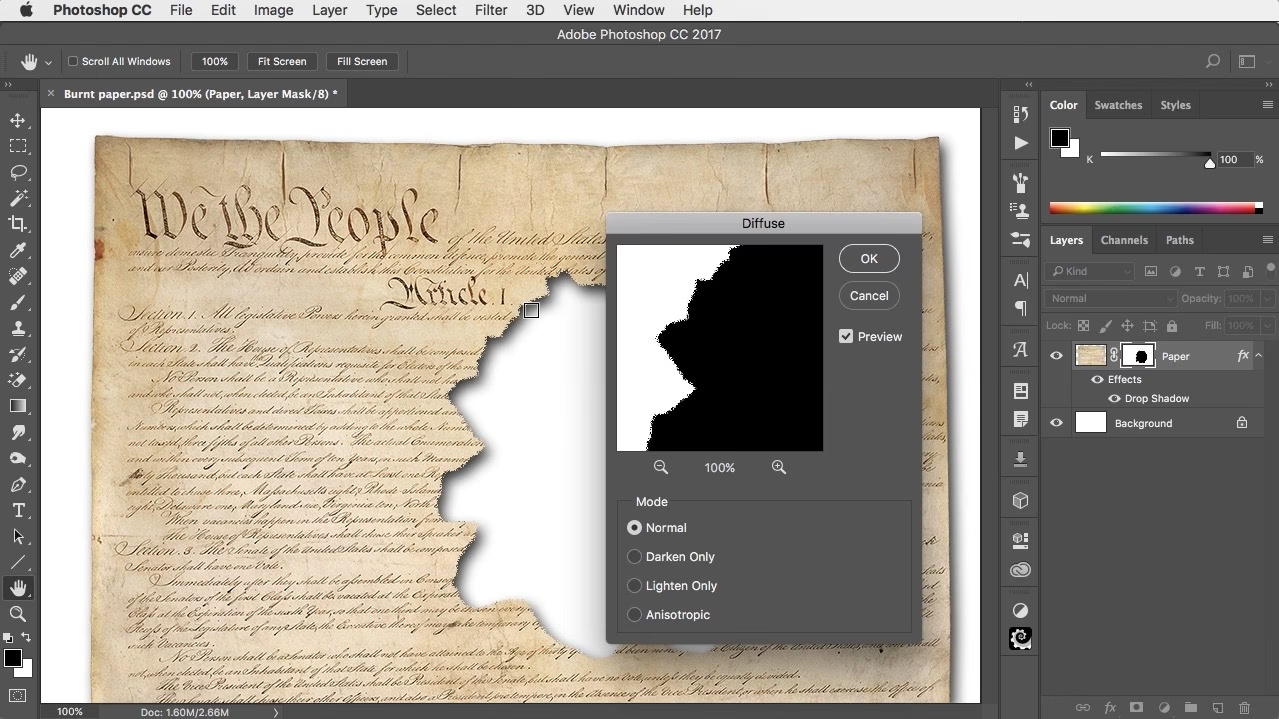
Hvorfor brændt papir-effekten er populær
Den brændte papir-effekt appellerer til vores sans for nostalgi og eventyr. Den minder os om gamle skattekort, hemmelige dokumenter eller overlevne artefakter fra fortiden. Digitalt design bruger ofte elementer, der efterligner virkelige materialer og aldringsprocesser for at skabe en mere håndgribelig og engagerende oplevelse. En brændt kant signalerer fare, hemmelighed eller simpelthen tidens tand, hvilket kan tilføje et stærkt narrativt element til et design.
Effekten er alsidig. Den kan være subtil, der kun antyder let skade, eller den kan være dramatisk med store, forkullede områder og endda røg. Evnen til at kontrollere graden af forbrænding og dens udseende gør den til et værdifuldt værktøj i enhver digital kunstners repertoire. Derudover er det en fremragende øvelse i at bruge flere af Photoshops kernefunktioner sammen, såsom lagstile, masker og blandingsindstillinger.
Grundlæggende værktøjer i Photoshop
Før vi dykker ned i selve processen, lad os kort gennemgå de vigtigste værktøjer og koncepter i Photoshop, som du vil bruge til at skabe denne effekt:
- Lag (Layers): Arbejde med flere lag er essentielt. Du vil typisk have et lag til dit papir, et eller flere lag til den brændte effekt, og muligvis separate lag til røg eller aske. Dette giver dig fleksibilitet til at redigere hver del uafhængigt.
- Pensler (Brushes): Du skal bruge pensler til at forme den brændte kant. En hård, rund pensel kan bruges som udgangspunkt, men mere realistiske effekter opnås ofte med specialiserede grunge- eller røg-pensler, eller ved at justere dynamikken på standardpensler.
- Lagstile (Layer Styles): Disse er effekter, der anvendes direkte på et lag (f.eks. Skygge, Glød, Farveoverlejring). De er utroligt nyttige til at simulere dybden og farven af den brændte kant uden at skulle male alle detaljer manuelt.
- Blandingsindstillinger (Blending Modes): Disse bestemmer, hvordan farverne på et lag interagerer med farverne på lagene nedenunder. Blandingsindstillinger som 'Gange' (Multiply) eller 'Formørkelse' (Darken) er ideelle til at integrere mørke brændte områder med papirteksturen.
- Masker (Masks): Lagmasker giver dig mulighed for selektivt at skjule dele af et lag i stedet for permanent at slette dem. Dette er uvurderligt, når du bruger teksturer, da du kan "male" den brændte kant præcist frem eller tilbage.
- Justeringslag (Adjustment Layers): Disse lag anvender farve- og tonejusteringer (som Kurver eller Niveauer) på lagene nedenunder uden at ændre pixeldata permanent. De kan bruges til at finjustere farven og kontrasten af den brændte effekt.
Metode 1: Skab kanten med pensler og lagstile
Denne metode er god til at skabe en stiliseret eller grundlæggende brændt effekt. Den er relativt hurtig, men kan kræve mere omhu for at se realistisk ud.
Trin 1: Forbered dit lærred
Start med at oprette et nyt dokument i Photoshop. Placer din papirtekstur på et lag. Hvis du ikke har en tekstur, kan du starte med en hvid baggrund eller fylde et lag med en lysebrun farve for at simulere ubleget papir. Sørg for, at dit papirlag er ulåst.
Trin 2: Tegn den brændte form
Opret et nyt, tomt lag over dit papirlag. Dette lag vil indeholde den brændte effekt. Vælg Pensel-værktøjet (B). Vælg en penselstørrelse, der passer til skalaen af din forbrænding. Sæt forgrundsfarven til sort (#000000). Tegn nu formen af den brændte kant på det nye lag. Brændte kanter er sjældent perfekte cirkler eller lige linjer; de er ofte ujævne, med takker og varierende dybde. Prøv at variere dit penselstrøg og opacitet for at skabe et mere organisk look. Du kan også bruge viskelæderværktøjet med en tekstureret pensel til at 'æde' sig ind i den sorte form og skabe en mere realistisk, ujævn kant.
Trin 3: Anvend lagstile for dybde og farve
Dette er, hvor magien sker med denne metode. Højreklik på laget med din sorte brændte form og vælg 'Blandingsindstillinger' (Blending Options). Anvend følgende lagstile:
- Indre Skygge (Inner Shadow): Denne stil simulerer dybden, hvor papiret er brændt væk. Sæt Blandingsindstilling til 'Gange' (Multiply). Vælg en mørk farve, f.eks. sort eller en meget mørk brun. Juster Opacitet (f.eks. 75-100%). Sæt Vinkel (Angle) til at matche din lyskilde (hvis relevant). Afstand (Distance) bestemmer, hvor langt skyggen strækker sig ind i papiret (start med en lille værdi, f.eks. 5-15 pixels). Spredning (Choke) og Størrelse (Size) påvirker skyggens hårdhed og blødhed. Eksperimenter for at få det til at se ud som en dyb, forkullet kant.
- Ydre Glød (Outer Glow): Dette kan bruges til at simulere glødende kul eller den misfarvning, der sker lige uden for det direkte brændte område. Sæt Blandingsindstilling til 'Normal' eller 'Svagt Lys' (Soft Light). Vælg en farve - en mørk rød, orange eller en mørk brun/sort kan fungere, afhængigt af den ønskede effekt. Juster Opacitet (f.eks. 30-60%). Vælg 'Præcision' (Technique) til 'Blødere' (Softer). Juster Spredning (Spread) og Størrelse (Size) for at kontrollere, hvor langt gløden strækker sig og hvor intens den er. En lille, mørk glød kan simulere den overgang, hvor papiret er misfarvet af varmen, selvom det ikke er direkte forkullet.
- Farveoverlejring (Color Overlay): Dette giver den brændte form sin primære farve. Sæt Blandingsindstilling til 'Normal'. Vælg en passende farve – typisk en variation af mørkebrune, sorte eller rødlige toner, der ligner brændt papir. Juster Opacitet til 100%.
- Skråkant og Prægning (Bevel and Emboss): Selvom det ikke altid er nødvendigt, kan dette give kanten en smule tekstur eller en hævet/sænket effekt, der kan tilføge realisme. Vælg Stil til 'Indre Skråkant' (Inner Bevel) eller 'Præg' (Emboss). Juster Dybde (Depth), Retning (Direction - Op eller Ned), Størrelse (Size) og Blødgør (Soften). Eksperimenter med Skyggeindstillingerne for at matche den Indre Skygge.
Trin 4: Finjusteringer
Når lagstilene er anvendt, kan du stadig redigere den sorte form på laget med Pensel- eller Viskelæderværktøjet. Lagstilene opdateres automatisk. Du kan også duplikere laget med den brændte effekt, justere lagstilene på kopien (f.eks. gøre gløden mere intens eller farven lidt anderledes) og sætte Blandingsindstillingen for kopilaget til noget som 'Svagt Lys' for at tilføje variation.
Metode 2: Realisme med teksturer og blandingsindstillinger
Denne metode involverer brug af faktiske teksturer af brændt papir. Dette kan give et meget realistisk resultat, da du bruger ægte detaljer fra en forbrændingsproces.
Trin 1: Find eller skab en brændt tekstur
Du kan finde royalty-frie billeder af brændt papir online, eller du kan skabe din egen ved forsigtigt at brænde kanten af et stykke papir (udendørs, med vand i nærheden!) og scanne det i høj opløsning. Sørg for, at teksturen er i god kvalitet og har de detaljer, du ønsker (forkulning, misfarvning, ujævnheder).
Trin 2: Placer og form teksturen med en maske
Placer billedet af den brændte tekstur over dit papirlag i Photoshop. Størrelse og roter teksturlaget, så den brændte del dækker det område, hvor du vil have effekten. Tilføj en Lagmaske (Layer Mask) til teksturlaget ved at klikke på maske-ikonet nederst i Lag-panelet. Masken oprettes som standard hvid (viser alt). Vælg Pensel-værktøjet, sæt forgrundsfarven til sort (skjuler) og mal på masken for at skjule de dele af teksturen, du ikke vil have vist. Mal langs kanten af den brændte del på din tekstur for at forme den præcise brændte kant på dit design. Brug en blødere pensel eller varier opaciteten for at skabe en gradvis overgang.
Trin 3: Brug blandingsindstillinger til integration
Med teksturlaget valgt, eksperimenter med forskellige blandingsindstillinger. 'Gange' (Multiply) er ofte et godt udgangspunkt, da det blander de mørke farver fra teksturen med lagene nedenunder. Andre muligheder kan være 'Formørkelse' (Darken Color), 'Lineær Efterbelysning' (Linear Burn) eller 'Farvebrand' (Color Burn), afhængigt af teksturen og det ønskede resultat. Juster lagets Opacitet for at kontrollere intensiteten.
Trin 4: Finjuster farver og kontrast
Tilføj et Justeringslag over teksturlaget (højreklik på teksturlaget og vælg 'Opret Udklipningsmaske' (Create Clipping Mask), så justeringen kun påvirker teksturlaget). Brug Kurver (Curves) eller Niveauer (Levels) til at justere lysstyrken, kontrasten og farvetonerne af den brændte tekstur, så den passer bedre til dit papir og det overordnede design. Du kan gøre de mørke områder mørkere, de lysere områder lysere eller ændre farvebalancen (f.eks. gøre de brændte områder mere rødlige eller gullige).
Kombinering af teknikker for det bedste resultat
Ofte opnår man det mest realistiske og overbevisende resultat ved at kombinere elementer fra begge metoder. Start med en brændt tekstur for den primære form og detaljer. Brug derefter et separat lag med pensler og lagstile til at tilføje en dybere, mere defineret indre skygge eller en glødende ydre kant, som teksturen alene måske ikke fanger perfekt. Du kan også bruge pensler til at male subtil røg eller aske på separate lag ved hjælp af bløde, grå eller sorte farver med lav opacitet og Blandingsindstillinger som 'Gennemsigtighed' (Screen) for røg eller 'Gange' for aske.
Tips til at gøre effekten mere realistisk
- Variation er nøglen: Ægte forbrændinger er uregelmæssige. Varier tykkelsen af den brændte kant, farven, og intensiteten. Nogle områder kan være helt væk, mens andre kun er misfarvede.
- Tilføj røg og aske: En realistisk forbrænding efterlader ofte spor af røg og aske. Brug bløde pensler med lav opacitet i gråtoner på separate lag til at male disse effekter. Eksperimenter med Blandingsindstillinger som 'Gennemsigtighed' (Screen) for røg og 'Gange' (Multiply) for aske.
- Aldr papiret: En brændt kant ser sjældent troværdig ud på et helt nyt, hvidt stykke papir. Overvej at tilføje pletter, folder, misfarvning og en generel gulning til selve papirlaget for at give det et ældre udseende, der passer til den brændte effekt.
- Brug referencer: Se på billeder af ægte brændt papir for at forstå, hvordan det ser ud i virkeligheden. Læg mærke til farveovergange, teksturer og formen på den brændte kant.
- Arbejd i høj opløsning: For at bevare detaljer og give dig selv plads til finjusteringer, er det altid bedst at arbejde på et dokument med høj opløsning.
Sammenligning af metoder
| Metode | Realisme | Sværhedsgrad | Fleksibilitet |
|---|---|---|---|
| Pensler & Lagstile | God til stiliseret/grundlæggende | Mellem | Nem at redigere formen |
| Teksturer & Blanding | Høj (afhængig af tekstur) | Mellem til høj | Nem at justere farve/kontrast |
| Kombination | Meget høj | Høj | Høj (bedste fra begge verdener) |
Ofte Stillede Spørgsmål (OSS)
Spørgsmål: Min brændte kant ser for ensartet ud. Hvordan gør jeg den mere naturlig?
Svar: Undgå at tegne en jævn linje. Brug pensler med ujævne kanter eller varier penselstrøgenes tryk og opacitet, når du tegner formen. Hvis du bruger en maske med en tekstur, så brug en tekstureret pensel til at male på masken for at skabe en mere organisk og takket kant.
Spørgsmål: Kan jeg anvende denne effekt på tekst eller former?
Svar: Ja. Du kan enten rasterisere din tekst/form og derefter anvende effekten direkte på laget, eller du kan bruge en udklipningsmaske til at lade den brændte effekt (skabt på et separat lag) kun være synlig der, hvor din tekst eller form er.
Spørgsmål: Hvordan får jeg papiret til at se gammelt ud, før jeg brænder det?
Svar: Du kan tilføje et justeringslag (f.eks. 'Farvebalance' eller 'Fotofilter') for at give papiret en gullig eller sepia-agtig tone. Brug også teksturlag med pletter, folder eller støj og sæt deres Blandingsindstilling til 'Gange' eller 'Formørkelse' for at simulere aldring.
Spørgsmål: Hvor finder jeg gode brændte papir-teksturer?
Svar: Søg efter "burnt paper texture", "charred paper", "grunge texture" på stock foto-sider eller websteder, der tilbyder gratis ressourcer til designere. Husk at tjekke licensbetingelserne.
Konklusion
At mestre den brændte papir-effekt i Photoshop tager lidt øvelse, men resultaterne kan være utroligt givende. Ved at forstå og kombinere brugen af pensler, lagstile, teksturer og blandingsindstillinger kan du skabe effekter, der spænder fra subtil misfarvning til dramatiske, forkullede kanter. Eksperimenter med de forskellige metoder og justeringer for at finde det look, der passer bedst til dit projekt. Husk, at detaljen ligger i finjusteringen – at tilføje små uregelmæssigheder, variationer i farve og dybde, og måske endda et strejf af røg eller aske, kan virkelig løfte din effekt fra god til fantastisk. God fornøjelse med at bringe et strejf af historie og drama ind i dine designs!
Hvis du vil læse andre artikler, der ligner Den Perfekte Brændte Papir-Effekt i PS, kan du besøge kategorien Photoshop.