

Farveforløbskort (Gradient Maps) i Photoshop er et utroligt kraftfuldt værktøj til at transformere farver og toner i dine billeder. De arbejder ved at erstatte farver baseret på deres lysstyrke i gråtoner med de tilsvarende farver fra det valgte farveforløb. Forestil dig, at den venstre side af dit farveforløb erstatter de mørkeste områder (sort) i dit billede, den højre side erstatter de lyseste områder (hvid), og alle farver derimellem fordeles over mellemtoneområderne. Dette giver dig mulighed for at skabe alt fra dramatiske duotone-effekter til subtile farveskift baseret på billedets luminans. Men hvad gør du, når du kun ønsker, at denne effekt skal påvirke et specifikt lag og ikke hele dit komplekse billedlagssystem?
At anvende et justeringslag som et Farveforløbskort påvirker som standard alle lag nedenunder i panelet, hvilket ofte ikke er det ønskede resultat. Måske vil du kun farvelægge en tekstur, ændre farvetonen på et specifikt objekt, eller anvende en unik effekt på en person uden at påvirke baggrunden. Heldigvis tilbyder Photoshop en elegant løsning på dette problem, som giver dig fuld kontrol over dine justeringslag.
Forstå Farveforløbskortets Mekanik
Før vi dykker ned i, hvordan man isolerer effekten, lad os kort genopfriske, hvordan et Farveforløbskort fungerer. Når du tilføjer et Farveforløbskort-justeringslag, analyserer Photoshop lysstyrken af hver pixel på de lag, det påvirker. En pixel, der er helt sort (lysstyrke 0), får farven fra den venstre stop på dit farveforløb. En pixel, der er helt hvid (lysstyrke 255), får farven fra den højre stop. Pixels med mellemliggende lysstyrker får en farve, der svarer til deres position på farveforløbsskyderen. Hvis en pixel er 50% grå, får den farven fra midten af dit farveforløb (hvis det kun har to stops) eller den farve, der er defineret ved 50% punktet på skyderen.
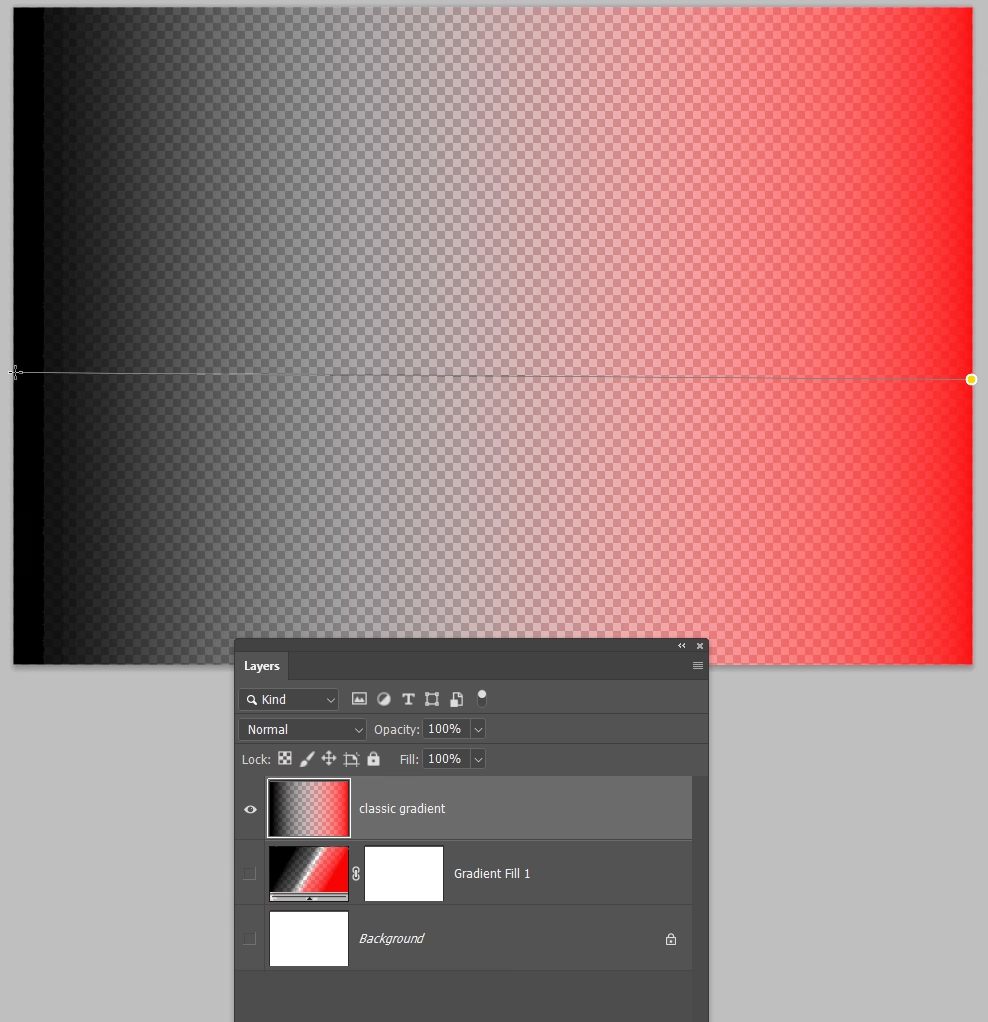
Du kan nemt redigere selve farveforløbet. Ved at klikke lige under farveforløbsskyderen, når markøren bliver til en hånd, kan du tilføje nye farvestop. Hvert stop kan tildeles en specifik farve ved at klikke på det og derefter vælge en farve i farvevælgeren. Du kan flytte disse stop for at justere, hvordan farverne fordeles over lysstyrkeområderne. For at duplikere et eksisterende farvestop skal du blot holde Alt/Option nede og trække stoppet sidelæns til en ny position. Hvis du vil fjerne et farvestop, kan du enten trække det væk fra skyderen eller vælge det og trykke på Delete-tasten.
Metoden til Isolering: Udklipsmasken (Clipping Mask)
Den mest effektive og almindelige måde at begrænse effekten af et justeringslag, herunder et Farveforløbskort, til kun ét lag, er ved at bruge en udklipsmaske (Clipping Mask). En udklipsmaske bruger pixeldataene på det nederste lag (basislaget) til at bestemme, hvor indholdet på laget ovenfor (det udklippede lag) skal vises. I dette tilfælde fungerer dit Farveforløbskort-justeringslag som det udklippede lag, og det specifikke lag, du vil påvirke, fungerer som basislaget.
Trin-for-Trin: Anvendelse af Udklipsmaske
Følg disse enkle trin for at anvende dit Farveforløbskort til kun ét lag:
- Åbn dit billede i Photoshop.
- Find det specifikke lag i lagpanelet, som du ønsker, at Farveforløbskortet skal påvirke. Sørg for, at dette lag er synligt.
- Tilføj dit Farveforløbskort-justeringslag. Du kan gøre dette ved at klikke på ikonet for 'Opret nyt fyld- eller justeringslag' (halvt sort, halvt hvid cirkel) nederst i lagpanelet og vælge 'Farveforløbskort...' (Gradient Map...). Dette nye justeringslag vil som standard blive placeret øverst i lagstakken, eller lige over det aktuelt valgte lag.
- Vigtigst af alt: Sørg for, at Farveforløbskort-justeringslaget er placeret direkte over det lag i lagpanelet, som du vil påvirke. Hvis det ikke er det, skal du trække justeringslaget i lagpanelet, så det ligger lige over dit mål-lag.
- Nu skal du oprette udklipsmasken. Der er et par måder at gøre dette på:
- Metode 1 (Hurtig genvej): Hold 'Alt' (Windows) eller 'Option' (Mac) nede, og før markøren mellem Farveforløbskort-justeringslaget og laget lige nedenunder i lagpanelet. Markøren vil ændre sig til en firkant med en nedadgående pil. Klik én gang. Justeringslaget vil nu være indrykket, og en lille nedadgående pil vil vises til venstre for justeringslagets miniature, hvilket indikerer, at det er klippet til laget nedenunder.
- Metode 2 (Højreklik): Højreklik på Farveforløbskort-justeringslaget i lagpanelet. Vælg 'Opret udklipsmaske' (Create Clipping Mask) fra kontekstmenuen. Ligesom ved den første metode vil justeringslaget blive indrykket med en pil.
- Metode 3 (Menuen Lag): Vælg Farveforløbskort-justeringslaget i lagpanelet. Gå til menuen 'Lag' (Layer) øverst i Photoshop og vælg 'Opret udklipsmaske' (Create Clipping Mask).
Uanset hvilken metode du vælger, vil effekten af Farveforløbskortet nu kun være synlig der, hvor der er pixelinformation på laget direkte nedenunder. Gennemsigtige områder på laget nedenunder vil ikke blive påvirket af Farveforløbskortet.
Fordele ved at Bruge Udklipsmasker
At bruge udklipsmasker til at begrænse justeringslag har flere væsentlige fordele:
- Præcision: Du kan målrette justeringer meget præcist til specifikke elementer i dit design eller billede.
- Ikke-destruktiv Redigering: Justeringslaget forbliver separat fra det lag, det påvirker. Du kan til enhver tid redigere Farveforløbskortets indstillinger, farveforløb eller fjerne udklipsmasken uden permanent at ændre det underliggende lag.
- Organisering: Det holder dit lagpanel organiseret, da justeringslaget er tydeligt knyttet til det lag, det påvirker (visuelt indrykket i panelet).
- Fleksibilitet: Du kan nemt ændre, hvilket lag justeringslaget er klippet til, ved blot at trække justeringslaget over et andet lag i lagpanelet og genoprette udklipsmasken.
Alternative Tilgange og Yderligere Kontrol
Mens udklipsmasken er den primære metode til at påvirke kun ét lag, findes der andre teknikker til at styre, hvor en justering anvendes:
- Lagmasker (Layer Masks): Alle justeringslag leveres med en lagmaske som standard. Du kan bruge denne maske til at male med sort/hvid/grå for at skjule eller delvist vise effekten af Farveforløbskortet på *alle* lag nedenunder. Dette er forskelligt fra en udklipsmaske, da det ikke begrænser effekten til kun ét lag, men snarere bestemmer, hvor effekten *generelt* er synlig. Dog kan du kombinere en udklipsmaske med en lagmaske på Farveforløbskortet for endnu finere kontrol – udklipsmasken begrænser effekten til ét lag, og lagmasken på justeringslaget bestemmer, hvilke *dele* af dette lag, der påvirkes.
- Lag Grupper (Layer Groups): Du kan placere flere lag i en gruppe (vælg lagene og tryk Ctrl/Cmd + G). Hvis du derefter placerer et Farveforløbskort-justeringslag lige over gruppen og opretter en udklipsmaske til gruppen, vil justeringen påvirke *alle* lag inden i den gruppe, men ikke lag uden for gruppen. Dette er nyttigt, hvis du vil anvende den samme Farveforløbskort-effekt på flere relaterede lag samtidigt.
| Metode | Effektens Omfang | Kommentar |
|---|---|---|
| Standard Justeringslag | Alle lag nedenunder | Standardadfærd, påvirker hele billedet |
| Udklipsmaske | Kun laget direkte nedenunder | Præcis kontrol, ideel til målretning |
| Lagmaske på Justeringslag | Alle lag nedenunder, men kun hvor masken er hvid/grå | Kontrol over *hvor* effekten vises generelt, ikke begrænset til ét lag |
| Udklipsmaske til en Gruppe | Alle lag inden i gruppen | God til at påvirke flere relaterede lag |
Ofte Stillede Spørgsmål
Her er svar på nogle almindelige spørgsmål vedrørende Farveforløbskort og deres anvendelse:
Q: Hvad er forskellen på et Farveforløbskort og et Farveforløbsfyld?
A: Et Farveforløbskort (Gradient Map) erstatter eksisterende farver baseret på deres lysstyrke med farver fra et forløb. Et Farveforløbsfyld (Gradient Fill) skaber et nyt lag, der blot indeholder et farveforløb, der strækker sig over et defineret område, uafhængigt af de underliggende pixels lysstyrke. Farveforløbsfyld bruges ofte til baggrunde eller overlays, mens Farveforløbskort bruges til at recolorere eller tone billeder baseret på deres indhold.
Q: Kan jeg bruge et Farveforløbskort på flere *forskellige* lag uden at gruppere dem?
A: Ja, men du skal oprette et separat Farveforløbskort-justeringslag for hvert lag, du vil påvirke, og derefter klippe (clippe) hvert justeringslag til dets respektive mål-lag ved hjælp af en udklipsmaske.
Q: Hvorfor virker min udklipsmaske ikke?
A: Tjek lagpanelet. Sørg for, at justeringslaget ligger direkte over det lag, du vil påvirke. Tjek også, at den lille nedadgående pil vises ved siden af justeringslagets miniature, hvilket indikerer, at udklipsmasken er aktiv. Hvis pilen mangler, er udklipsmasken ikke oprettet korrekt. Prøv at oprette den igen ved hjælp af en af metoderne nævnt ovenfor.
Q: Kan jeg justere opaciteten af Farveforløbskort-effekten?
A: Ja, du kan justere opaciteten af selve Farveforløbskort-justeringslaget i lagpanelet for at mindske intensiteten af effekten. Du kan også eksperimentere med forskellige blandingsindstillinger (Blending Modes) for justeringslaget for at opnå forskellige visuelle resultater, når det interagerer med det underliggende lag.
Konklusion
At mestre anvendelsen af Farveforløbskort på specifikke lag ved hjælp af udklipsmasker åbner op for et væld af kreative muligheder i Photoshop. Det giver dig den nødvendige kontrol til at udføre præcise farvejusteringer, skabe unikke tonale effekter og integrere elementer i dine kompositioner på en måde, der tidligere var vanskelig eller umulig uden destruktive metoder. Ved at bruge udklipsmasken sikrer du, at din justering kun påvirker det tilsigtede lag, hvilket holder dit workflow rent, fleksibelt og ikke-destruktivt. Øv dig i at bruge denne teknik, og du vil hurtigt opdage, hvor uundværlig den er i din billedredigeringsproces.
Hvis du vil læse andre artikler, der ligner Isoler Farveforløbskort til Ét Lag, kan du besøge kategorien Photoshop.