
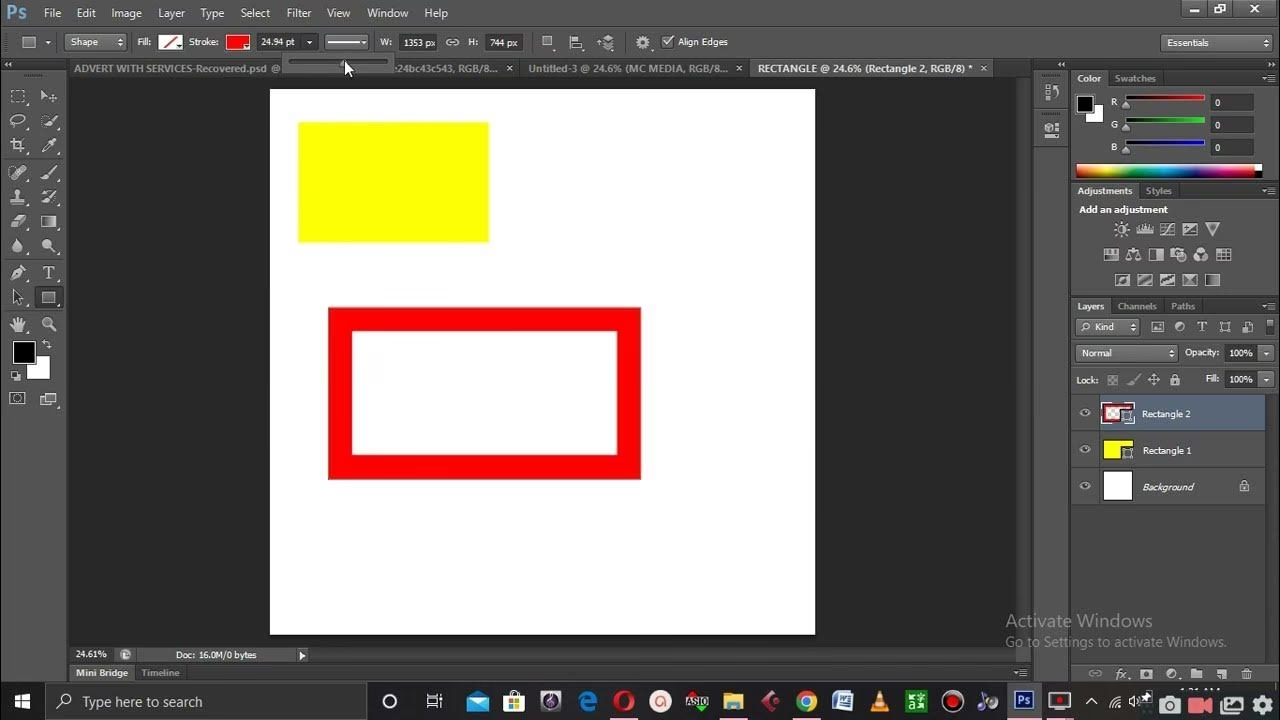

Mange fotografer og designere, der arbejder på farten med Adobe Photoshop Mobile, står over for den overraskende udfordring at skulle udføre tilsyneladende simple opgaver, som er ligetil i desktopversionen. En sådan opgave er at oprette et simpelt hvidt rektangel, eventuelt med en farvet kant. Man skulle tro, at dette var en fundamental funktion, men i mobiludgaven er virkeligheden desværre mere kompliceret.
På desktopversionen af Photoshop ville man typisk bruge værktøjer som Lagstile (specifikt 'Streg' effekten), Formlag eller funktionen 'Streg markering' for hurtigt og præcist at oprette former med kanter. Disse metoder giver stor fleksibilitet og kontrol over både fyldfarve, kantfarve, tykkelse og position.
Hvorfor er det svært at lave et simpelt rektangel i Photoshop Mobile?
Problemet i Photoshop Mobile opstår, fordi flere af de mest intuitive og effektive værktøjer til formoprettelse og kanttilføjelse simpelthen ikke er tilgængelige i den nuværende version af mobilapplikationen. Dette skaber en frustration, når man står over for en opgave, der burde tage sekunder.
De manglende funktioner, der gør opgaven vanskelig, inkluderer:
- Lagstile: Muligheden for at tilføje effekter som 'Streg' direkte til et lag eksisterer ikke. Dette fjerner den nemmeste måde at give et fyldt rektangel en ensartet kant.
- Streg markering: Funktionen, der lader dig tegne en kant langs en eksisterende markering, er heller ikke implementeret i mobilappen.
- Formlag: Desktopens kraftfulde, vektorbaserede Formlag, der tillader separate indstillinger for fyld og kant (streg) på samme lag, findes ikke i Photoshop Mobile. Dette er en afgørende forskel, da Formlag er ideelle til at skabe og redigere præcise geometriske former.
Fraværet af disse standardværktøjer tvinger brugeren til at tænke kreativt og ty til mindre effektive metoder for at opnå det ønskede resultat.
Den besværlige workaround: Trin for trin
Baseret på den nuværende funktionalitet i Photoshop Mobile er der kun én kendt metode til at oprette et rektangel med en kant, og den er langt fra optimal. Det er en workaround, der kræver flere manuelle trin og mangler den præcision, man forventer af Photoshop.
Her er processen:
Trin 1: Opret den ydre form (kanten)
Brug markeringsværktøjet (f.eks. Rektangulær Markering) til at tegne den ønskede størrelse på dit rektangel, inklusive den fremtidige kant. Når markeringen er aktiv, skal du fylde denne markering med den farve, du ønsker, kanten skal have. Du kan gøre dette ved at vælge en farve og bruge fyld-funktionen.
Trin 2: Transformer markeringen
Efter at have fyldt den første markering, skal du bibeholde markeringen aktiv. Nederst på skærmen, hvor du finder markeringsindstillingerne, er der sandsynligvis et ikon med tre prikker (...). Tryk på dette ikon for at få flere muligheder.
Trin 3: Justér markeringen indad
I menuen, der popper op efter at have trykket på de tre prikker, skal du finde og vælge funktionen 'Transformer markering'. Dette lader dig ændre størrelsen og formen på din aktive markering. Nu kommer det manuelle og besværlige trin: Du skal manuelt trække i hjørnerne eller kanterne af markeringen for at gøre den en smule mindre. Formålet er at skabe en ny, mindre rektangulær markering inde i den første, hvor mellemrummet mellem de to markeringer vil udgøre tykkelsen af din kant. Det er yderst vanskeligt at sikre, at afstanden hele vejen rundt (kantens tykkelse) bliver perfekt ensartet ved at gøre dette manuelt.
Trin 4: Fyld den indre form (fyldet)
Når du har transformeret markeringen og er tilfreds (så vidt muligt) med størrelsen på den indre markering, skal du fylde denne nye, mindre markering med den farve, du ønsker, dit rektangel skal have indeni (f.eks. hvid). Vælg den ønskede fyldfarve og brug fyld-funktionen.
Resultatet af denne proces er et rektangel, der er fyldt med den indre farve og omkranset af den farve, du brugte i første trin. Som nævnt er præcisionen i kantens tykkelse afhængig af, hvor godt du manuelt kunne justere markeringen i trin 3. Denne metode er klodset, tidskrævende og langt fra den standard, man forventer af en professionel billedredigeringsapplikation som Photoshop.
Hjælp med at forbedre Photoshop Mobile: Giv feedback
Den frustration, der opstår ved at skulle bruge en så besværlig metode til en simpel opgave, er forståelig. Udviklingen af software som Photoshop Mobile styres ofte af brugerfeedback. Hvis mange brugere rapporterer, at de savner specifikke funktioner eller finder eksisterende workflows for besværlige, øger det sandsynligheden for, at disse områder bliver prioriteret i fremtidige opdateringer.
Adobe har feedback-kanaler netop til dette formål. Typisk kan du finde en feedback-mulighed direkte i appens indstillinger. Alternativt har Adobe ofte en feedback-hjemmeside dedikeret til deres produkter, hvor brugere kan indsende forslag, rapportere fejl og stemme på andres idéer. Ved at bruge disse kanaler kan du gøre Adobe opmærksom på behovet for mere robuste og intuitive værktøjer til formoprettelse og kanttilføjelse i Photoshop Mobile.
Din stemme, sammen med andre brugeres, er vigtig for at forme fremtiden for applikationer som Photoshop Mobile og sikre, at de bliver mere effektive og brugervenlige for alle. At bede om funktioner som Lagstile med Streg-effekten eller dedikerede Formlag er et skridt mod at gøre mobilredigering lige så smidig som desktopredigering, selv for basale geometriske former som et hvidt rektangel med kant.
Indtil disse funktioner eventuelt implementeres, er den beskrevne workaround desværre den mest realistiske måde at opnå resultatet på i Photoshop Mobile, på trods af dens åbenlyse begrænsninger.
Hvis du vil læse andre artikler, der ligner Hvidt rektangel i Photoshop Mobile, kan du besøge kategorien Photoshop.