


At arbejde med lag i Adobe Photoshop er fundamentet for de fleste billedredigeringer. Lag giver dig fleksibilitet og mulighed for at foretage justeringer og tilføjelser uden at påvirke det originale billede permanent. Men et komplekst projekt kan hurtigt blive uoverskueligt med mange lag. At kunne kontrollere, hvilke lag der er synlige, er derfor en essentiel færdighed for at bevare overblikket og arbejde effektivt. Denne artikel dykker ned i de simple, men kraftfulde metoder til at styre synligheden af dine lag, lag-grupper og effekter i Photoshop.
https://www.youtube.com/watch?v=0gcJCdgAo7VqN5tD
- Styr Synlighed med Øjeikonet
- Håndtering af Effekt-synlighed
- Brug Menuen til Synlighedskontrol
- Isolering af Lag for Præcis Redigering
- Hvorfor er Lag-synlighed Vigtig?
- Sammenligning af Metoder til Synlighedskontrol
-
Ofte Stillede Spørgsmål om Lag-synlighed
- Hvad betyder øjeikonet ved siden af et lag?
- Hvordan skjuler jeg hurtigt et lag?
- Hvordan viser jeg et skjult lag igen?
- Hvordan kan jeg se de effekter, der er anvendt på et lag?
- Kan jeg skjule en enkelt lag-effekt, men beholde andre?
- Hvordan skjuler jeg alle lag undtagen ét?
- Hvordan vender jeg tilbage til den oprindelige visning efter at have isoleret et lag?
- Er der en menu-kommando til at skjule/vise lag?
- Afsluttende Bemærkninger
Styr Synlighed med Øjeikonet
Den mest intuitive og hyppigt anvendte metode til at styre synligheden af elementer i dit Photoshop-dokument er ved hjælp af det lille øjeikon, der findes til venstre for hvert lag, hver gruppe og hver effekt i lagpanelet.
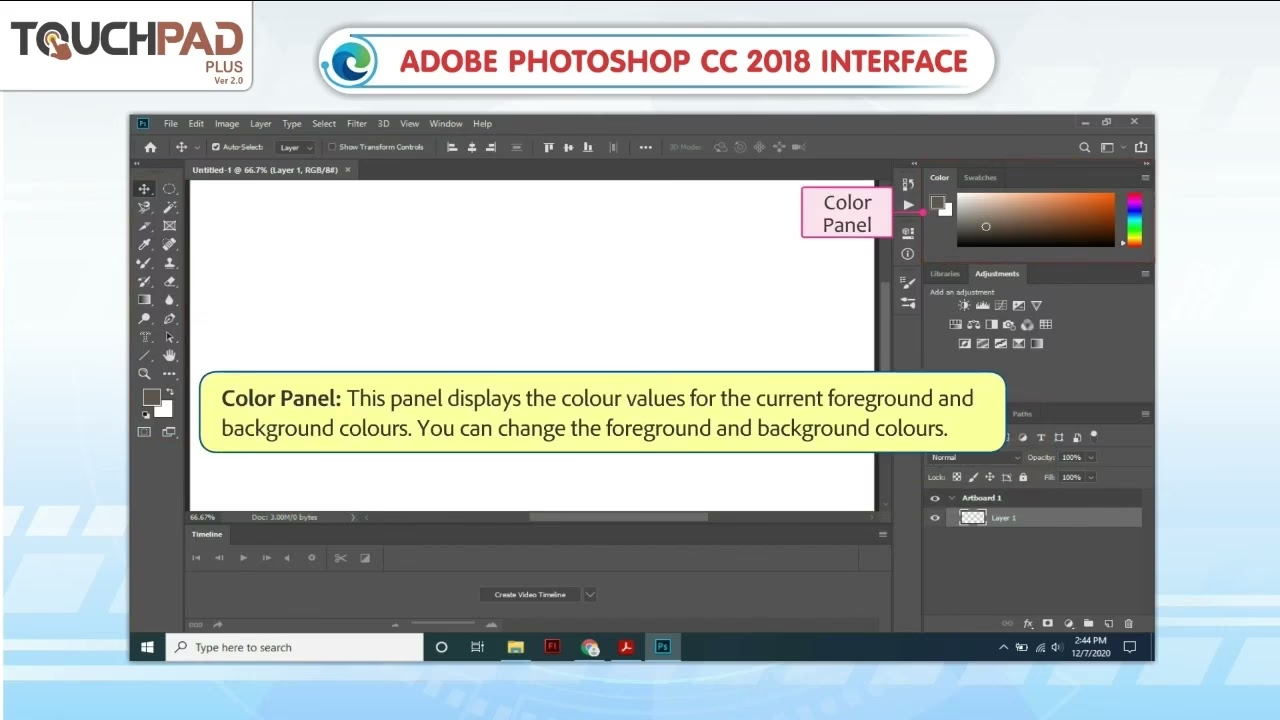
Når et lag eller en gruppe er synlig, vises øjeikonet. For at skjule indholdet af et lag eller en gruppe i dit dokumentvindue skal du blot klikke på dette ikon. Øjeikonet forsvinder, hvilket indikerer, at lagets indhold nu er usynligt på lærredet, selvom det stadig eksisterer i panelet. Dette er utroligt nyttigt, når du f.eks. vil fokusere på bestemte dele af dit design, sammenligne forskellige versioner af et element, eller simpelthen rydde op i dit arbejdsområde for bedre at se det, du aktuelt arbejder på.
At vise indholdet igen er lige så simpelt. Klik blot igen i den kolonne, hvor øjeikonet tidligere var placeret (den tomme plads til venstre for lagets navn). Øjeikonet dukker op igen, og lagets indhold bliver øjeblikkeligt synligt i dokumentvinduet. Denne simple klik-og-klik-igen-mekanisme gør det lynhurtigt at tænde og slukke for lag, efter behov.
Håndtering af Effekt-synlighed
Lag-effekter (som f.eks. skygger, glød, eller farveoverlejringer) er en integreret del af mange lag, men de har deres egen synlighedsindstilling. Som standard er effekterne vist, men for at få adgang til at styre synligheden for individuelle effekter, skal du først afsløre dem i lagpanelet.
Ved siden af "Effekter" eller "Fx" under et lag, der har effekter anvendt, finder du et lille trekantet ikon eller ikonet "Vis effekter i panel" (det kan variere lidt afhængigt af Photoshop-versionen, men funktionen er den samme). Klik på dette ikon. Dette vil udvide listen under laget og vise alle de effekter, der er anvendt på det pågældende lag.
Når effekterne er afsløret, vil du se et individuelt øjeikon ud for hver enkelt effekt (f.eks. "Skygge", "Ydre glød" osv.). Ligesom med lagene kan du klikke på øjeikonet ud for en specifik effekt for at skjule den. Dette fjerner effekten fra lagets udseende på lærredet, uden at slette effekten permanent. Dette er uvurderligt, når du vil vurdere effekten af en bestemt stil, finjustere indstillingerne uden distraktion fra andre effekter, eller sammenligne udseendet med og uden en specifik effekt.
Klik igen på øjeikonet ud for effekten for at genanvende og vise den på laget. At kunne styre synligheden af individuelle effekter giver et ekstra lag af kontrol over lagets endelige udseende.
Udover at klikke direkte i lagpanelet, tilbyder Photoshop også muligheder for at styre lag-synlighed via menuerne. Selvom de direkte klik i panelet ofte er hurtigere for individuelle justeringer, kan menu-indstillingerne være nyttige i visse arbejdsgange eller scriptede handlinger.
Du kan finde mulighederne for at styre synlighed under menuen "Lag" (Layer) øverst i Photoshop. Her vil du finde indstillinger som "Vis lag" (Show Layers) og "Skjul lag" (Hide Layers). Den præcise funktionalitet af disse menu-indstillinger kan afhænge af, hvilket lag eller hvilken markering du har aktiv, men de giver en alternativ måde at interagere med lagets synlighedsstatus på.
Det er vigtigt at bemærke, at den mest almindelige og fleksible metode forbliver brugen af øjeikonet i lagpanelet, som beskrevet ovenfor. Menu-indstillingerne tjener ofte mere specifikke formål, som f.eks. at skjule alle andre lag end det aktive, eller vise alle lag igen, afhængigt af den specifikke kommando og kontekst i Photoshop-versionen.
Isolering af Lag for Præcis Redigering
En af de mest effektive genveje til at håndtere lag-synlighed, især i komplekse dokumenter, er evnen til hurtigt at isolere et enkelt lag eller en gruppe. Dette gøres ved at bruge en modificeret klik-handling på øjeikonet.
Hold Alt-tasten nede (på Windows) eller Option-tasten nede (på Mac OS), mens du klikker på øjeikonet for det lag eller den gruppe, du ønsker at fokusere på. Resultatet er dramatisk: Photoshop vil øjeblikkeligt skjule alle andre lag og grupper i dit dokument, undtagen det ene lag eller den ene gruppe, du klikkede på. Dette er utroligt nyttigt, når du skal foretage præcise redigeringer på et specifikt element uden at blive distraheret af resten af billedet, eller når du skal kontrollere justering, farve eller maskering af et enkelt lag i isolation.
En genial funktion ved denne Alt/Option-klik handling er, at Photoshop husker den oprindelige synlighedstilstand for alle lag og grupper, før du isolerede det valgte element. Det betyder, at du nemt kan vende tilbage til dit tidligere overblik. Hvis du ikke har ændret synligheden for nogen andre lag, mens du havde det ene lag isoleret, kan du blot Alt-klikke (Windows) eller Option-klikke (Mac OS) på det samme øjeikon igen. Photoshop vil da genoprette de oprindelige synlighedsindstillinger for alle lag i dokumentet, præcis som de var før isoleringen.
Denne genvej sparer enormt meget tid sammenlignet med manuelt at klikke på øjeikonet for snesevis af individuelle lag for at skjule dem. Det er en teknik, enhver seriøs Photoshop-bruger bør mestre.
Hvorfor er Lag-synlighed Vigtig?
At kunne styre, hvad der er synligt i dit dokument, er mere end bare en bekvemmelighed; det er afgørende for et effektivt og organiseret workflow i Photoshop. Her er nogle grunde til, at du aktivt bør bruge synlighedsindstillingerne:
- Fokus: Skjul irrelevant indhold for at fokusere på det specifikke element, du arbejder på. Dette reducerer visuel støj og hjælper med præcision.
- Sammenligning: Skift hurtigt mellem at vise og skjule forskellige versioner af et design, alternative farveskemaer, eller før/efter-tilstande af justeringer.
- Fejlfinding: Hvis noget ser forkert ud i dit billede, kan du systematisk skjule lag for at isolere problemet og finde ud af, hvilket lag der forårsager fejlen.
- Ydeevne: I meget komplekse dokumenter med mange lag og effekter kan midlertidigt at skjule lag, du ikke arbejder på, potentielt forbedre Photoshops ydeevne, selvom dette er mindre udtalt i moderne versioner og på kraftfuld hardware.
- Organisation: Brugen af lag-grupper kombineret med muligheden for at skjule/vise hele grupper hjælper med at organisere komplekse dokumenter og gør det nemmere at navigere.
Ved aktivt at styre synligheden, tvinger du dig selv til at tænke i lag og holde dit dokument ryddeligt, hvilket er afgørende for samarbejde og fremtidig redigering.
Sammenligning af Metoder til Synlighedskontrol
Vi har gennemgået tre primære måder at styre lag-synlighed på i Photoshop:
- Øjeikon-klik: Bedst til hurtigt at tænde/slukke for et enkelt lag, gruppe eller effekt. Simpelt og direkte.
- Alt/Option + Øjeikon-klik: Ideelt til at isolere et enkelt lag eller en gruppe og skjule alt andet. Perfekt til fokuseret arbejde og husker den tidligere tilstand.
- Menuen Lag: Giver adgang til synlighedsindstillinger via tekstmenuerne. Mindre direkte for individuel kontrol, men kan være relevant i specifikke situationer eller scripts.
De to metoder, der involverer øjeikonet i lagpanelet, vil sandsynligvis udgøre størstedelen af din interaktion med lag-synlighed i det daglige arbejde.
Ofte Stillede Spørgsmål om Lag-synlighed
Her er svar på nogle almindelige spørgsmål relateret til at skjule og vise lag i Photoshop:
Hvad betyder øjeikonet ved siden af et lag?
Øjeikonet indikerer, om lagets, gruppens eller effekternes indhold er synligt i dokumentvinduet (lærredet). Hvis øjeikonet er synligt, er indholdet vist. Hvis det er skjult (tom kolonne), er indholdet skjult.
Hvordan skjuler jeg hurtigt et lag?
Klik på øjeikonet ud for laget i lagpanelet. Ikonet forsvinder, og laget skjules.
Hvordan viser jeg et skjult lag igen?
Klik i den tomme kolonne til venstre for lagets navn i lagpanelet, hvor øjeikonet tidligere var. Øjeikonet dukker op igen, og laget vises.
Hvordan kan jeg se de effekter, der er anvendt på et lag?
Klik på det lille trekantede ikon eller "Vis effekter i panel"-ikonet ved siden af "Effekter" eller "Fx" under lagets navn i lagpanelet. Dette udvider listen og viser de individuelle effekter.
Kan jeg skjule en enkelt lag-effekt, men beholde andre?
Ja. Når effekterne er afsløret (ved at klikke på "Vis effekter i panel"-ikonet), vil hver effekt have sit eget øjeikon. Klik på øjeikonet ud for den specifikke effekt, du vil skjule.
Hvordan skjuler jeg alle lag undtagen ét?
Hold Alt-tasten (Windows) eller Option-tasten (Mac OS) nede, og klik derefter på øjeikonet for det lag eller den gruppe, du vil holde synlig. Alle andre elementer skjules.
Hvordan vender jeg tilbage til den oprindelige visning efter at have isoleret et lag?
Hvis du ikke har ændret synligheden for andre lag, mens du havde det ene lag isoleret, skal du blot Alt-klikke (Windows) eller Option-klikke (Mac OS) på det samme øjeikon igen. Photoshop genopretter de oprindelige synlighedsindstillinger for alle lag.
Ja, du kan finde indstillinger som "Vis lag" og "Skjul lag" under menuen "Lag" øverst i Photoshop. Brugen af øjeikonet i panelet er dog typisk mere direkte for daglig brug.
Afsluttende Bemærkninger
At mestre kontrollen over lag-synlighed er en grundlæggende del af effektiv billedredigering i Photoshop. Uanset om du bruger det simple klik på øjeikonet, den smarte Alt/Option-klik genvej for at isolere elementer, eller navigerer via menuen, giver disse teknikker dig fuld kontrol over dit arbejdsområde. Regelmæssig brug af disse funktioner vil forbedre dit workflow, hjælpe dig med at bevare overblikket over komplekse projekter og gøre din redigeringsproces både hurtigere og mere præcis. Integrer disse vaner i din daglige brug af Photoshop, og du vil hurtigt opleve fordelene.
Hvis du vil læse andre artikler, der ligner Styr Synlighed af Lag i Photoshop, kan du besøge kategorien Photoshop.