


At skabe en blød og usynlig overgang i dine billeder er en fundamental teknik inden for billedredigering, især når du arbejder med at blende flere elementer sammen eller fade kanterne på et billedlag. En af de mest effektive måder at opnå dette på i Adobe Photoshop er ved at bruge en gennemsigtig gradient – en farveovergang, der går fra en farve (eller en del af billedet) til fuld gennemsigtighed. Denne guide vil føre dig gennem processen og vise dig den mest fleksible metode.
Hvad er en Transparent Gradient?
Forestil dig, at du vil have et billede til gradvist at forsvinde eller blende ind i en baggrund, eller måske vil du skabe en vignet-effekt, hvor kanterne af dit foto bliver blødt tonet ud. En transparent gradient gør netop dette. Den skaber en overgang fra 100% synlighed til 0% synlighed (gennemsigtighed) over et defineret område. Dette er utroligt nyttigt til fotomanipulation, webdesign, grafik og meget mere, da det giver et langt mere professionelt og poleret look end en hård, skarp kant.
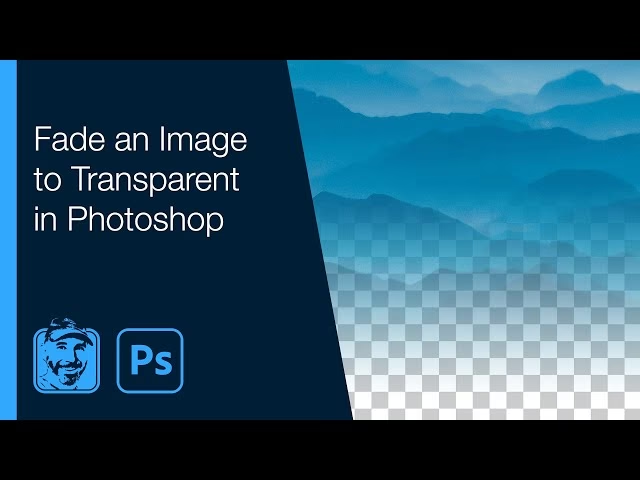
Den Direkte Metode (Ikke Anbefalet)
Den mest ligetil, men mindst fleksible, måde at anvende en transparent gradient på er at tegne den direkte på et billedlag. Dette er dog en destruktiv redigering, hvilket betyder, at du permanent ændrer billedets pixels. Hvis du senere vil justere gradienten, er det svært eller umuligt uden at starte forfra.
Sådan Gør Du (Direkte Metode):
- Åbn billedet i Photoshop.
- Vælg det lag, du vil anvende gradienten på.
- Vælg Gradient Tool (G) fra værktøjslinjen.
- I indstillingsbaren øverst skal du klikke på gradient-prøven for at åbne Gradient Editor.
- Vælg forudindstillingen "Foreground to Transparent" (typisk den anden i listen under "Basics"). Sørg for, at den første farvestop (venstre) er din forgrundsfarve, og den anden farvestop (højre) har opacitet sat til 0%.
- Sørg for, at "Transparency" er markeret i indstillingsbaren.
- Klik og træk på billedet i den retning, du vil have gradienten til at gå. Træk fra startpunktet (hvor det skal være synligt) til slutpunktet (hvor det skal være transparent).
Problemet med denne metode er, at den sletter billedinformationen permanent i de områder, hvor gradienten bliver transparent.
Den Anbefalede Metode: Brug af en Lagmaske
Den professionelle og fleksible måde at skabe en transparent gradient på er ved at bruge en lagmaske. En lagmaske fungerer som et 'stencildesign' for dit lag; områder af masken, der er hvide, viser laget fuldt ud, områder, der er sorte, skjuler laget helt (gør det transparent), og gråtoner skaber delvis gennemsigtighed. Ved at anvende en sort-til-hvid gradient på en lagmaske, skaber du en gradvis overgang fra gennemsigtig til synlig (eller omvendt) uden at ændre billedets faktiske pixels.
Fordele ved Lagmaske-Metoden:
- Ikke-destruktiv: Du ændrer ikke selve billedet, kun dets synlighed.
- Fleksibel: Du kan nemt redigere, justere eller endda fjerne masken til enhver tid.
- Præcis: Giver fin kontrol over overgangen.
Sådan Gør Du (Lagmaske-Metoden):
- Åbn billedet i Photoshop.
- Sørg for, at laget, du vil anvende gradienten på, er valgt i Lag-panelet.
- Klik på ikonet "Add layer mask" (et rektangel med en cirkel indeni) nederst i Lag-panelet. Der vises nu en hvid maske-miniature ved siden af lagets miniature. Sørg for, at maske-miniaturen er valgt (den har en tynd kant omkring sig).
- Vælg Gradient Tool (G) fra værktøjslinjen.
- Vælg forudindstillingen "Foreground to Background" (typisk den første i listen under "Basics").
- Vigtigt: Sørg for, at dine forgrunds- og baggrundsfarver er indstillet til standard sort og hvid (tryk 'D' på tastaturet for at nulstille dem). Sort skjuler (transparent), hvid viser (synlig).
- I indstillingsbaren øverst skal du sikre dig, at "Mode" er sat til "Normal", "Opacity" til 100%, "Reverse" er IKKE markeret (medmindre du vil vende effekten), "Dither" er markeret (for blødere overgange) og "Transparency" er markeret.
- Vælg den type gradient, du ønsker (f.eks. Linear eller Radial) fra ikonerne i indstillingsbaren. Linear er godt til lige overgange, Radial til cirkulære fades.
- Klik og træk på billedet for at tegne gradienten PÅ LAGMASKEN. Husk, at du tegner med sort og hvid (og gråtoner imellem) på masken.
- Hvis du trækker fra det område, der skal være synligt, til det område, der skal være transparent, skal du trække fra hvidt til sort. (Dette er standard med sort/hvid forgrund/baggrund og "Foreground to Background" gradienten tegnet på masken).
- For at få den ønskede effekt (f.eks. fade fra bunden og op), skal du trække i masken fra det punkt, hvor du vil have 100% synlighed (hvid på masken), til det punkt, hvor du vil have 100% gennemsigtighed (sort på masken).
- Hvis du trækker fra sort til hvid på masken, får du en overgang fra transparent til synlig. Hvis dette ikke er det, du ønsker, kan du enten trække i den modsatte retning eller markere "Reverse" i indstillingsbaren.
- Slip musen for at anvende gradienten på masken. Du vil se maske-miniaturen opdateres med gradienten.
- Hvis du vil justere gradienten, skal du blot vælge Gradient Tool igen (sørg for, at maske-miniaturen stadig er valgt) og trække en ny gradient. Den gamle erstattes automatisk.
Finjustering af Gradienten på Masken
Efter at have tegnet gradienten på lagmasken, kan du yderligere finjustere effekten:
- Gentegn: Vælg Gradient Tool og træk igen på masken. Kortere træk giver en hurtigere overgang, længere træk giver en blødere, mere gradvis overgang.
- Mask Properties Panel: Med masken valgt, åbn Properties-panelet (Window > Properties). Her kan du justere "Density" (maskens samlede opacitet) og "Feather" (blødgør maskens kanter yderligere, hvilket kan gøre overgangen endnu blødere).
- Rediger Gradienten: Hvis du vil ændre selve farve-/opacitetsovergangen i gradienten, kan du åbne Gradient Editor igen (klik på gradient-prøven i indstillingsbaren). Her kan du tilføje flere stops, ændre placeringen af stops og justere opaciteten for hvert stop. Husk, at når du arbejder på en maske, er det kun opacitets-stops, der er relevante; farven ignoreres.
Gradient Typer
Når du bruger Gradient Tool, kan du vælge mellem fem forskellige typer i indstillingsbaren. Selvom Linear og Radial er de mest almindelige for transparente overgange, er det godt at kende de andre:
| Type | Beskrivelse | Anvendelse (Transparent) |
|---|---|---|
| Linear Gradient | Skaber en lige overgang i en enkelt retning. | Perfekt til at fade kanter (top/bund, side/side) eller blende billeder sammen lineært. |
| Radial Gradient | Skaber en cirkulær overgang, der udgår fra et centralt punkt. | God til vignet-effekter, hvor billedet fader ud mod kanterne, eller til at isolere et centralt element. |
| Angular Gradient | Skaber en overgang, der fejer rundt om startpunktet i en vinkel. | Mindre almindelig for transparente effekter, men kan bruges til kreative, vinklede fades. |
| Reflected Gradient | Skaber en lineær overgang, der spejles på begge sider af startpunktet. | Kan bruges til at fade fra midten ud mod to kanter samtidigt, f.eks. top og bund eller venstre og højre. |
| Diamond Gradient | Skaber en overgang i diamantform, der udgår fra et centralt punkt. | Ligner Radial, men med diamantformede konturer. Sjældent brugt til bløde transparente fades. |
For de fleste transparente overgange vil du primært bruge Linear og Radial gradienterne på en lagmaske.
Ofte Stillede Spørgsmål (FAQ)
Hvorfor er min gradient ikke transparent?
Der kan være flere årsager:
- Du anvender den direkte på laget: Hvis dit lag er Baggrundslaget (som er låst og ikke understøtter gennemsigtighed), eller hvis du maler over pixels uden at bruge en maske, vil det ikke blive transparent, men i stedet male med en farveovergang. Brug altid en lagmaske for gennemsigtighed.
- Forkert gradient-præset: Sørg for at vælge en gradient, der inkluderer gennemsigtighed (tjek Gradient Editor - et af farvestoppene skal have Opacity på 0%). Når du arbejder på en maske, skal du bruge en sort-til-hvid (eller hvid-til-sort) gradient, da sort på masken betyder transparent.
- Forkert maske-farve: Husk, at på en lagmaske skjuler sort, og hvid viser. Hvis du tegner med hvid, hvor du vil have gennemsigtighed, vil det ikke virke. Tjek dine forgrunds-/baggrundsfarver (skal være sort/hvid) og din gradient-retning.
- Maske er ikke valgt: Sørg for, at lagmaske-miniaturen er valgt (har en ramme omkring sig) i Lag-panelet, FØR du bruger Gradient Tool. Ellers tegner du måske direkte på billedlaget.
Hvordan laver jeg gradienten blødere eller skarpere?
Længden af det træk, du laver med Gradient Tool, bestemmer overgangens hårdhed. Et kort træk giver en hurtig, skarp overgang. Et langt træk giver en langsom, blød overgang. Du kan også justere midtpunktet i Gradient Editor eller bruge "Feather" indstillingen i Mask Properties panelet for yderligere at blødgøre.
Kan jeg ændre farven på den transparente gradient?
En transparent gradient i sig selv har ikke en farve; den går fra noget (en farve, et billede) til ingenting (gennemsigtighed). Hvis du bruger metoden med lagmaske, anvender du en sort/hvid gradient på masken for at styre gennemsigtigheden. Hvis du bruger den direkte metode, tegner du en gradient fra en farve til gennemsigtighed. Du kan ændre den farve, der fader ud, ved at ændre din forgrundsfarve, før du anvender gradienten (med "Foreground to Transparent" præset). Men selve 'transparens-delen' er altid fravær af farve/pixels.
Hvordan anvender jeg gradienten på en bestemt del af billedet?
Brug markeringer (Selections) eller lagmasker. Hvis du laver en markering, før du tegner gradienten, vil gradienten kun blive anvendt inden for det markerede område. Endnu bedre er det at bruge lagmasker, da du kan male på masken med sorte eller hvide pensler for at finjustere, hvor gradienten skal påvirke laget.
Hvad er forskellen på Opacity i Gradient Editor og Layer Opacity?
Opaciteten i Gradient Editor bestemmer, hvor gennemsigtig gradienten er på specifikke punkter langs overgangen. Layer Opacity i Lag-panelet styrer den samlede gennemsigtighed for hele laget (og dets maske). Når du laver en transparent gradient, manipulerer du Opacity-stops i Gradient Editor (når du bruger direkte metode) eller skaber en opacitetsvariation via gråtoner på en lagmaske.
Sammenligning: Direkte Metode vs. Lagmaske
Her er en hurtig sammenligning af de to metoder:
| Funktion | Direkte Metode | Lagmaske Metode |
|---|---|---|
| Type | Destruktiv | Ikke-destruktiv |
| Fleksibilitet | Lav (svær at ændre) | Høj (nem at justere/fjerne) |
| Kontrol | Grundlæggende | Avanceret (via mask properties, gentegning) |
| Kompleksitet | Simpel at lære | Kræver forståelse af masker |
| Anbefaling | Kun til simple, permanente effekter | Standard for professionel redigering |
Som tabellen viser, er lagmaske-metoden klart den overlegne tilgang for enhver seriøs billedredigering, der kræver fleksibilitet og præcision.
Konklusion
At mestre kunsten at skabe en transparent gradient i Photoshop åbner op for et væld af kreative muligheder, fra sømløse billedsammenføjninger til elegante vignetter. Selvom den direkte metode eksisterer, er det brugen af lagmasker, der for alvor frigør potentialet i denne teknik. Ved at anvende gradienten på en maske bevarer du dine originale pixels, sikrer maksimal redigeringsfrihed og opnår de mest professionelle resultater. Øv dig med lagmasker, og du vil hurtigt opdage, hvor uundværlige de er i din Photoshop-arbejdsgang.
Hvis du vil læse andre artikler, der ligner Transparent gradient i Photoshop, kan du besøge kategorien Photoshop.