


At arbejde med lag er fundamentet i Adobe Photoshop. Det giver dig mulighed for at kombinere forskellige elementer, billeder og effekter på en ikke-destruktiv måde. En af de mest almindelige operationer, du vil udføre, er at placere et billede oven på et eksisterende dokument på et nyt lag. Men hvordan gør man det præcist? Der er faktisk flere metoder, hver med sine fordele. Lad os udforske dem.
https://www.youtube.com/watch?v=ygUKI2FkZGFsYXllcg%3D%3D
- Metode 1: Brug 'Placer Indlejret' eller 'Placer Tilknyttet'
- Metode 2: Træk og Slip (Drag and Drop)
- Metode 3: Kopier og Sæt Ind (Copy and Paste)
- Metode 4: Åbn som Nyt Dokument, Træk Lag
- Smart-objekter vs. Pixel-lag: Hvorfor det betyder noget
- Arbejde med Billedlaget Efter Indsættelse
- Sammenligning af Metoder
- Ofte Stillede Spørgsmål (OSS)
Metode 1: Brug 'Placer Indlejret' eller 'Placer Tilknyttet'
Dette er ofte den mest anbefalede og fleksible metode, især når du arbejder med billeder, du måske skal skalere eller transformere senere. Når du bruger denne metode, indsættes billedet som et Smart-objekt som standard, hvilket bevarer billedets oprindelige kvalitet, selv efter gentagne transformationer.
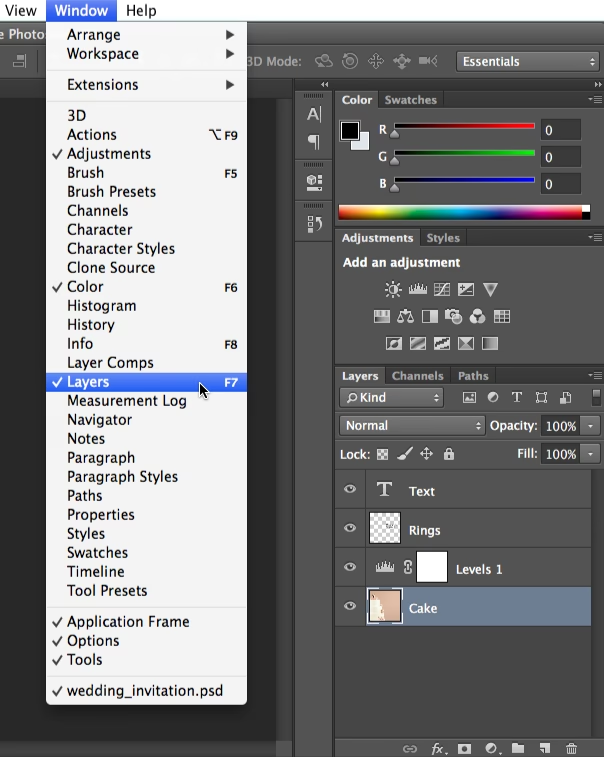
Trin for Trin:
- Åbn dit hoveddokument i Photoshop.
- Gå til menuen
Filer(File) øverst. - Vælg enten
Placer Indlejret...(Place Embedded...) ellerPlacer Tilknyttet...(Place Linked...). - Naviger til det billede, du vil indsætte, i filvinduet, der popper op.
- Vælg billedet og klik på knappen
Placer(Place).
Når du har klikket på Placer, vises billedet i dit dokument med en transformationsramme omkring sig. Du kan nu skalere (hold Shift nede for at bevare proportioner), rotere eller flytte billedet, før du bekræfter placeringen. Tryk Enter (Windows) eller Return (Mac) for at fuldføre placeringen.
Indlejret vs. Tilknyttet: Hvad er forskellen?
- Placer Indlejret: Billedets data kopieres og gemmes direkte inde i dit Photoshop-dokument (.psd-fil). Dette gør filen større, men sikrer, at billedet altid er tilgængeligt, selv hvis den originale kildefil slettes eller flyttes. Det er ideelt, når du deler .psd-filen med andre, da de ikke behøver den originale billedfil.
- Placer Tilknyttet: Photoshop opretter et link til den originale billedfil på din computer eller netværk. .psd-filen forbliver mindre, men billedet vil kun blive vist korrekt, hvis den originale fil forbliver på samme placering. Hvis den originale fil flyttes, slettes eller omdøbes, vil Photoshop vise et spørgsmålstegn på laget for at indikere, at linket er brudt. Dette er nyttigt, hvis du har meget store billeder eller arbejder i et team, hvor kildefilerne er centralt gemt, da ændringer i kildefilen automatisk opdateres i Photoshop-dokumentet (efter godkendelse).
Metode 2: Træk og Slip (Drag and Drop)
En hurtig og intuitiv metode er simpelthen at trække billedfilen direkte fra din filhåndtering (f.eks. Windows Stifinder eller macOS Finder) ind i dit åbne Photoshop-dokumentvindue.
Trin for Trin:
- Åbn dit hoveddokument i Photoshop.
- Åbn din filhåndtering (Stifinder/Finder).
- Find billedfilen, du vil indsætte.
- Klik og træk billedfilen over på Photoshop-vinduet, og slip den over dit dokument.
Ligesom med 'Placer', vil billedet typisk blive indsat som et Smart-objekt med en transformationsramme. Bekræft placeringen ved at trykke Enter/Return.
Denne metode er utrolig hurtig, men den indsætter næsten altid billedet som et Smart-objekt. Hvis du foretrækker et almindeligt pixel-lag med det samme, er 'Kopier og Sæt Ind' ofte bedre.
Metode 3: Kopier og Sæt Ind (Copy and Paste)
Denne metode er velkendt fra mange andre programmer og virker også i Photoshop. Den indsætter billedet som et almindeligt pixel-lag.
Trin for Trin:
- Åbn det billede, du vil kopiere, i Photoshop (eller et andet billedvisningsprogram, der understøtter kopiering).
- Vælg alt indholdet i billedet. I Photoshop kan du gøre dette ved at gå til menuen
Vælg(Select) og vælgeAlt(All) eller bruge genvejen Ctrl+A (Windows) / Cmd+A (Mac). - Kopier det valgte. Gå til menuen
Rediger(Edit) og vælgKopier(Copy) eller brug genvejen Ctrl+C (Windows) / Cmd+C (Mac). - Skift til dit hoveddokument i Photoshop.
- Sæt det kopierede ind. Gå til menuen
Rediger(Edit) og vælgSæt ind(Paste) eller brug genvejen Ctrl+V (Windows) / Cmd+V (Mac).
Billedet indsættes nu som et nyt pixel-lag i dit dokument. Vær opmærksom på, at billedets størrelse og opløsning ved indsættelsen afhænger af både kildedokumentet/billedet og destinationsdokumentets opløsning. Hvis billedet er meget stort i forhold til dit dokument, kan det se ud til at fylde hele lærredet (eller mere!) ved første indsættelse.
Metode 4: Åbn som Nyt Dokument, Træk Lag
En variant af 'Kopier og Sæt Ind', som giver dig mere kontrol, især hvis du vil overføre flere lag fra et andet Photoshop-dokument.
Trin for Trin:
- Åbn dit hoveddokument i Photoshop.
- Åbn billedfilen som et separat dokument i Photoshop (
Filer > Åbn...). - Sørg for, at begge dokumenter er synlige, enten i separate vinduer eller side om side ved at arrangere dine dokumentfaner (
Vindue > Arranger). - I panelet
Lag(Layers) for det billede, du vil overføre, klikker og trækker du billedlaget (eller flere lag) over til vinduet/fanen for dit hoveddokument. - Slip musen, når du er over hoveddokumentets lærred.
Dette indsætter laget/lagene som almindelige pixel-lag i dit hoveddokument. Denne metode er praktisk, når du overfører komplekse elementer eller grupper af lag fra et andet Photoshop-projekt.
Smart-objekter vs. Pixel-lag: Hvorfor det betyder noget
Forskellen mellem et Smart-objekt (oprettet med 'Placer' eller 'Træk og Slip') og et almindeligt pixel-lag (oprettet med 'Kopier og Sæt Ind' eller 'Træk Lag') er afgørende for din arbejdsgang.
Smart-objekter:
- Ikke-destruktivt: Transformationer (skalering, rotation, skævhed) kan ændres eller fjernes når som helst uden tab af billedkvalitet. Billedets originale pixeldata er gemt i Smart-objektet.
- Bevarer kvalitet: Du kan skalere et Smart-objekt ned og op igen uden at miste detaljer (op til den originale billedstørrelse).
- Smart Filtre: Du kan anvende filtre på et Smart-objekt som Smart Filtre, der kan redigeres eller fjernes senere.
- Tilknyttede Smart-objekter: Mulighed for automatisk opdatering, hvis kildefilen ændres.
- Ulempe: Du kan ikke direkte male, viske ud eller anvende visse filtre destruktivt på et Smart-objekt. Du skal først 'Rasterisere Lag' (Rasterize Layer) for at konvertere det til et pixel-lag, hvilket er en destruktiv handling.
Pixel-lag:
- Destruktivt: Transformationer ændrer permanent pixeldataene. Gentagen skalering (ned og op) vil føre til tab af kvalitet.
- Direkte redigering: Du kan male, viske ud, klone og anvende alle filtre direkte på laget.
- Mindre filstørrelse: Gemmer kun pixeldataene for laget, ikke en kopi af den originale fil (medmindre det er det eneste lag).
- Ulempe: Transformationer er permanente og reducerer kvaliteten ved opskalering.
Vælg Smart-objekter, når du forventer at skulle ændre størrelse, rotere eller anvende filtre, du måske vil justere senere. Vælg pixel-lag, når du skal male direkte på billedet eller anvende destruktive redigeringer.
Arbejde med Billedlaget Efter Indsættelse
Uanset hvilken metode du brugte, ligger billedet nu på sit eget lag. Her er nogle almindelige næste skridt:
- Transformering: Brug
Rediger > Gratis Transformering(Edit > Free Transform) eller genvejen Ctrl+T / Cmd+T til at skalere, rotere, skæv vrider billedet. Husk at holde Shift nede, mens du trækker i hjørnerne for at bevare proportionerne. Tryk Enter/Return for at bekræfte transformationen. - Flytning: Vælg
Flytteværktøjet(Move Tool) (genvej V) og træk billedlaget rundt på lærredet. - Ændring af Blandingsmetode og Opacitet: I Lag-panelet kan du ændre lagets blandingsmetode (Blend Mode) for at få det til at interagere forskelligt med lagene nedenunder, og justere opaciteten (Opacity) for at gøre det mere eller mindre gennemsigtigt.
- Maskering: Tilføj en lagmaske (Layer Mask) til billedlaget for selektivt at skjule dele af billedet uden at slette dem permanent. Dette er en ikke-destruktiv måde at blande billeder på.
- Justeringer: Tilføj justeringslag (Adjustment Layers) over billedlaget for at ændre lysstyrke, kontrast, farver osv., også på en ikke-destruktiv måde.
Sammenligning af Metoder
| Metode | Hvordan | Resultat (Standard) | Fordele | Ulemper |
|---|---|---|---|---|
| Placer Indlejret | Filer > Placer Indlejret... | Smart-objekt | Bevarer kvalitet, Smart Filtre, filen indeholder data | Større .psd-fil, skal rasteriseres for direkte redigering |
| Placer Tilknyttet | Filer > Placer Tilknyttet... | Smart-objekt | Bevarer kvalitet, Smart Filtre, mindre .psd-fil, opdateres ved ændring af kilde | Kræver original fil, skal rasteriseres for direkte redigering |
| Træk og Slip | Træk fil fra Stifinder/Finder til Photoshop | Smart-objekt | Meget hurtigt og nemt, bevarer kvalitet, Smart Filtre | Kræver original fil, skal rasteriseres for direkte redigering |
| Kopier og Sæt Ind | Kopier i kilde, Sæt ind i destination | Pixel-lag | Direkte redigering mulig, standard lagtype | Kvalitetstab ved opskalering efter indsættelse, destruktivt |
| Træk Lag | Åbn begge dokumenter, træk lag fra Lag-panel | Pixel-lag | God kontrol over hvilke lag der overføres, direkte redigering mulig | Kræver begge dokumenter åbne, kvalitetstab ved opskalering efter indsættelse, destruktivt |
Ofte Stillede Spørgsmål (OSS)
- Hvorfor er mit billede et Smart-objekt, når jeg indsætter det?
Fordi du sandsynligvis brugte 'Placer Indlejret', 'Placer Tilknyttet' eller 'Træk og Slip'. Photoshop gør dette som standard for at bevare billedets kvalitet og give dig mere fleksibilitet med transformationer og Smart Filtre. - Hvordan konverterer jeg et Smart-objekt til et almindeligt pixel-lag?
Højreklik på Smart-objektets lag i Lag-panelet og vælgRasteriser Lag(Rasterize Layer). Vær opmærksom på, at dette er en destruktiv handling. - Hvordan ændrer jeg størrelsen på billedet efter indsættelse?
Vælg laget, og brugRediger > Gratis Transformering(Ctrl/Cmd+T). Træk i hjørnehåndtagene. Hold Shift nede for at bevare proportionerne. Tryk Enter/Return, når du er færdig. - Kan jeg indsætte flere billeder på én gang?
Ja, med 'Filer > Placer Indlejret...' eller 'Filer > Placer Tilknyttet...' kan du markere flere filer i filvinduet. Photoshop vil indsætte dem én efter én, og du skal bekræfte placeringen for hver enkelt. Med 'Træk og Slip' kan du også trække flere filer fra din filhåndtering; de vil blive indsat som separate Smart-objekter. - Mit indsatte billede ser sløret eller pixeleret ud. Hvorfor?
Dette kan ske, hvis du har skaleret et pixel-lag meget op, eller hvis kildebilledets opløsning er meget lavere end dit hoveddokuments opløsning. Smart-objekter modvirker dette, men kun op til den originale billedstørrelse. Kontroller altid både kildens og destinationens opløsning (pixels pr. tomme).
At mestre de forskellige metoder til at placere billeder på lag i Photoshop er essentielt for enhver seriøs billedredigering eller komposition. Hver metode har sin plads afhængigt af din specifikke opgave og dit ønske om fleksibilitet versus direkte redigerbarhed. Eksperimenter med dem alle for at finde den, der passer bedst til din arbejdsgang. God fornøjelse med at skabe dine næste mesterværker!
Hvis du vil læse andre artikler, der ligner Billeder på Lag i Photoshop: En Guide, kan du besøge kategorien Photoshop.