


Adobe Photoshop har gennemgået en række forbedringer og justeringer over tid for at gøre arbejdsgangen mere intuitiv og effektiv for fotografer og designere. En bemærkelsesværdig ændring, som mange brugere har lagt mærke til i nyere versioner, vedrører standardadfærden, når man skalerer lag. Tidligere skulle man holde Shift-tasten nede for at opnå proportional skalering, altså at billedet beholder sit originale højde/bredde-forhold. Nu er proportional skalering den nye standard, hvilket betyder, at når du trækker i et hjørnehåndtag under en transformation, vil laget skalere ensartet i både højde og bredde uden at blive forvrænget. Denne ændring afspejler den hyppigste brug af skalering – at ændre størrelsen på et billede eller et element uden at ændre dets form.
Hvad Betyder Proportional Skalering?
Proportional skalering er processen med at ændre størrelsen på et objekt, et billede eller et lag, så forholdet mellem dets bredde og højde forbliver konstant. Forestil dig et kvadrat; hvis du skalerer det proportionalt, forbliver det et kvadrat, uanset hvor stort eller lille det bliver. Hvis du skalerer det ikke-proportionalt (også kaldet fri skalering eller forvrængning), kan det blive til et rektangel. For fotografier er proportional skalering afgørende for at bevare motivets korrekte proportioner og undgå uønsket strækning eller komprimering, som kan få mennesker eller objekter til at se unaturlige ud.
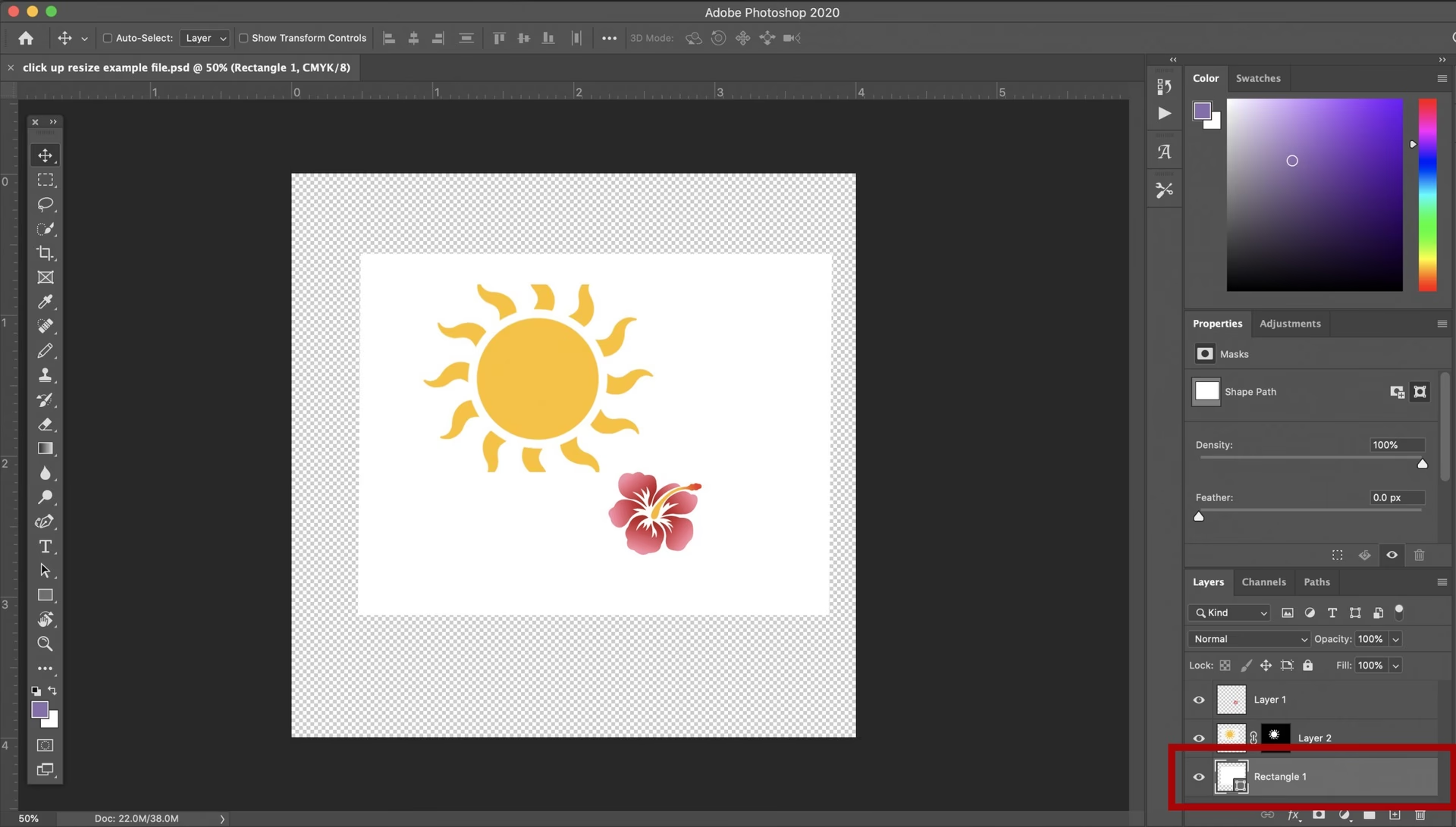
Den nye standard i Photoshop antager, at du i de fleste tilfælde ønsker at bevare proportionerne, når du ændrer størrelse på et lag. Dette strømliner arbejdsgangen for mange almindelige opgaver, da du ikke længere aktivt skal tænke på at holde en tast nede for at forhindre forvrængning, når du bare vil gøre noget større eller mindre.
Link-ikonet: Din Nye Kontrolknap
Nøglen til at forstå og styre den nye skaleringsadfærd ligger i Optionsbaren øverst i Photoshop-vinduet, når du er i en transformationstilstand (aktiveret typisk ved at vælge et lag og trykke Cmd+T på Mac eller Ctrl+T på Windows, eller via menuen Rediger > Fri Transformering).
I Optionsbaren finder du nu et lille Link-ikon (der ligner en kæde eller to forbundne ringe). Dette ikon repræsenterer indstillingen "Maintain Aspect Ratio" eller "Bevar Højde/Bredde-Forhold".
- Når Link-ikonet er tændt (standard): Skalering ved at trække i et hjørnehåndtag er proportional. Bredde og højde ændrer sig sammen for at bevare proportionerne. Dette er den nye standard.
- Når Link-ikonet er slukket: Skalering ved at trække i et hjørnehåndtag er ikke-proportional. Du kan ændre bredde og højde uafhængigt af hinanden, hvilket muliggør fri forvrængning af laget.
Dette ikon giver dig visuel feedback på, hvilken skaleringsadfærd der er aktiv, og fungerer som den primære kontakt til at skifte mellem de to tilstande permanent for den aktuelle transformation.
Sådan Skifter Du Mellem Proportional og Fri Skalering
At skifte mellem de to skaleringsmetoder er nu meget ligetil takket være Link-ikonet:
- Vælg det lag, du vil transformere.
- Aktivér Fri Transformering (Cmd/Ctrl+T eller Rediger > Fri Transformering). En ramme med håndtag vises omkring laget.
- Kig på Optionsbaren øverst på skærmen. Find Link-ikonet.
- For Proportional Skalering (standard): Sørg for, at Link-ikonet er tændt. Træk derefter i et af hjørnehåndtagene. Laget skaleres proportionalt.
- For Ikke-Proportional (Fri) Skalering: Klik på Link-ikonet for at slukke det. Træk derefter i et hjørnehåndtag. Du kan nu strække eller komprimere laget frit i både bredde og højde. Du kan også trække i sidehåndtagene for kun at ændre bredde eller højde.
- Når du har afsluttet din transformation, tryk Enter/Retur for at bekræfte, eller Esc for at annullere.
Det er vigtigt at bemærke, at denne indstilling (Link-ikonets tilstand) gælder for den aktuelle transformation. Når du aktiverer Fri Transformering igen på et andet lag eller samme lag, vil Photoshop som standard huske din sidst brugte indstilling, men det er altid en god idé lige at kaste et blik på Optionsbaren for at bekræfte, at Link-ikonet er i den ønskede tilstand.
Shift-tasten: Den Hurtige Genvej
Mens Link-ikonet styrer den permanente indstilling for den aktuelle transformation, fungerer Shift-tasten nu som en midlertidig skifter eller toggle for Link-ikonets tilstand, mens du holder tasten nede. Dette er en ændring fra tidligere versioner, hvor Shift-tasten netop var den tast, der aktiverede proportional skalering.
- Hvis Link-ikonet er tændt (Proportional er standard): Når du trækker i et hjørnehåndtag, sker skaleringen proportionalt. Hvis du nu holder Shift-tasten nede mens du trækker, vil skaleringen midlertidigt skifte til ikke-proportional (fri). Slip Shift-tasten, og skaleringen vender tilbage til proportional.
- Hvis Link-ikonet er slukket (Ikke-Proportional er standard): Når du trækker i et hjørnehåndtag, sker skaleringen ikke-proportionalt. Hvis du nu holder Shift-tasten nede mens du trækker, vil skaleringen midlertidigt skifte til proportional. Slip Shift-tasten, og skaleringen vender tilbage til ikke-proportional.
Dette giver en hurtig måde at skifte adfærd på 'on the fly' uden at skulle flytte musen op til Optionsbaren og klikke på ikonet. Det bevarer noget af den tidligere Shift-taste-funktionalitet, men nu som en modsat funktion i forhold til den nye standard.
Husk, at Shift-tasten kun ændrer adfærden, mens den holdes nede. Når du slipper tasten, vender skaleringen tilbage til den tilstand, Link-ikonet angiver.
Photoshop Husker Din Indstilling
En praktisk detalje ved den nye skaleringsadfærd er, at Photoshop husker din sidst anvendte transformationsindstilling – enten proportional (Link ON) eller ikke-proportional (Link OFF). Næste gang du starter Photoshop og påbegynder en transformation, vil den adfærd, du sidst brugte, være standarden. Dette betyder, at hvis du foretrækker den gamle adfærd med ikke-proportional skalering som udgangspunkt, kan du slukke Link-ikonet én gang, og Photoshop vil fremover starte med den indstilling, indtil du eventuelt ændrer den igen.
Hvornår Bruger Man Hvad?
Selvom proportional skalering er den nye standard og ofte den mest anvendte, er der stadig mange situationer, hvor ikke-proportional skalering er nødvendig og nyttig.
| Tilstand | Link-ikon | Shift-tast (under træk) | Resultat ved træk i hjørne | Typisk Anvendelse |
|---|---|---|---|---|
| Proportional (Standard) | Tændt | Slukket | Proportional skalering (bevarer form) | Ændre størrelse på fotos, grafik, bevare proportioner |
| Ikke-Proportional (Fri) | Slukket | Slukket | Ikke-proportional skalering (forvrænger form) | Strække/komprimere elementer, tilpasse former, skabe effekter |
| Midlertidig Fri | Tændt | Holdes Nede | Midlertidig ikke-proportional skalering | Hurtigt afvige fra standarden for en specifik justering |
| Midlertidig Proportional | Slukket | Holdes Nede | Midlertidig proportional skalering | Hurtigt opnå proportionalitet, når fri skalering er standard |
Proportional skalering er ideel, når du arbejder med fotografier, logoer eller andre elementer, hvor det er vigtigt at bevare det oprindelige udseende. Hvis du skalerer et portræt ikke-proportionalt, kan personen på billedet pludselig se bredere eller smallere ud, end de er i virkeligheden. Proportional skalering sikrer, at billedet blot bliver større eller mindre.
Ikke-proportional skalering er nyttig, når du bevidst ønsker at ændre et elements form. Dette kan være relevant for at tilpasse et tekstfelt til et bestemt område, strække en baggrundstekstur, eller skabe kreative forvrængningseffekter på grafiske elementer. Hvis du f.eks. har en simpel rektangulær form, kan du bruge ikke-proportional skalering til at gøre den meget lang og smal uden at ændre dens højde proportionalt.
Evnen til nemt at skifte mellem de to tilstande ved hjælp af Link-ikonet og Shift-tasten giver dig fleksibilitet til at håndtere enhver transformationsopgave, uanset om du skal bevare proportionerne eller bevidst ændre dem.
Ofte Stillede Spørgsmål om Skalering i Photoshop
Q: Hvorfor skalerer Photoshop anderledes nu, end det gjorde før?
A: Adobe ændrede standardadfærden for skalering i nyere versioner af Photoshop for at gøre proportional skalering til standarden, da dette er den mest almindelige handling, når man ændrer størrelse på billeder og lag. Dette strømliner arbejdsgangen for de fleste brugere.
Q: Hvordan skalerer jeg et lag frit (ikke-proportionalt)?
A: Når du er i Fri Transformering, skal du klikke på Link-ikonet (Maintain Aspect Ratio) i Optionsbaren for at slukke det. Træk derefter i et hjørnehåndtag for at skalere bredde og højde uafhængigt.
Q: Hvad gør Shift-tasten, når jeg skalerer nu?
A: Shift-tasten fungerer nu som en midlertidig skifter for Link-ikonets tilstand. Hvis Link-ikonet er tændt (proportional), vil Shift midlertidigt aktivere ikke-proportional skalering, mens du holder den nede. Hvis Link-ikonet er slukket (ikke-proportional), vil Shift midlertidigt aktivere proportional skalering, mens du holder den nede.
Q: Hvor finder jeg Link-ikonet?
A: Link-ikonet er placeret i Optionsbaren øverst i Photoshop-vinduet, når du har aktiveret Fri Transformering for et lag.
Q: Husker Photoshop min skaleringsindstilling?
A: Ja, Photoshop husker din sidst anvendte transformationsindstilling (om Link-ikonet var tændt eller slukket). Denne indstilling vil være standard, næste gang du starter Photoshop.
Q: Gælder dette for alle lagtyper?
A: Ja, denne skaleringsadfærd og kontrol via Link-ikonet og Shift-tasten gælder, når du transformerer enhver lagtype, herunder pixel-lag, form-lag, tekst-lag og smarte objekter.
Konklusion
Ændringen i Photoshops skaleringsadfærd til at have proportional skalering som standard er en justering, der sigter mod at matche den mest almindelige arbejdsgang. Ved at forstå funktionen af Link-ikonet i Optionsbaren og den nye rolle for Shift-tasten, får du fuld kontrol over dine transformationer. Uanset om du skal bevare et billedes proportioner perfekt eller bevidst forvrænge et element, giver Photoshop dig værktøjerne til at gøre det effektivt og præcist. Tag et øjeblik til at vænne dig til den nye standard, og du vil opdage, at skalering i Photoshop er blevet mere intuitiv for mange opgaver.
Hvis du vil læse andre artikler, der ligner Forstå Skalering i Photoshop: Den Nye Standard, kan du besøge kategorien Photoshop.