

Præcision er ofte nøglen til et vellykket billede eller design i Photoshop. Nogle gange er det ikke nok at placere elementer 'cirka' – du skal vide den præcise placering, ned til den enkelte pixel. Dette gælder især, når du arbejder med layouts, hvor elementer skal passe perfekt ind i bestemte områder, som for eksempel at placere billeder i mellemrum i tekst. At kende og bruge markørens koordinater er en fundamental færdighed, der kan spare dig tid og frustration og sikre et professionelt resultat.
https://www.youtube.com/watch?v=0gcJCdgAo7VqN5tD
Denne artikel vil guide dig gennem, hvordan du får vist markørens nøjagtige position i Photoshop og vigtigst af alt, hvordan du kan bruge denne information – sammen med andre kraftfulde værktøjer – til at opnå den præcision, dine projekter kræver.
- Sådan Viser du Markørens Koordinater
- Præcis Placering: Koordinater og Alternativer
- Sammenligning af Præcisionsværktøjer
-
Ofte Stillede Spørgsmål
- Jeg kan ikke se X/Y koordinaterne i Info-panelet?
- Mine koordinater er i inches/cm, men jeg vil have pixels?
- Kan jeg flytte et lag til en specifik X,Y position ved at indtaste tallene?
- Er koordinater den bedste måde at placere billeder i tekstmellemrum på?
- Kan jeg bruge Info-panelet til at se størrelsen på et område?
- Konklusion
Sådan Viser du Markørens Koordinater
Det primære værktøj til at se din markørs position i Photoshop er 'Info'-panelet. Dette panel er en dynamisk informationskilde, der opdateres i realtid, mens du arbejder på dit dokument.
Åbning af Info-Panelet
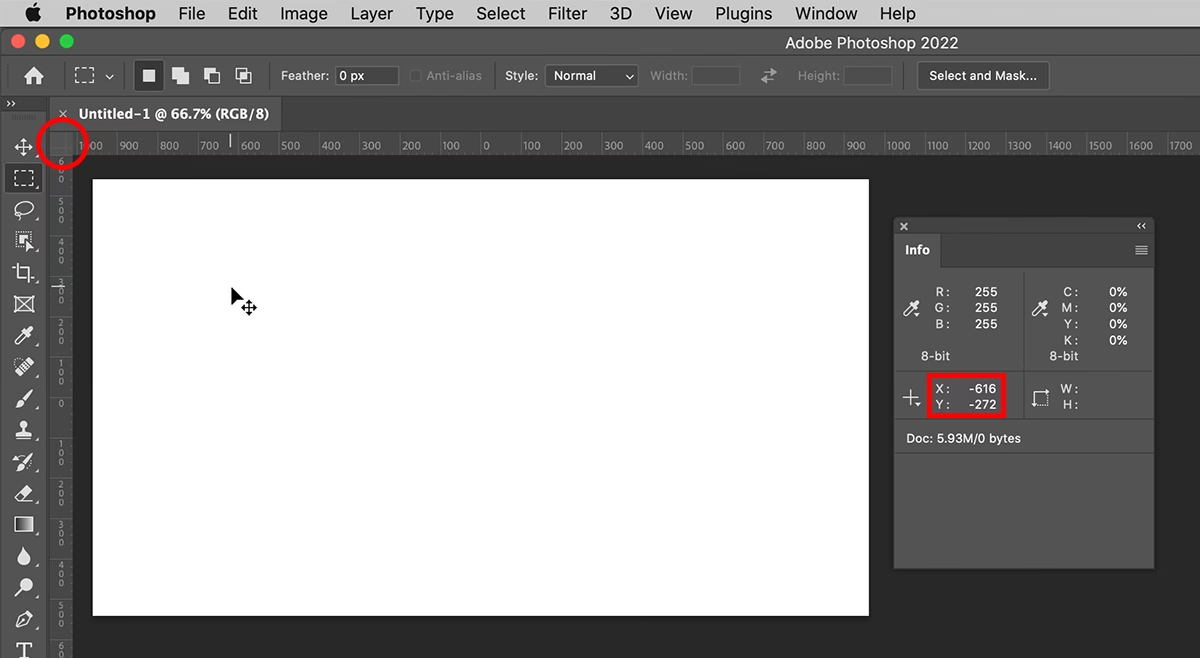
For at åbne Info-panelet skal du blot gå til menuen Vindue øverst på skærmen og vælge Info. Panelet vil typisk dukke op som en lille boks, som du kan flytte rundt på eller docke sammen med andre paneler.
Aflæsning af Koordinater
Når Info-panelet er åbent, vil du se forskellige oplysninger. Under overskriften 'Markørposition' (eller lignende, afhængig af din Photoshop-version og sprogindstillinger) finder du de værdier, der er relevante for din markørs placering:
- X: Repræsenterer markørens horisontale position.
- Y: Repræsenterer markørens vertikale position.
Disse koordinater måles fra dokumentets oprindelse (punktet (0,0)). Standardoprindelsen er som regel det øverste venstre hjørne af dit lærred. Når du bevæger markøren mod højre, øges X-værdien, og når du bevæger den nedad, øges Y-værdien.
Forståelse af Enheder og Oprindelse
Koordinaterne i Info-panelet vises i de enheder, der er indstillet for dit dokument. Standard er ofte pixels, men det kan være centimeter, inches, millimeter, punkter, picas eller procent. Du kan ændre disse enheder for linealer og type ved at gå til Rediger > Indstillinger > Enheder & Linealer (på Mac: Photoshop > Indstillinger > Enheder & Linealer). Du kan også ofte hurtigt skifte enhed ved at højreklikke direkte på en af linealerne (hvis de er synlige - aktiver dem via Vis > Linealer).
Som nævnt er standardoprindelsen (0,0) typisk øverste venstre hjørne. Men vidste du, at du kan ændre dette? Hvis du har linealerne synlige, kan du klikke og trække fra skæringspunktet mellem den vandrette og den lodrette lineal i øverste venstre hjørne. Mens du trækker, vil du se en lille tværgående streg følge din markør. Slip der, hvor du ønsker det nye oprindelsespunkt skal være. Dette er utroligt nyttigt, hvis du f.eks. vil måle koordinater i forhold til et bestemt element på lærredet i stedet for hele dokumentets hjørne.
Info-Panelet og Andre Værktøjer
Info-panelet er ikke kun for markørens position. Det giver også dynamisk information baseret på det værktøj, du bruger:
- Markeringsværktøjer: Viser bredden (B) og højden (H) af dit udvalg, samt startkoordinaterne.
- Beskæringsværktøjet: Viser dimensioner og position af beskæringsområdet.
- Transformationsværktøjer: Viser bredde, højde, rotationsvinkel og skævhed for det transformerede element.
- Måleværktøjet: Viser længde, vinkel og X/Y forskel mellem to punkter.
For at se markørens X/Y position skal du dog blot have et værktøj valgt (f.eks. Flytteværktøjet, et penselværktøj osv.) og bevæge markøren over lærredet.
Præcis Placering: Koordinater og Alternativer
Nu hvor du kan se markørens koordinater, hvordan bruger du så denne viden til præcist at placere billedlag i mellemrum i tekst, som du nævner? Koordinater er fundamentale, men de er kun ét værktøj i en større værktøjskasse til præcision i Photoshop.
Brug af Koordinater til Måling og Placering
En direkte måde at bruge Info-panelets koordinater på er at måle positionen og størrelsen på det mellemrum, du vil udfylde. Forestil dig et mellemrum i en tekstblok, hvor et lille billede skal passe perfekt ind:
- Brug markøren til at finde det øverste venstre hjørne af mellemrummet. Aflæs og noter startkoordinaterne (X1, Y1) fra Info-panelet.
- Flyt markøren til det nederste højre hjørne af mellemrummet. Aflæs og noter slutkoordinaterne (X2, Y2).
- Bredden af mellemrummet er X2 - X1. Højden er Y2 - Y1.
Nu har du de præcise dimensioner og den præcise startposition for det billede, du vil placere. Du kan derefter forberede dit billedlag (beskære eller transformere det til de målte dimensioner) og placere det. At flytte et lag præcist kan gøres ved at vælge laget, aktivere Flytteværktøjet (V) og derefter indtaste X- og Y-positioner i Egenskaber-panelet (Vindue > Egenskaber) eller Transformer-panelet (Vindue > Transformer). Du indtaster ganske enkelt X1 og Y1 som lagets position.
Andre Værktøjer for Præcis Placering i Layouts
Selvom koordinater er afgørende for at få numerisk præcision, er de ikke altid den mest visuelt intuitive eller hurtigste metode, især når du arbejder med komplekse layouts og skal justere elementer i forhold til hinanden eller eksisterende indhold som tekst. For opgaven med at placere billeder i tekstmellemrum vil du sandsynligvis finde følgende værktøjer utroligt nyttige:
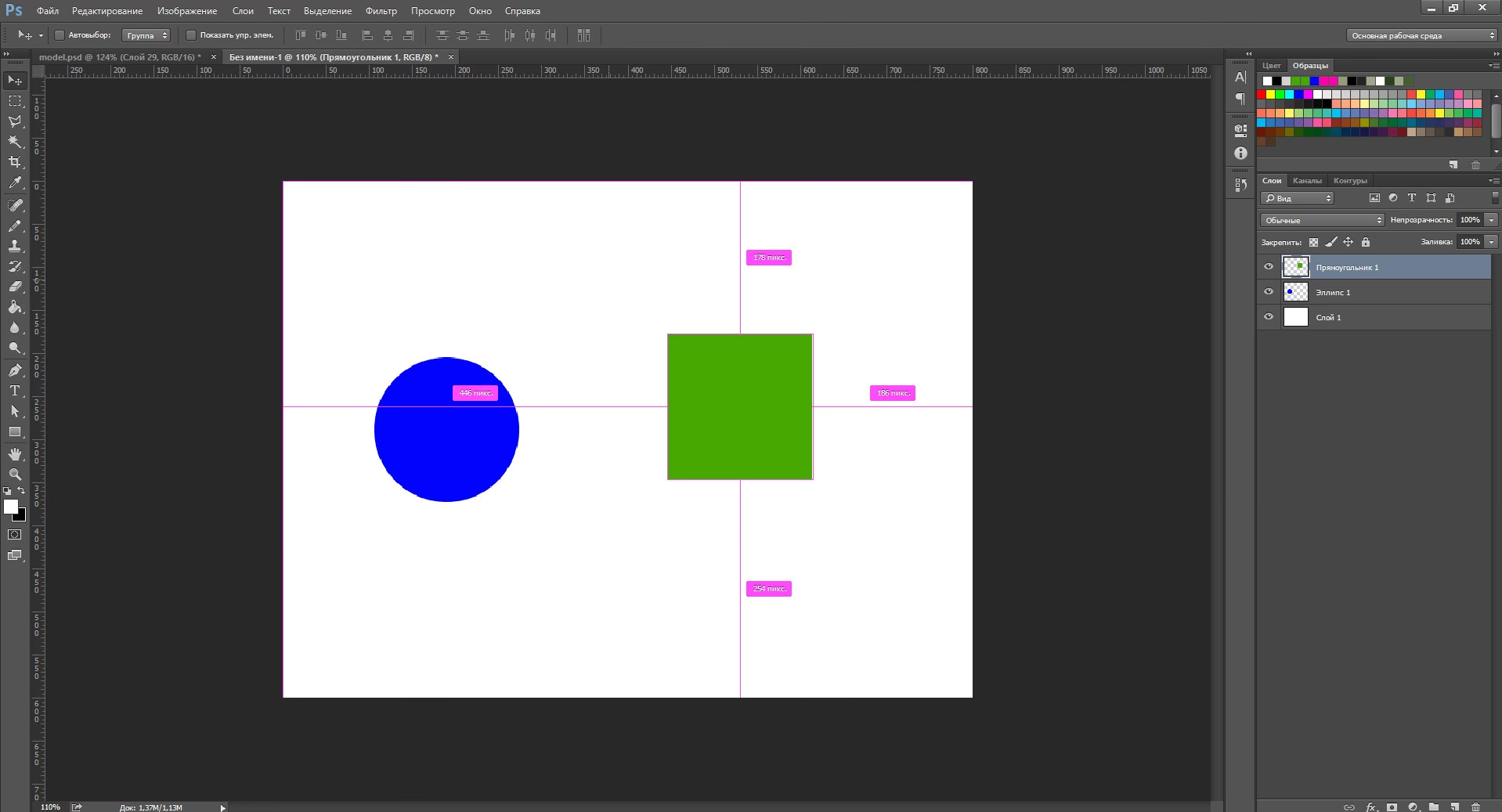
- Hjælpelinjer: Dette er virtuelle linjer, du kan trække ud fra linealerne eller oprette numerisk. De er perfekte til at markere kanterne af dine tekstmellemrum, kolonner eller tekstens grundlinjer. Når du flytter et lag, vil det 'snappe' til hjælpelinjer, når det kommer tæt på dem, hvilket gør justeringen meget nem. Du kan trække dem manuelt fra linealerne eller oprette præcise vandrette eller lodrette hjælpelinjer via Vis > Nye Hjælpelinjer...
- Smarte Hjælpelinjer: Disse er dynamiske hjælpelinjer, der automatisk dukker op, når du flytter lag tæt på kanterne eller midten af andre lag, tekstlag eller dokumentets kant. De viser også automatisk afstande mellem objekter, hvilket er uvurderligt for at skabe ensartede mellemrum. Smarte Hjælpelinjer er aktiveret som standard, men hvis de ikke dukker op, tjek under Vis > Hjælpelinjer > Smarte Hjælpelinjer. For at placere billeder præcist i tekstmellemrum er Smarte Hjælpelinjer ofte den hurtigste og mest visuelle metode.
- Gitter: For layouts, der kræver en meget struktureret og gentagende opdeling, kan du aktivere gitteret (Vis > Vis > Gitter). Du kan indstille gitterets størrelse og underopdelinger i indstillingerne (samme sted som enheder: Rediger > Indstillinger > Hjælpelinjer, Gitter & Udsnit). Ligesom hjælpelinjer kan lag snappe til gitteret.
- Juster og Fordel: Hvis du har flere billedlag, der skal placeres i flere mellemrum, og disse mellemrum er justeret i forhold til hinanden, kan Juster-funktionerne være en stor tidsbesparer. Vælg flere lag, og brug funktionerne under Lag > Juster Lag eller Juster-panelet (Vindue > Juster) til hurtigt at justere deres kanter eller centre i forhold til hinanden eller lærredet.
For at placere billeder præcist i tekstmellemrum er en kombination af disse værktøjer ofte den mest effektive. Du kan bruge Koordinater i Info-panelet til at måle et mellemrum, oprette Hjælpelinjer baseret på disse mål, og derefter bruge Smarte Hjælpelinjer til nemt at snappe billedlaget til de oprettede hjælpelinjer.
Sammenligning af Præcisionsværktøjer
| Værktøj | Formål | Fordele | Ulemper |
|---|---|---|---|
| Info Panel (Koordinater) | Se markør/udvalgs position og størrelse. Måle afstande. | Meget præcis numerisk information. Viser farveværdier. God til at få eksakte mål. | Kræver manuel aflæsning og indtastning for flytning. Mindre visuelt intuitivt for layout. |
| Hjælpelinjer | Markere præcise linjer til justering. Definere layoutområder. | Visuelt klar. Lag kan snappe til dem. Nem at oprette manuelt eller numerisk. God til gentagne justeringer. | Skal oprettes for hver linje. Kan blive mange på komplekse layouts. |
| Smarte Hjælpelinjer | Automatisk justering til nærliggende objekter. Viser afstande dynamisk. | Meget hurtig og intuitiv for justering i forhold til eksisterende elementer. Dykker op automatisk. | Baseret på nærliggende objekter, ikke faste punkter. Kan være overvældende i tætte layouts. |
| Juster/Fordel | Justere og fordele flere lag i forhold til hinanden/lærredet. | Effektiv til at arrangere flere objekter på én gang. Baseret på objektkanter/centre. | Kræver at lagene allerede er oprettet. Fungerer bedst med flere objekter. |
| Gitter | Struktureret layout baseret på faste intervaller. | God til at skabe ensartede, gentagne layoutmønstre. Lag kan snappe til gitteret. | Mindre fleksibel end hjælpelinjer for uregelmæssige layouts. Skal konfigureres. |
Ofte Stillede Spørgsmål
Her er svar på nogle almindelige spørgsmål relateret til koordinater og præcision i Photoshop:
Jeg kan ikke se X/Y koordinaterne i Info-panelet?
Først, sørg for at Info-panelet er åbent (Vindue > Info). Hvis det er åbent, men du stadig ikke ser X/Y værdierne under 'Markørposition', kan det skyldes panelets størrelse; prøv at trække i panelets kanter for at gøre det større. Det kan også være en indstilling i selve panelet; klik på den lille menu-ikon øverst til højre i Info-panelet og sørg for, at de relevante informationskategorier er slået til.
Mine koordinater er i inches/cm, men jeg vil have pixels?
Du kan ændre enhederne for linealer og type, som Info-panelet ofte følger, ved at gå til Rediger > Indstillinger > Enheder & Linealer. Her kan du vælge 'Pixels' for linealerne. Alternativt kan du ofte højreklikke direkte på en af de synlige linealer i dit dokument og vælge den ønskede enhed fra kontekstmenuen.
Kan jeg flytte et lag til en specifik X,Y position ved at indtaste tallene?
Ja, absolut. Vælg det lag, du vil flytte, og aktivér Flytteværktøjet (V). Kig derefter i Egenskaber-panelet (Vindue > Egenskaber) eller Transformer-panelet (Vindue > Transformer). Her finder du felter til X- og Y-positionerne for det valgte lag. Indtast de ønskede koordinater, og laget vil flytte sig præcist til den position. Bemærk, at positionen kan referere til lagets øverste venstre hjørne, centrum eller et andet referencepunkt afhængigt af indstillingerne (ofte styret af referencepunkt-ikonet i indstillingslinjen for Transformér).
Er koordinater den bedste måde at placere billeder i tekstmellemrum på?
Det afhænger af din arbejdsgang og den specifikke opgave. Koordinater er uundværlige for at få eksakte numeriske mål og placeringer. Men for visuel justering og hurtig placering i layouts finder mange brugere Hjælpelinjer og Smarte Hjælpelinjer mere intuitive og hurtigere. Smarte Hjælpelinjer er især nyttige, da de reagerer på dit eksisterende indhold (som tekstlinjer og kanter). Ofte vil den mest effektive metode være en kombination: brug Info-panelet til at måle, opret Hjælpelinjer baseret på målene, og brug Smarte Hjælpelinjer til at snappe dit billedlag perfekt på plads.
Kan jeg bruge Info-panelet til at se størrelsen på et område?
Ja, når du bruger et markeringsværktøj (f.eks. Rektangulært Markeringsværktøj), vil Info-panelet vise bredden (B) og højden (H) af dit udvalg, samt startkoordinaterne for udvalget. Dette er en hurtig måde at måle dimensioner på lærredet.
Konklusion
At mestre præcision i Photoshop er afgørende for professionelle resultater. Ved at bruge Info-panelet til at se markørens koordinater får du adgang til nøjagtige positioneringsdata, der er fundamentale for præcise målinger. Men for at opnå effektiv og visuelt intuitiv placering af elementer i layouts, især opgaver som at placere billeder i tekstmellemrum, bør du kombinere denne viden med effektive layoutværktøjer som hjælpelinjer, smarte hjælpelinjer og justeringsfunktioner. Øvelse gør mester, så eksperimenter med de forskellige værktøjer for at finde den metode, der passer bedst til din arbejdsgang og hjælper dig med at skabe knivskarpe, perfekt justerede designs.
Hvis du vil læse andre artikler, der ligner Mestr Præcision: Markørkoordinater i Photoshop, kan du besøge kategorien Photoshop.