
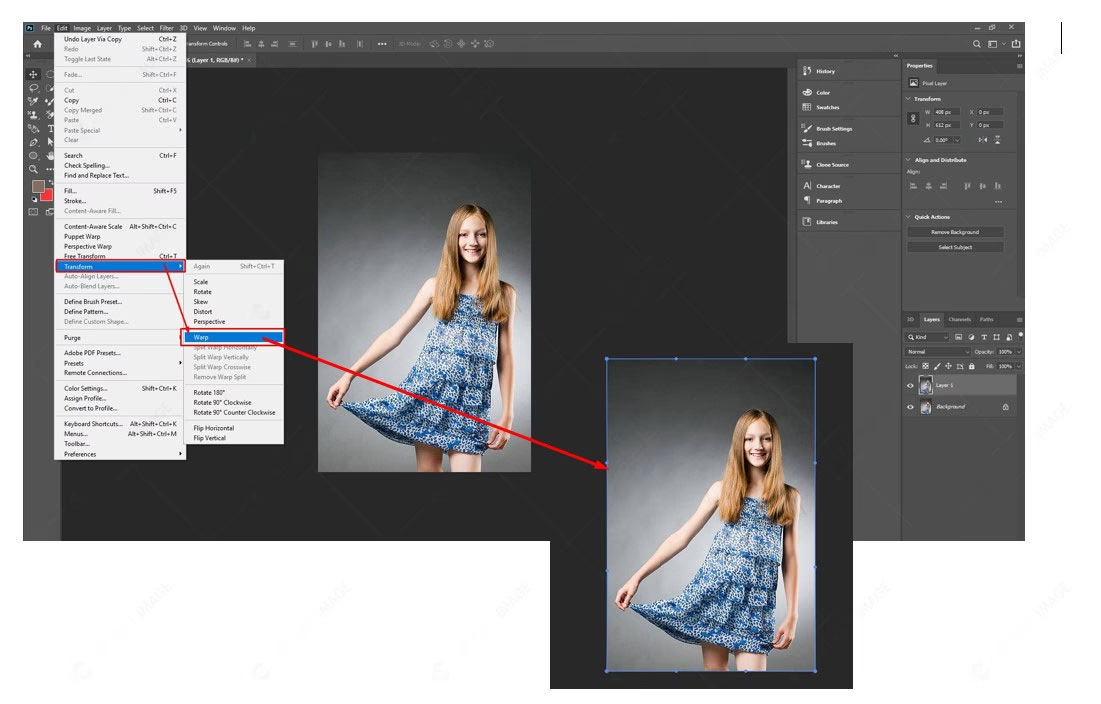

Photoshop er et utroligt alsidigt værktøj, der giver brugerne mulighed for at udforske deres kreativitet gennem en række funktioner og kommandoer. Et af de mest kraftfulde værktøjer til formmanipulation er Fordrejning-værktøjet. Dette værktøj gør det muligt at ændre formen på billeder, tekst og figurer ved at trække i kontrolpunkter og håndtag. Denne evne kan bruges til både kreative og korrigerende formål, hvilket gør det til en essentiel del af enhver dygtig Photoshop-brugers færdigheder.
https://www.youtube.com/watch?v=0gcJCdgAo7VqN5tD
- Hvor finder du Fordrejning-værktøjet?
- Grundlæggende brug af Fordrejning
- Trin-for-trin eksempel: Fordrejning af tekstur omkring en kop
- Avancerede Fordrejningsteknikker
- Perspektivfordrejning
- Fordrejning i praksis: Fotografi og Digital Kunst
-
Ofte stillede spørgsmål om Fordrejning i Photoshop
- Hvordan fungerer Puppet Warp-værktøjet i Photoshop?
- Hvordan fordrejer jeg tekst i Photoshop?
- Hvordan kan jeg bruge Cylinder Fordrejning effektivt i Photoshop?
- Hvad er trinene for at bruge Perspektivfordrejning i Photoshop?
- Hvordan kan jeg tilføje punkter til fordrejningsgitteret i Photoshop?
- Er der et warp-værktøj tilgængeligt på Photoshop til iPad?
Hvor finder du Fordrejning-værktøjet?
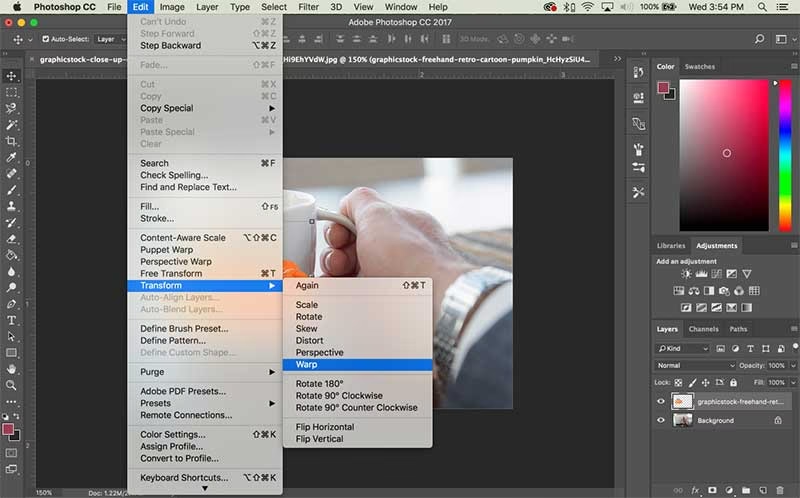
Adgangen til Fordrejning-værktøjet i Photoshop er ligetil. Du finder det primært via menuen øverst på skærmen. Vælg Rediger > Transformer > Fordrejning. Når du har valgt et lag, du ønsker at fordreje, vil denne mulighed blive tilgængelig. Du kan også ofte få adgang til Fordrejning ved at højreklikke på dit markerede objekt eller tekst, når du er i transformationstilstand (f.eks. efter at have valgt Fri transformering).
Det er vigtigt at have det korrekte lag valgt i Lag-panelet, før du anvender Fordrejning. Fordrejning anvendes kun på det aktive lag, så sørg for, at du arbejder på det tilsigtede element i dit design.
Grundlæggende brug af Fordrejning
Når du aktiverer Fordrejning-værktøjet, vil du se et gitter over dit lag. Dette gitter er kernen i fordrejningsprocessen. Ved at manipulere gitteret ændres formen på billedet eller objektet under det tilsvarende.
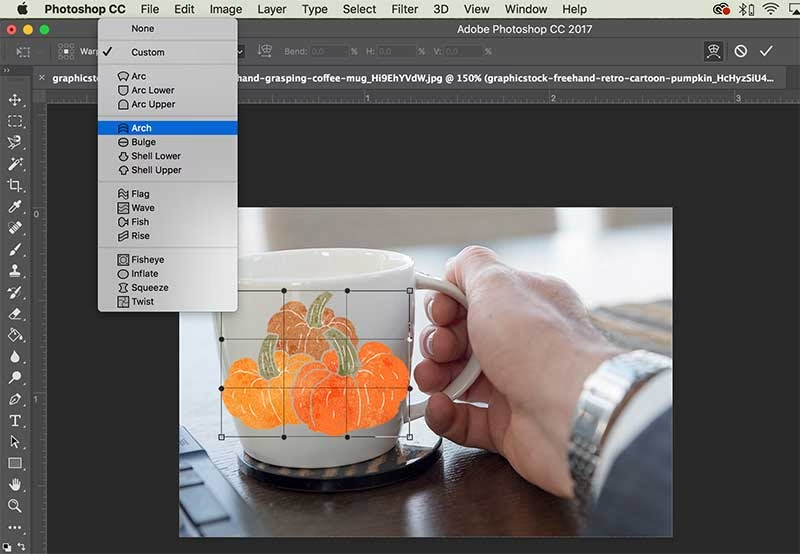
I indstillingsbjælken øverst på skærmen, når Fordrejning er aktivt, kan du vælge mellem foruddefinerede fordrejningsstile. Disse stilarter, såsom Bue, Fiskeblik, Flag og mange andre, tilbyder hurtige og automatiserede fordrejningseffekter. Du kan vælge en stil fra rullemenuen og derefter justere intensiteten og retningen ved hjælp af skyderne, der vises.
For mere præcis kontrol kan du bruge den brugerdefinerede tilstand. I denne tilstand manipulerer du formen ved at trække i kontrolpunkter og håndtag på gitteret. Kontrolpunkterne er typisk placeret ved gitterlinjernes krydsninger eller langs kanterne af objektet. Håndtagene, der strækker sig fra kontrolpunkterne, giver dig mulighed for at justere kurvaturen af de linjer, de påvirker. Ved at trække, skubbe og rotere disse elementer kan du skabe næsten enhver tænkelig form.
Mange designere starter ofte med en foruddefineret stil for at få en grundform og finjusterer derefter resultatet ved at bruge kontrolpunkterne og håndtagene i den brugerdefinerede tilstand. Dette kombinerer hastigheden fra de foruddefinerede stilarter med præcisionen fra den manuelle justering.
Trin-for-trin eksempel: Fordrejning af tekstur omkring en kop
Forestil dig, at du vil vikle en tekstur rundt om en kaffekop. Her er en simpel proces, der viser, hvordan Fordrejning kan bruges til dette formål:
Trin 1: Forbered billederne
Åbn både billedet af kaffekoppen og billedet af teksturen i Photoshop. Træk teksturbilledet ind i dokumentet med kaffekoppen. Dette vil placere teksturen på et nyt Lag oven over koppebilledet. Brug derefter Fri transformering (Rediger > Transformer > Fri transformering eller Ctrl+T / Cmd+T) til at ændre størrelsen på teksturlaget, så det dækker det område på koppen, hvor du vil anvende teksturen. Tryk Enter for at bekræfte transformationen.
Trin 2: Anvend Fordrejning
Sørg for, at teksturlaget er valgt i Lag-panelet. Gå til menuen Rediger > Transformer > Fordrejning. Nu er Fordrejning-gitteret synligt over teksturen.
Trin 3: Form teksturen efter koppen
Begynd at trække i kontrolpunkterne og håndtagene på fordrejningsgitteret for at forme teksturen, så den følger koppens konturer. Træk i punkterne for at flytte sektioner af teksturen og brug håndtagene til at justere krumningen af kanterne. Målet er at få teksturen til at se ud, som om den er trykt eller klæbet direkte på koppens overflade. Tag dig god tid til at finjustere formen, indtil du er tilfreds. Tryk Enter for at anvende fordrejningen.
Trin 4: Bland teksturen ind
Selvom formen nu passer, kan teksturen stadig se ud som et separat klistermærke. For at integrere den naturligt med koppen skal du bruge Blandingsindstillinger. Gå til Lag-panelet og klik på rullemenuen for Blandingsindstillinger (den der som standard står til 'Normal'). Prøv forskellige indstillinger som 'Multiplicer', 'Overlay', 'Blødt lys' eller 'Udelukkelse' (som brugt i kilden). Vælg den indstilling, der bedst får teksturen til at interagere med koppens farver og lysforhold. Dette trin er afgørende for et realistisk resultat.
Trin 5: Yderligere finjusteringer (Valgfrit)
Afhængigt af billedet og ønsket resultat kan du tilføje yderligere finjusteringer for at øge realismen. Dette kan omfatte at tilføje en lille skygge eller højlys, der passer til koppens belysning, eller at bruge en lagmaske til at maskere teksturen langs kanterne af koppen for at sikre en ren overgang. Disse skridt går ud over selve fordrejningen, men er vigtige for det samlede udseende.
Efter at have fulgt disse trin, bør din tekstur nu se ud som om den er wiklet naturligt omkring kaffekoppen. Øvelse gør mester, så eksperimenter med forskellige billeder og former.
Avancerede Fordrejningsteknikker
Ud over den grundlæggende brug tilbyder Fordrejning-værktøjet muligheder for mere kompleks manipulation.
Arbejde med brugerdefinerede gitre
Når du er i Fordrejning-tilstand, kan du ændre antallet af rækker og kolonner i gitteret ved hjælp af indstillingsbjælken. Ved at øge tætheden af gitre får du flere kontrolpunkter at arbejde med. Dette giver en langt større kontrol over fine detaljer og komplekse kurver, hvilket er uvurderligt, når du skal matche meget specifikke former eller konturer i dit billede.
Fordrejning af tekst
Photoshop giver dig også mulighed for at fordreje tekstlag. Når du har et tekstlag valgt med Tekst-værktøjet aktivt, vil du se en knap i indstillingsbjælken kaldet 'Skab fordrejet tekst' (et T med en buet linje under). Klik på denne knap for at åbne dialogboksen Fordrej tekst. Her kan du vælge fra en række foruddefinerede stilarter (f.eks. Bølge, Flag, Skal), justere bøjningen og forvrængningen (horisontal/vertikal). Hvis du ønsker at anvende en helt brugerdefineret fordrejning ved hjælp af kontrolpunkter og håndtag på et tekstlag, skal du først rasterisere tekstlaget (højreklik på laget i Lag-panelet > Rasteriser tekst) eller konvertere det til et Smart objekt.
Eksperimentere med Fordrejningsretning
Fordrejning kan anvendes både horisontalt og vertikalt. I indstillingsbjælken kan du ofte skifte retningen for foruddefinerede stilarter eller tænke i retninger, når du manipulerer med brugerdefinerede gitre. Ved at kombinere horisontale og vertikale fordrejninger eller anvende fordrejning på separate Lag kan du skabe meget dynamiske og interessante effekter, herunder illusionen af perspektiv ved at manipulere forsvindingspunkter.
Perspektivfordrejning
Udover standard Fordrejning findes der også Perspektivfordrejning, som er specifikt designet til at korrigere eller manipulere perspektivet i billeder. Dette er særligt nyttigt, når du arbejder med arkitektur, kompositbilleder eller billeder taget med vidvinkelobjektiver, der kan forårsage forvrængning.
Sådan bruger du Perspektivfordrejning:
- Åbn dit billede i Photoshop. Overvej at konvertere laget til et Smart objekt, så du kan redigere fordrejningen senere non-destruktivt.
- Gå til Rediger > Perspektivfordrejning.
- I den første fase, 'Layout', skal du tegne en eller flere firkantede områder over de planer i billedet, hvis perspektiv du vil justere. Klik og træk for at tegne, og juster derefter hjørnerne, så de flugter med de lige linjer i billedet (f.eks. vægge, gulve, bygningskanter). Photoshop vil forsøge at hjælpe dig med at justere linjerne.
- Når du har defineret dine planer, skift til 'Warp' (Fordrejning) fasen i indstillingsbjælken.
- Nu kan du trække i hjørnerne af de definerede planer. Når du trækker i et hjørne, vil Photoshop justere perspektivet for hele planen og de tilstødende planer, hvis de er forbundet. Du kan rette faldende linjer, justere synsvinkler eller endda skabe ekstreme perspektiveffekter.
- Tryk Enter for at anvende ændringerne.
Perspektivfordrejning kræver en god forståelse af, hvordan perspektiv fungerer, men det er et utroligt kraftfuldt værktøj til at skabe realistiske billeder, hvor forskellige elementer eller dele af billedet skal passe sammen i et bestemt perspektiv.
Fordrejning i praksis: Fotografi og Digital Kunst
Fordrejning-værktøjet er ikke kun til sjove effekter; det er et seriøst værktøj for fotografer og digitale kunstnere.
Fordrejning i Retouchering
Inden for retouchering er Fordrejning uvurderligt. Det kan bruges til at foretage subtile ændringer i formen på objekter eller personer. For eksempel kan man rette let forvrængning forårsaget af objektivet i portrætter, justere proportioner en smule, eller forme produkter i reklamebilleder. Sammen med Væske-værktøjet (Liquify) er Fordrejning et standardværktøj i mange retouchøres arsenal for at opnå det perfekte billede.

Fordrejning i Kompositbilleder
Når du kombinerer elementer fra forskellige billeder for at skabe et kompositbillede, er det afgørende, at elementerne ser ud som om de hører sammen. Fordrejning hjælper med dette ved at lade dig justere formen og perspektivet på importerede elementer, så de passer naturligt ind i baggrunden eller sammen med andre elementer. Du kan få objekter til at se ud som om de bøjer omkring noget, justere deres vinkel i forhold til lyskilder, eller simpelthen forme dem, så de passer ind i den overordnede kompositions flow.
Fordrejning i Tegninger og Digital Kunst
For digitale kunstnere og illustratorer er Fordrejning lige så nyttigt. Det kan bruges til at manipulere skitser, linework eller farvede områder. Hvis du tegner en figur og beslutter, at en arm skal have en anden kurve, kan du bruge Fordrejning til at justere den uden at skulle tegne den helt forfra. Det giver en enorm fleksibilitet i den digitale tegneproces og gør det lettere at eksperimentere med former og kompositioner.
Ofte stillede spørgsmål om Fordrejning i Photoshop
Hvordan fungerer Puppet Warp-værktøjet i Photoshop?
Puppet Fordrejning-værktøjet giver en anden måde at fordreje på, især nyttig for at manipulere figurer eller objekter med flere dele. Du placerer 'nåle' på billedet for at skabe ankepunkter. Ved at trække i disse nåle kan du bøje og bevæge dele af billedet, som om det var en dukke. Områder uden nåle eller med færre nåle vil bøje mere flydende. Du finder det under Rediger > Puppet Warp.
Hvordan fordrejer jeg tekst i Photoshop?
Den nemmeste måde at fordreje tekst på er at bruge funktionen 'Skab fordrejet tekst'. Vælg dit tekstlag, aktivér Tekst-værktøjet, og klik på knappen 'Skab fordrejet tekst' i indstillingsbjælken (et T med en buet linje). Her kan du vælge fra en række foruddefinerede stilarter og justere effekten. For mere avanceret, brugerdefineret fordrejning af tekstens faktiske form ved hjælp af gitteret, skal du rasterisere tekstlaget eller konvertere det til et Smart objekt først og derefter anvende Rediger > Transformer > Fordrejning.
Hvordan kan jeg bruge Cylinder Fordrejning effektivt i Photoshop?
Mens standard Fordrejning kan simulere en cylindrisk form, opnås en ægte cylindrisk eller sfærisk effekt ofte bedre med Filter > Fordrejning > Polære koordinater eller ved at bruge 3D-funktioner i Photoshop (hvis tilgængeligt og relevant). Polære koordinater kan transformere rektangulære billeder til en cirkulær form eller omvendt, hvilket er nyttigt til at skabe 'lille planet'-effekter eller vikle panoramaer. For at vikle noget præcist omkring en cylinderformet genstand i et foto, er standard Rediger > Transformer > Fordrejning med manuel justering af gitteret dog ofte den mest fleksible metode for at matche genstandens kontur.
Hvad er trinene for at bruge Perspektivfordrejning i Photoshop?
Trinene er som følger: 1. Vælg laget (overvej Smart objekt). 2. Gå til Rediger > Perspektivfordrejning. 3. I 'Layout' fasen, tegn planer der matcher perspektivet i dit billede. 4. Juster planernes kontrolpunkter, så de flugter med billedets linjer. 5. Skift til 'Warp' (Fordrejning) fasen. 6. Træk i planernes kontrolpunkter for at justere perspektivet. 7. Tryk Enter for at anvende.
Hvordan kan jeg tilføje punkter til fordrejningsgitteret i Photoshop?
Når Fordrejning-værktøjet er aktivt (Rediger > Transformer > Fordrejning), kan du tilføje ekstra kontrolpunkter til gitteret ved at holde Alt-tasten (Windows) eller Option-tasten (Mac) nede og klikke et vilkårligt sted på gitteret. Dette tilføjer nye punkter, som du kan trække i, hvilket giver dig finere kontrol over fordrejningen i specifikke områder.
Er der et warp-værktøj tilgængeligt på Photoshop til iPad?
På nuværende tidspunkt (baseret på den tilgængelige information) er det fulde Fordrejning-værktøj, som kendes fra desktop-versionen med brugerdefinerede gitre og kontrolpunkter, ikke tilgængeligt i Photoshop til iPad. Adobe opdaterer dog konstant deres mobilapps, så det er muligt, at denne funktion vil blive tilføjet i fremtidige versioner. Nogle grundlæggende transformationer kan dog være tilgængelige.
Fordrejning-værktøjet er en hjørnesten i Photoshop for enhver, der ønsker at manipulere former og perspektiver. Ved at mestre brugen af kontrolpunkter, gitre og de forskellige indstillinger kan du opnå imponerende resultater, uanset om du retoucher dine billeder, skaber kompositbilleder, designer grafik eller arbejder med digital kunst. Øv dig regelmæssigt for at blive fortrolig med, hvordan gitteret og håndtagene påvirker dit billede, og opdag de mange kreative muligheder, det åbner op for.
Hvis du vil læse andre artikler, der ligner Mestrer Fordrejning i Photoshop, kan du besøge kategorien Photoshop.