

At rotere et billede eller et lag i Adobe Photoshop er en grundlæggende, men essentiel færdighed for enhver fotograf og billedredigerer. Uanset om du skal rette op på en skæv horisont, ændre billedets retning fuldstændigt eller justere et specifikt element i dit design, tilbyder Photoshop en række effektive værktøjer til opgaven. At mestre disse værktøjer gør din arbejdsgang hurtigere og mere præcis, hvilket sikrer, at dine billeder ser bedst muligt ud.
https://www.youtube.com/watch?v=0gcJCdgAo7VqN5tD
Photoshop giver dig mulighed for at rotere hele billedet via billedmenuen eller rotere individuelle lag ved hjælp af Transformeringsværktøjet. Begge metoder er relativt ligetil, når du kender trinene. Forståelsen af, hvordan og hvorfor du skal rotere, samt forskellen mellem at rotere og spejlvende, er nøglen til at opnå de ønskede resultater uden at kompromittere billedkvaliteten eller proportionerne.

Hvorfor er billedrotation vigtig?
Den primære årsag til at rotere et billede er ofte at rette op på en fejl under optagelsen, såsom et billede der er taget på siden, eller at justere en skæv vinkel for at skabe en mere behagelig komposition. Rotation er også nødvendig, hvis du arbejder med elementer, der skal have en bestemt orientering i dit design.
I modsætning til blot at ændre størrelsen på et billede, som kan forvride proportionerne, bevarer rotation billedets oprindelige størrelsesforhold, hvis den udføres korrekt. Hvis du for eksempel roterer et billede 90 eller 180 grader, ændres dimensionerne (bredde/højde), men billedets indhold strækkes eller komprimeres ikke. Dette er afgørende for at bevare billedets naturlige udseende og proportioner, hvilket er vigtigt både for udskrivning og digital brug.
Forskellige måder at rotere billeder i Photoshop
Photoshop tilbyder flere veje til at rotere et billede eller et lag, afhængigt af dine behov. Her er de mest almindelige metoder:
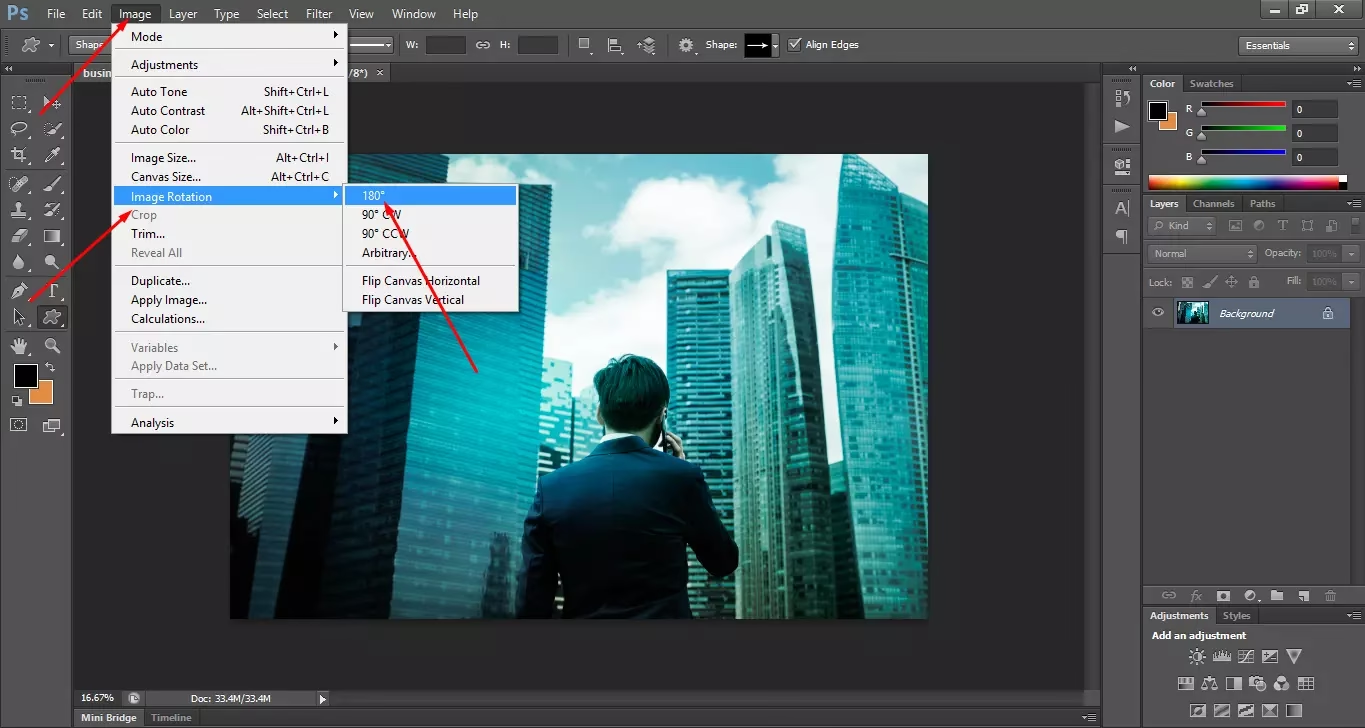
Den mest ligetil metode til at rotere hele billedet (lærredet) er via menuen 'Billede'. Dette roterer alle lag i dokumentet samtidigt.
Trin:
- Gå til menuen Billede øverst.
- Vælg Billedrotation (Image Rotation).
- Her får du flere prædefinerede rotationsmuligheder:
- 180 grader: Vender billedet på hovedet.
- 90 grader med uret (CW): Roterer billedet 90 grader til højre.
- 90 grader mod uret (CCW): Roterer billedet 90 grader til venstre.
- Vilkaarlig...: Giver dig mulighed for at indtaste en specifik vinkel for rotationen. Du kan vælge enten med eller mod uret.
- Spejl lærred vandret: Spejlvender hele billedet vandret.
- Spejl lærred lodret: Spejlvender hele billedet lodret.
Disse muligheder er hurtige og nemme, især for standardrotationer som 90 eller 180 grader.
2. Brug af Fri Transformering (Free Transform) til lagrotation
Fri Transformering er et kraftfuldt værktøj, der giver dig mulighed for at skalere, forvrænge, skævvride og rotere individuelle lag. Dette er den mest almindelige metode, når du kun vil rotere et specifikt element i dit billede.
Trin:
- Vælg det lag, du ønsker at rotere, i panelet 'Lag'.
- Gå til menuen Rediger og vælg Fri Transformering (Free Transform), eller brug den hurtige genvejstast Ctrl + T (Windows) eller Cmd + T (Mac).
- En afgrænsningsboks (bounding box) vil dukke op omkring det valgte lag.
- Hold musemarkøren lige uden for et af hjørnerne af afgrænsningsboksen. Markøren vil ændre sig til en buet dobbeltpil.
- Klik og træk med musen for at rotere laget. Du kan rotere med uret eller mod uret.
- Mens du roterer, kan du holde Shift nede for at begrænse rotationen til 15-graders intervaller, hvilket er nyttigt for præcise 90 eller 180-graders rotationer.
- Du kan også bruge piletasterne til at 'nudge' rotationen i små trin, efter du er begyndt at trække.
- For at indtaste en præcis rotationsvinkel kan du bruge rotationsfeltet i indstillingslinjen øverst, mens Fri Transformering er aktiv.
- Tryk Enter (Windows) eller Return (Mac) for at bekræfte transformeringen.
Fri Transformering er utroligt alsidig og giver dig fuld kontrol over rotationen.
3. Rotation med Beskæringsværktøjet (Crop Tool)
Beskæringsværktøjet kan også bruges til at rotere billedet, ofte i forbindelse med at rette op på en skæv horisont, samtidig med at du beskærer. Denne metode roterer lærredet og alle lag.

Trin:
- Vælg det lag, du vil arbejde med (selvom beskæringsværktøjet påvirker hele lærredet, er det god praksis at have det relevante lag valgt).
- Vælg Beskæringsværktøjet (Crop Tool) i værktøjslinjen (genvejstast C).
- Træk et hjørnehåndtag udad for at udvide beskæringsområdet, hvilket afslører en stiplet linje rundt om billedets perimeter. Dette trin er vigtigt for at give plads til rotationen uden at miste dele af billedet.
- Hold musemarkøren lige uden for den stiplede linje. Markøren bliver til en buet dobbeltpil.
- Klik og træk med musen for at rotere billedet inden for beskæringsrammen. Du kan bruge gitterlinjerne, der vises, til at hjælpe dig med at rette billedet.
- Slip museknappen, når billedet er roteret som ønsket.
- Tryk Enter (Windows) eller Return (Mac) for at bekræfte beskæringen og rotationen.
Denne metode er praktisk, når du både skal rotere og beskære dit billede.
Rotation versus Spejlvending
Det er vigtigt at forstå forskellen mellem at rotere og spejlvende (flipping) et billede, da de opnår forskellige effekter.
Rotation: Når du roterer et billede, drejer du det omkring et centralt punkt. Forestil dig at dreje et fysisk foto på et bord. Billedets orientering ændres (f.eks. op, ned, til siden), men billedets indhold forbliver på samme 'side'. En person, der kigger til venstre i det oprindelige billede, vil stadig kigge til venstre, hvis du roterer 180 grader, men vil kigge opad, hvis du roterer 90 grader mod uret.
Spejlvending (Flipping): Når du spejlvender et billede, skaber du en spejleffekt langs en akse (vandret eller lodret). Forestil dig at holde billedet op foran et spejl. Billedets indhold 'vender om'. En person, der kigger til venstre i det oprindelige billede og spejlvendes vandret, vil nu kigge til højre. Perspektivet ændres, som om du ser billedet fra den modsatte side.
Du kan finde spejlvendingsmulighederne i menuen 'Billede' > 'Billedrotation' (Spejl lærred vandret/lodret) eller via Fri Transformering ved at højreklikke inde i afgrænsningsboksen og vælge 'Spejl vandret' eller 'Spejl lodret'.
Kan rotation påvirke billedkvaliteten eller grafikken?
Generelt set, hvis du roterer et billede i Photoshop uden at skalere det, bør det ikke væsentligt forringe billedkvaliteten, især hvis du arbejder med rasterbilleder (som JPGs) og gemmer i et format, der ikke komprimerer yderligere (som TIFF eller PSD). Gentagen rotation og genslagring i komprimerede formater som JPG kan dog over tid føre til en vis kvalitetsforringelse.
Hvis du roterer et lag med gennemsigtighed, kan det gennemsigtige område og dets interaktion med andre lag se anderledes ud, selvom selve billedets pixel ikke ændrer kvalitet. Ligeledes kan effekter som skygger eller tekstbokse, der er knyttet til et lag, se anderledes ud efter rotation. En tekstboks roteret 90 grader kan f.eks. blive ulæselig. Hvis du har anvendt en skyggeeffekt, vil skyggens retning og udseende ændre sig, når laget roteres.

Det er altid en god idé at gemme dit arbejde regelmæssigt og eventuelt gemme en version af det oprindelige billede, før du foretager store ændringer, herunder rotationer, især hvis billedet har gennemsigtighed eller lag-specifikke effekter.
Ofte Stillede Spørgsmål om Rotation i Photoshop
Q: Hvordan roterer vi et billede i Photoshop?
A: Der er flere måder, men en nem metode til at rotere hele lærredet er at gå til menuen Billede > Billedrotation. Vælg derefter en mulighed som f.eks. "90 grader med uret (CW)", og dit billede roteres.
Q: Hvordan roterer man et billede 180 grader?
A: En måde er at vælge det lag, du vil rotere, og trykke Ctrl + T (eller Cmd + T på Mac) for Fri Transformering. Højreklik inde i afgrænsningsboksen og vælg "Roter 180 grader". Alternativt kan du gå til Billede > Billedrotation > 180 grader for at rotere hele lærredet.
Q: Er rotation af et billede det samme som at spejlvende et fotografi vandret eller lodret?
A: Nej, det er det ikke. Rotation drejer billedet omkring et punkt og ændrer dets orientering (f.eks. opad, nedad, til siden). Spejlvending skaber en spejleffekt langs en akse, hvilket vender billedets indhold om (venstre bliver til højre, eller op bliver til ned). De er forskellige operationer med forskellige resultater.
Q: Kan rotation af et billede påvirke mine billedgrafikker?
A: Ja, det kan det. Selvom selve pixelkvaliteten sjældent forringes mærkbart ved simpel rotation uden skalering, kan rotation påvirke, hvordan gennemsigtige områder ser ud, hvordan tekst i tekstbokse præsenteres (det kan blive ulæseligt), og hvordan lag-effekter som skygger eller streger vises. Hvis du har et billede med gennemsigtig baggrund eller anvendte effekter, skal du være opmærksom på, hvordan rotationen ændrer deres udseende. Du kan altid nulstille rotationen ved at bruge "Nulstil visning" (Reset View) knappen, hvis den er tilgængelig i din version/kontekst, eller ved at fortryde dine trin.
Q: Hvad er genvejstasten for at rotere i Photoshop?
A: Der er ikke én enkelt genvejstast, der udfører en vilkårlig rotation direkte. Den mest almindelige genvejstast, der bruges i forbindelse med rotation, er Ctrl + T (Windows) eller Cmd + T (Mac) for at aktivere Fri Transformering, som derefter giver dig mulighed for at rotere laget manuelt med musen eller indtaste en vinkel.
Konklusion
At mestre billedrotation i Photoshop er en grundlæggende del af billedredigering. Uanset om du bruger menuen 'Billede' for hurtige lærredsrotationer, 'Fri Transformering' for præcis lagkontrol, eller 'Beskæringsværktøjet' i kombination med rotation, har du værktøjerne til at justere dine billeder præcist som ønsket. Husk forskellen mellem rotation og spejlvending for at opnå de korrekte effekter, og vær opmærksom på, hvordan rotation kan påvirke lag med gennemsigtighed eller effekter. Med disse teknikker er du godt rustet til at håndtere enhver rotationsopgave i Photoshop.
Hvis du vil læse andre artikler, der ligner Roter billeder i Photoshop: En Komplet Guide, kan du besøge kategorien Photoshop.