


Som digital kunstner eller fotograf er kendskab til de rette værktøjer og teknikker i Photoshop afgørende for en effektiv arbejdsgang. Men lige så vigtigt er det at mestre programmet gennem smarte genveje og en grundlæggende forståelse af begreber som farverum. At kunne zoome hurtigt, skifte mellem farvetilstande og navigere i dit dokument kan spare dig utallige timer og forbedre din kreativitet. Denne artikel vil guide dig gennem nogle af de mest nyttige genveje og forklare forskellen på de vigtigste farverum: RGB og CMYK.
At arbejde med billeder i Photoshop involverer ofte gentagne handlinger, som hurtigt kan blive trættende, hvis man altid skal finde dem i menuerne. Derfor er genveje en uvurderlig del af din værktøjskasse. De mest basale genveje kan forvandle en langsom proces til en flydende og intuitiv oplevelse. Lad os se på nogle af de mest anvendte.
Effektive Genveje i Photoshop
At mestre genveje er som at lære et nyt sprog, der taler direkte til programmet. Når de sidder på rygraden, vil du opleve en markant forbedring i din hastighed og effektivitet.
Genveje til Zoom
Zoom er en handling, du bruger konstant, når du arbejder med detaljer i et billede. Selvom du kan zoome ved hjælp af rullehjulet på musen eller via menuen 'Vis' > 'Zoom ind/ud', findes der en hurtigere metode. Ved at holde Alt-tasten nede og trykke på '+' eller '-' tasterne, kan du hurtigt zoome ind og ud af dit dokument. Denne genvej fungerer på samme måde, selv når du bruger pipetteværktøjet (Eyedropper tool). Når pipetteværktøjet er aktivt, og du holder Alt nede og trykker på '+' eller '-', ændres størrelsen på prøveområdet for farven. Dette er en smart måde hurtigt at vælge en præcis farveprøve fra dit billede.
Genvej til Visning af Hjælpelinjer
Hjælpelinjer (Guides) er uundværlige til at justere elementer som billeder, tekstbokse eller andre objekter, der skal placeres præcist i dit dokument. Normalt opretter du hjælpelinjer ved at gå til 'Vis' > 'Ny hjælpelinje' og vælge type og position. Men hvad nu hvis du vil have vist alle dine eksisterende hjælpelinjer på én gang, eller skjule dem midlertidigt? For hurtigt at slå visningen af alle hjælpelinjer til og fra, skal du trykke på CMD + ; (på Mac). Denne genvej er en tidsbesparer, når du skiftevis skal se dit design med og uden hjælpelinjer.
Genvej til Nem Flytning
Værktøjet 'Flyt' (Move tool) bruges til at flytte næsten ethvert element i dit dokument, herunder lag, billeder og tekst. Med dette værktøj valgt kan du flytte dit billede ved at klikke og trække. Der er dog en hurtigere måde at flytte dit billede på, især når du ønsker præcis kontrol. Ved at holde mellemrumstasten nede og derefter trykke på op-, ned-, venstre- eller højre piletasterne, kan du flytte dit billede med 10 pixels ad gangen. Dette kaldes ofte at 'nudge'. Tilsvarende kan du bruge den samme genvej (mellemrumstast + piletaster) til at nudge lag eller udvalgte elementer med 10 pixels til venstre eller højre, op eller ned. Dette giver finjusteret kontrol over placeringen.
Forstå Farverum: RGB og CMYK
Udover genveje er en solid forståelse af farverum fundamental for at sikre, at dine billeder ser ud som forventet, uanset om de vises på en skærm eller printes. Photoshop-designere skal ofte arbejde med både RGB og CMYK farvetilstande, da de tjener forskellige formål.
RGB Farverum
RGB står for Rød, Grøn og Blå. Dette er et additivt farvesystem, hvilket betyder, at farver skabes ved at blande lys i forskellige proportioner. Jo mere lys du tilføjer, jo lysere bliver farven, og når Rød, Grøn og Blå blandes i maksimale mængder, opstår hvidt lys. Sort er fraværet af lys (minimumsværdier for R, G, B).
RGB bruges primært til digitale skærme – alt hvad der ses på en computerskærm, mobiltelefon, tablet eller TV er i RGB. Det bruges også til kunstig belysning. Farverne på en computerskærm eller et fjernsyn produceres fra forskellige kombinationer af R-, G- og B-komponenter.
RGB-farver kan repræsenteres ved et system af tre ortogonale akser, der repræsenterer disse komponenter. Dette resulterer i et kubisk volumen, der omslutter alle mulige skærmfarver, med sort ved oprindelsen og hvid ved den modsatte hjørne. Selvom vi ofte refererer til dette som RGB-farverum, er det mere præcist at kalde det RGB-farvemodel, som kan implementeres i forskellige definerede farverum, såsom sRGB eller AdobeRGB. Disse farverum har forskellige 'gamuts' (omfang af farver, de kan repræsentere).
R-, G- og B-komponenterne rapporteres typisk på en skala fra 0 til 255, men kan også rapporteres på en skala fra 0 til 1. Forvirrende nok refererer disse RGB-værdier undertiden til lineære enheder af lysenergi (radianse) og undertiden til ikke-lineære enheder af opfattet lysstyrke (dvs. i lige perceptuelle trin). Ofte angives det ikke tydeligt, hvilken type enheder der bruges – man må udlede det af konteksten. I Photoshop rapporteres både relativ lysstyrke (B) og R-, G- og B-komponenterne i ikke-lineære (lysstyrke) enheder. Konverteringen fra lineær til ikke-lineær lysstyrke følger en formel, der ligner den mere udførlige ikke-lineære konvertering mellem CIE luminans (Y) og Lightness (L).
CMY Farverum
CMY står for Cyan, Magenta og Gul. Dette er et subtraktivt farvesystem, der bruges i printprocesser. Her starter du med et hvidt medie (papir), og farver skabes ved at 'subtrahere' (absorbere) lys. Når Cyan, Magenta og Gul blandes i maksimale mængder, absorberes alt lys, hvilket ideelt set resulterer i sort. Hvid er fraværet af farve (minimumsmængder af C, M, Y).
I CMY-rummet betragtes de samme RGB-farver som subtraktive blandinger af varierende mængder af cyan (C), magenta (M) og gule (Y) farvestoffer. Det resulterende kubiske rum er identisk med RGB-rummet, bortset fra at oprindelsen af C-, M- og Y-akserne er ved punktet, der repræsenterer hvidt, i stedet for sort. Konverteringen fra RGB til CMY gives af formlerne C = 255 minus R (eller 1 - r), M = 255 minus G (eller 1 - g) og Y = 255 - B (eller 1 minus b) henholdsvis. Bemærk, at C, M og Y i disse formler refererer til de ideelle subtraktive primærfarver, ikke faktiske cyan-, magenta- og gule blæk. Dvs. C, M og Y opfører sig som ideelle subtraktive farvestoffer, der er komplementære til de specifikke R, G og B additive primærfarver, der anvendes.
CMYK Farverum
Selvom cyan, magenta og gul blæk ideelt set burde være tilstrækkeligt til farvetryk, bruger de fleste faktiske farvetrykprocesser sort blæk i tillæg. CMYK står for Cyan, Magenta, Gul og Sort (Key). Den sorte komponent tilføjes af flere årsager:
- En blanding af de tre farver (CMY) giver ofte ikke et sort, der er neutralt eller mørkt nok.
- Brugen af sort blæk (K) sparer brug af de ofte dyrere farvede blæk (C, M, Y).
- Det reducerer den samlede mængde blæk, der bruges på papiret, hvilket fremskynder tørretiden.
- Det tillader brug af farvede blæk med bedre farvegengivende egenskaber, end det ville være muligt, hvis disse skulle blandes for at skabe en tæt sort alene.
Det praktiske behov for en sort komponent blev anerkendt allerede ved opfindelsen af farvetryk af den tyske kunstner J.C. Le Blon i begyndelsen af 1700-tallet. Mængden af den sorte komponent angives konventionelt med bogstavet K. CMYK-værdier rapporteres typisk som procenter.
Ideelle CMYK-værdier kan beregnes med simple formler direkte fra CMY-værdier, men disse værdier er ikke præcise for farvetryk:
Sort (K) = minimum af C, M, YCyan CMYK = (C - K) / (1 - K)Magenta CMYK = (M - K) / (1 - K)Gul CMYK = (Y - K) / (1 - K)
Disse simple formler for CMYK opdeler i virkeligheden CMY-værdierne i en sort komponent (bestemt af minimumsværdien blandt C, M og Y) og de relative proportioner af C, M og Y inden for den resterende farvede komponent. I ideel CMYK er en af C-, M- eller Y-værdierne derfor altid nul. Denne idealiserede konvertering er kun vejledende; den antyder dog, hvordan brugen af sort blæk kan muliggøre det samme resultat ved brug af mindre farvet blæk og mindre blæk i alt, end med kun tre farvede blæk alene.
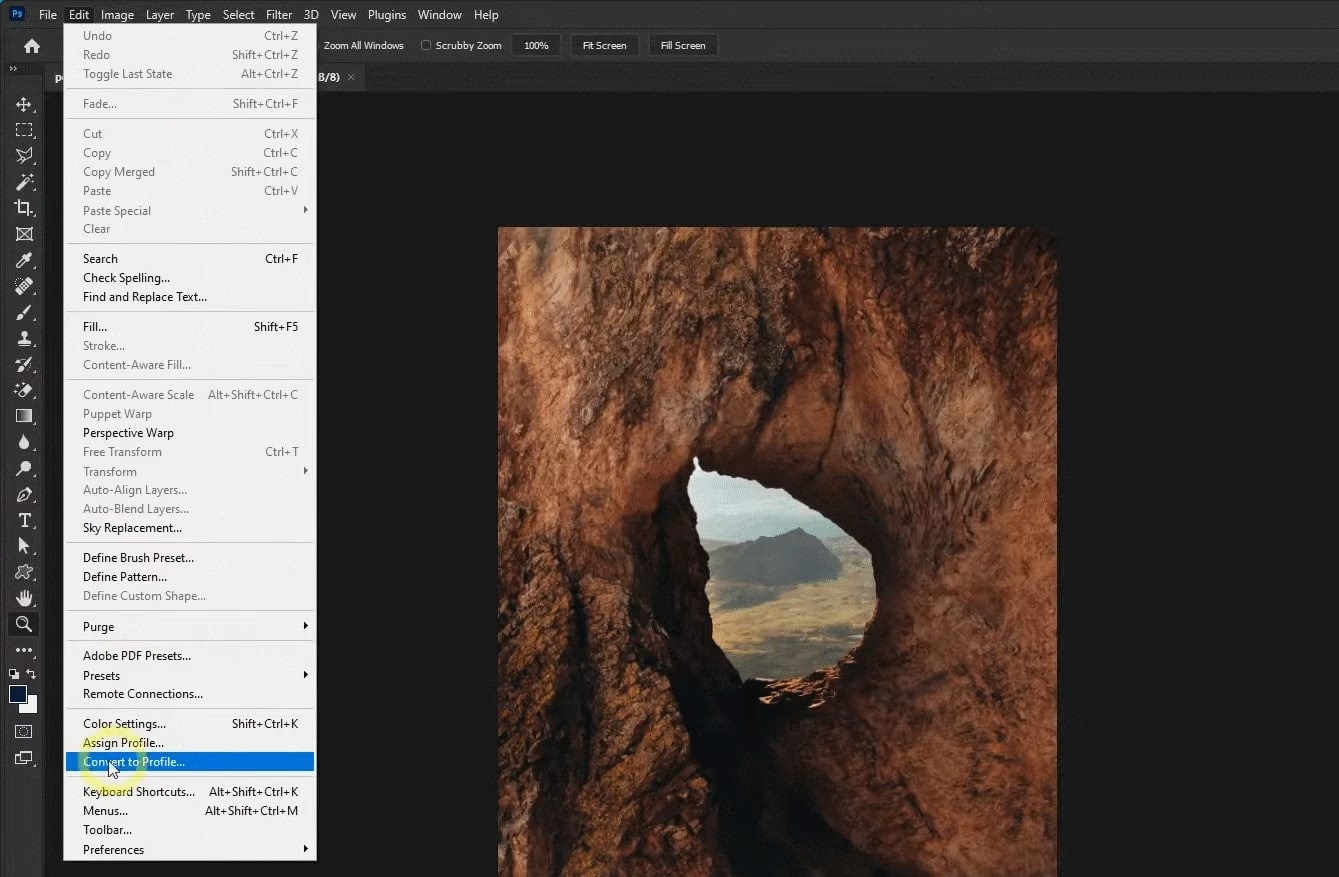
Konverteringen til CMYK-værdier, der gives af farvevælgeren i Photoshop, bruger ikke disse simple formler, men er en meget mere sofistikeret farvestyringstransformation (via Lab-rummet), der tager hensyn til farveprofilerne for skærmen og printerblækket, som brugeren har angivet. Dette sikrer en langt mere nøjagtig gengivelse af farverne, når de printes.
Skift Hurtigt Mellem RGB og CMYK
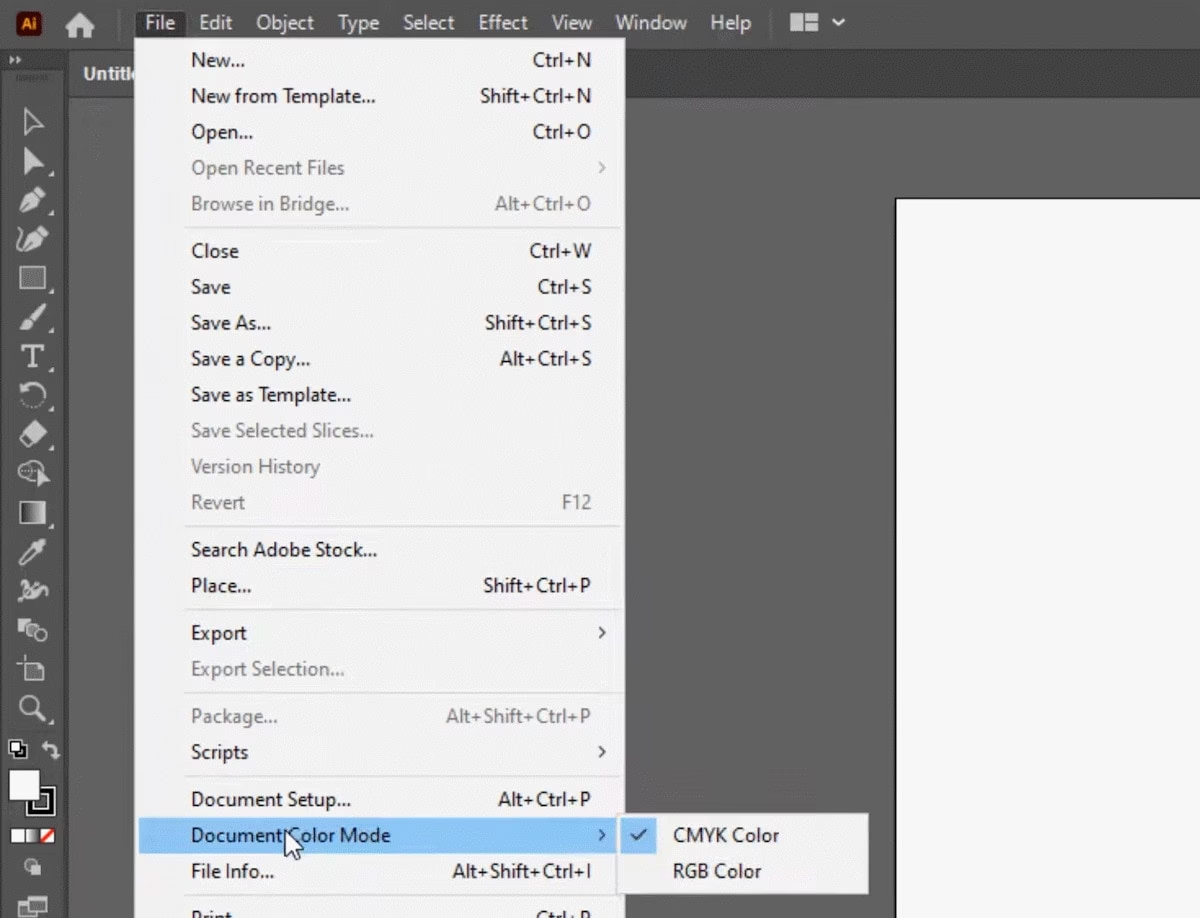
Photoshop-designere skal ofte håndtere både RGB- og CMYK-farvetilstande. Mens RGB primært bruges til web og skærmvisning, bruges CMYK til tryk. Det er ofte nødvendigt hurtigt at skifte mellem disse tilstande, for eksempel når man designer et logo eller en plakat, der både skal bruges online og printes.
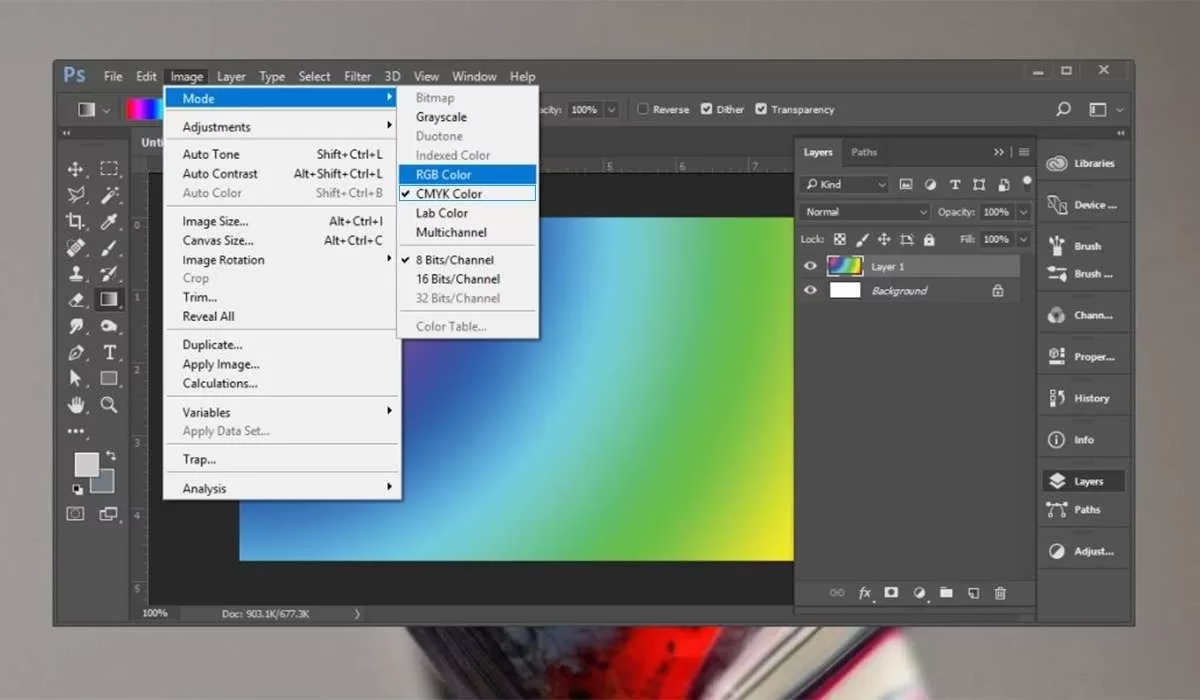
Du kan skifte visning mellem RGB og CMYK ved at trykke på CMD + Shift + E (på Mac). Ved at trykke på CMD + Shift + E igen skifter du tilbage til den tidligere farvetilstand. Denne genvej er utrolig nyttig til hurtigt at få en fornemmelse af, hvordan farverne vil opføre sig, når de konverteres til CMYK for print, uden at foretage den faktiske konvertering af dokumentet. Det er vigtigt at bemærke, at dette er en visningstilstand (proofing) og ikke en permanent konvertering af billedets farverum. Den faktiske konvertering af dokumentets farverum gøres via menuen 'Billede' > 'Tilstand'.
Sammenligning af RGB og CMYK
For at opsummere forskellene mellem de to primære farverum:
| Egenskab | RGB | CMYK |
|---|---|---|
| Formål | Skærmvisning (web, mobil, TV, etc.) | Tryk (printere, trykpresser) |
| Farvemodel | Additiv (blanding af lys) | Subtraktiv (blanding af blæk/farvestof på hvidt medie) |
| Primærfarver | Rød, Grøn, Blå | Cyan, Magenta, Gul, Sort (Key) |
| Hvid | Maksimal lys (R=255, G=255, B=255) | Ingen blæk (C=0, M=0, Y=0, K=0) |
| Sort | Intet lys (R=0, G=0, B=0) | Maksimal blæk (C, M, Y, K blandet) |
| Farveomfang (Gamut) | Større (kan vise flere farver) | Mindre (kan vise færre farver, især levende blå og grønne) |
| Filstørrelse | Ofte mindre | Ofte større |
Ofte Stillede Spørgsmål
Hvad er genvejen for at skifte visning mellem CMYK og RGB i Photoshop?
Genvejen til hurtigt at skifte visning (proofing) mellem den aktuelle farvetilstand (ofte RGB) og en simuleret CMYK-visning er CMD + Shift + E (på Mac). Dette er en visningsgenvej og ikke en permanent konvertering af dokumentets farverum.
Hvad er formlen for at konvertere CMYK til RGB?
Den simple, 'ideelle' formel for at konvertere CMY til CMYK er angivet i teksten, men teksten forklarer også, at Photoshop ikke bruger denne simple formel til CMYK-konverteringer. Photoshop bruger en mere sofistikeret farvestyringstransformation, ofte via Lab-rummet, som tager højde for farveprofiler. Der er ingen simpel, universel formel for en nøjagtig CMYK til RGB konvertering angivet i den leverede information. Den faktiske konvertering i Photoshop håndteres internt af programmet baseret på valgte farveprofiler.
Hvordan konverterer jeg et billede til RGB i Photoshop?
Den leverede tekst nævner, at du kan skifte visning mellem tilstande med CMD + Shift + E, men beskriver ikke selve processen for permanent konvertering af et billede til RGB. Standardmetoden for permanent farverumskonvertering i Photoshop er via menuen 'Billede' > 'Tilstand' og derefter vælge den ønskede tilstand, f.eks. 'RGB-farve'.
Hvorfor ser farver anderledes ud i CMYK end i RGB?
Farver ser anderledes ud, fordi RGB og CMYK bruger forskellige farvemodeller (additiv vs. subtraktiv) og har forskellige farveomfang (gamuts). RGB kan vise et bredere spektrum af levende farver, især i blå og grønne nuancer, som CMYK-blæk har svært ved at gengive på papir.
Konklusion
At mestre genveje som dem til zoom (Alt + +/-), visning af hjælpelinjer (CMD + 😉 og flytning (mellemrum + piletaster) kan dramatisk forbedre din effektivitet i Photoshop. Samtidig er en dyb forståelse af farverum som RGB og CMYK, og hvornår de bruges, essentiel for at sikre, at dine digitale kreationer ser ud som tiltænkt, uanset medie. Selvom der findes genveje til hurtigt at previewe CMYK (CMD + Shift + E), er den faktiske konvertering mellem farverum i Photoshop en mere kompleks proces, der håndteres via farvestyringssystemet for at opnå bedst mulige resultater. Ved at kombinere smarte genveje med solid farveteori er du godt rustet til at tackle ethvert billedbehandlingsprojekt.
Hvis du vil læse andre artikler, der ligner Photoshop: Genveje og Farverum Forklaret, kan du besøge kategorien Photoshop.