

I Photoshops verden af lagstile findes et værdifuldt værktøj kaldet Satin. Denne effekt er specifikt designet til at tilføje en særlig finish til dine designelementer, især tekst eller former. Forestil dig at give din tekst et udseende, der minder om silke eller poleret metal; det er præcis, hvad Satin kan hjælpe dig med at opnå. Satin-effekten tilføjer en form for indre skygge eller glans, der skaber en illusion af dybde og tekstur på overfladen af dit lag.
Satin bruges primært til at give en glat, skinnende eller endda metallisk overflade til et lag. Dette kan være utroligt effektivt til at fremhæve titler, logoer eller specifikke grafiske elementer, hvilket giver dem et mere poleret og professionelt udseende. Effekten justeres ved hjælp af forskellige parametre, der giver dig fuld kontrol over, hvordan glansen eller skyggen falder på objektet.
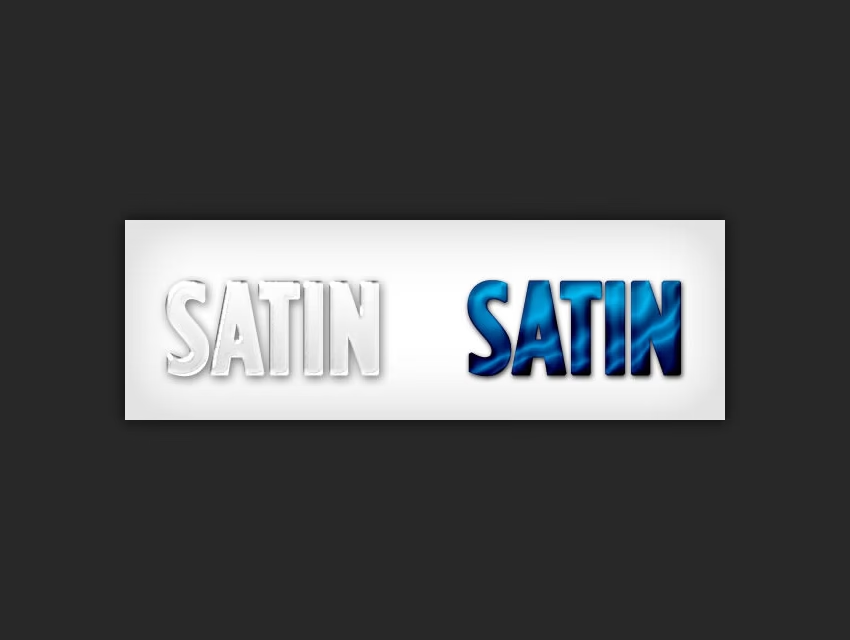
Sådan Anvender Du Satin-Effekten
At anvende Satin på et lag i Photoshop er en ligetil proces. Det starter med at have et lag, som du ønsker at modificere, ofte en tekst- eller formlag. Her er trinnene:
- Find det lag i dit Lag-panel, som du vil anvende Satin på.
- Højreklik på dette lag.
- Vælg 'Blending Options' (Blandingsindstillinger) fra den kontekstafhængige menu, der popper op. Dette åbner vinduet 'Layer Style' (Lagstil).
- I venstre side af 'Layer Style'-vinduet finder du en liste over forskellige lagstile. Marker boksen ud for 'Satin'. Når du markerer boksen, aktiveres effekten, og indstillingerne for Satin bliver tilgængelige til højre i vinduet.
Nu hvor Satin er valgt, kan du justere de forskellige indstillinger for at opnå det ønskede resultat. Typiske indstillinger inkluderer opacitet, afstand, størrelse, vinkel, farve og blandingsmetode. Ved at eksperimentere med disse parametre kan du finjustere effekten, så den passer perfekt til dit design. En lav opacitet kan give en subtil glans, mens en højere opacitet sammen med specifikke farve- og blandingsindstillinger kan skabe et dramatisk metallisk look. Afstand og størrelse bestemmer, hvordan glansen eller skyggen spredes over overfladen af laget.
Forståelse af Kontur i Satin-Effekten
Et centralt aspekt af Satin-effekten, som dybt påvirker dens udseende, er indstillingen 'Contour' (Kontur). Konturen bestemmer, hvordan omridset eller overgangen af Satin-effekten ser ud. Det er i bund og grund den kurve, der definerer intensiteten af glansen eller skyggen hen over lagets overflade.
Photoshop tilbyder en række foruddefinerede konturer, samt muligheden for at oprette dine egne. Hver kontur har en unik form, der resulterer i en forskellig fordeling af effekten. Dette betyder, at selv med de samme indstillinger for opacitet, afstand og størrelse, kan ændring af konturen fuldstændigt ændre udseendet af din Satin-effekt.
For eksempel, en standardkontur kan give en jævn, blød overgang, mens en anden kontur kan skabe en skarpere, mere defineret glans eller en effekt, der ser ud til at 'pulse' eller have flere højlys. Ved at vælge forskellige konturer kan du simulere forskellige overfladetyper og lysreflektioner.
Eksempler på Konturvariationer
Som nævnt har valget af kontur en markant indvirkning. Lad os overveje, hvordan forskellige konturer kan manifestere sig:
- Standard Kontur: Ofte den første i listen, denne kontur giver typisk en grundlæggende, jævn Satin-effekt. Den skaber en ensartet overgang af glansen eller skyggen, hvilket resulterer i et klassisk, glat look.
- Alternativ Kontur 1: Ved at vælge en anden kontur fra listen, som vist i et eksempel, kan effekten ændre karakter. Dette kan føre til en glans, der er mere koncentreret eller har et andet fald over overfladen, hvilket potentielt skaber et mere unikt eller tekstureret udseende sammenlignet med standarden.
- Alternativ Kontur 2: En tredje kontur kan introducere yderligere variationer. Måske skaber den en effekt med flere 'bølger' af lys eller skygge, hvilket giver et mere komplekst eller dynamisk udseende. Dette er nyttigt, når man forsøger at efterligne materialer med uregelmæssige overflader eller reflekser.
- Alternativ Kontur 3: Et fjerde eksempel på en kontur kan resultere i en endnu anderledes effekt. Dette kan være en kontur, der skaber en meget skarp overgang eller en effekt, der er meget lokaliseret.
Det er vigtigt at eksperimentere med de forskellige konturer for at se, hvordan de påvirker dit specifikke design. Den visuelle effekt af hver kontur er unik, og valget af den rigtige kontur afhænger af den ønskede æstetik. Konturen er en kraftfuld indstilling, der virkelig kan forme udseendet af din Satin-effekt og give dine designs et unikt præg.
Typiske Anvendelser og Tips
Satin er især populær til:
- Teksteffekter: Gør titler og overskrifter mere iøjnefaldende.
- Logodesign: Tilføj en poleret finish til logoer.
- Grafiske Elementer: Giv knapper, ikoner eller former et mere realistisk eller stiliseret udseende.
Husk, at Satin ofte fungerer bedst, når den kombineres med andre lagstile som 'Bevel and Emboss' (Fas og Præg) eller 'Inner Shadow' (Indre Skygge) for at skabe endnu mere komplekse og realistiske effekter. Juster altid opaciteten for at sikre, at effekten ikke overdøver det underliggende lag, medmindre det er hensigten.
Ofte Stillede Spørgsmål om Satin i Photoshop
- Hvad er Satin i Photoshop?
- Satin er en lagstil i Photoshop, der bruges til at give et lag, typelt tekst eller former, en glat, skinnende eller metallisk overflade ved at tilføje en form for indre glans eller skygge.
- Hvordan anvender jeg Satin på et lag?
- Højreklik på det ønskede lag i Lag-panelet, vælg 'Blending Options', og marker derefter 'Satin' i listen over lagstile i vinduet 'Layer Style'.
- Hvad gør Kontur-indstillingen i Satin?
- Konturen bestemmer formen og overgangen af Satin-effekten. Den definerer, hvordan glansen eller skyggen fordeles over lagets overflade og påvirker dybt effektens visuelle udseende.
- Kan jeg ændre udseendet af Satin-effekten?
- Ja, du kan justere indstillinger som Opacitet, Afstand, Størrelse, Vinkel, Farve, Blandingsmetode og især Kontur for at tilpasse effekten præcist til dine behov.
Satin-effekten er et alsidigt værktøj i Photoshops lagstil-arsenal. Ved at mestre dens indstillinger, især brugen af Kontur, kan du tilføje en ekstra dimension og visuel interesse til dine billeder og designs. Øvelse og eksperimentering med de forskellige indstillinger er nøglen til at udnytte Satin's fulde potentiale.
Hvis du vil læse andre artikler, der ligner Satin i Photoshop: En Guide, kan du besøge kategorien Photoshop.