
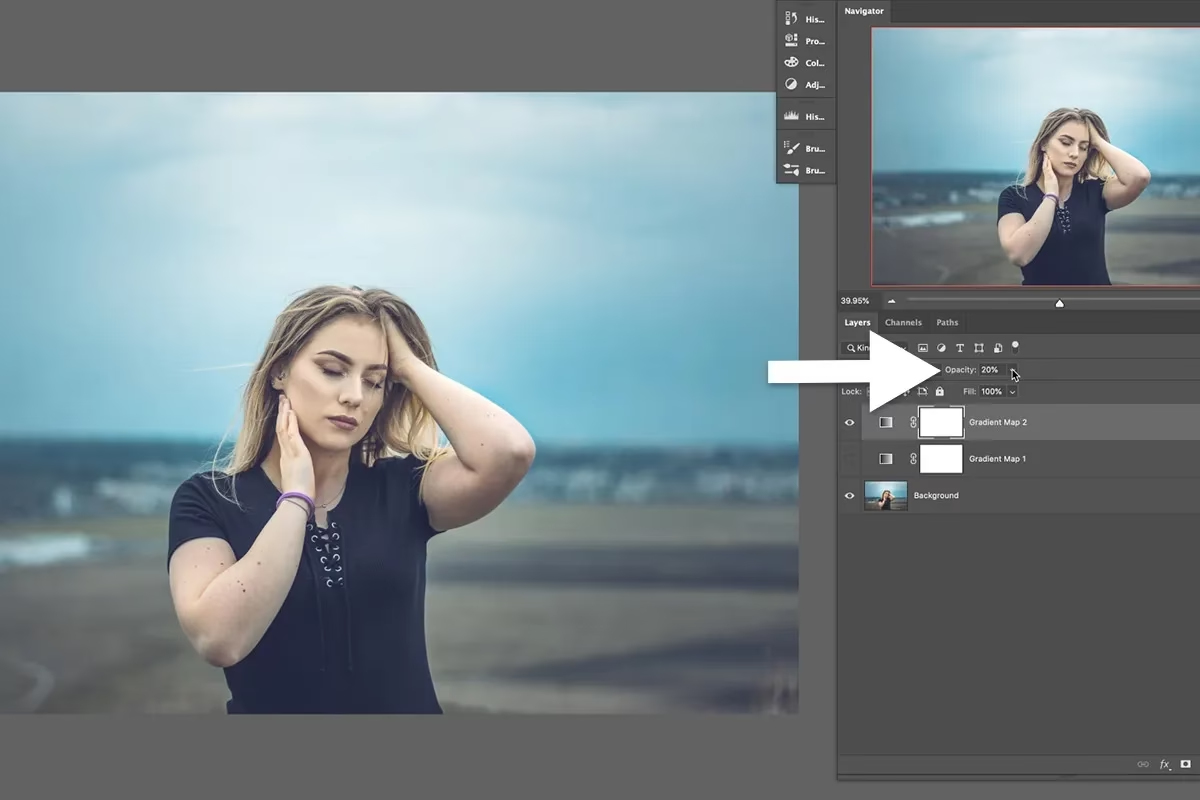

Gradients, eller farveovergange, er et fantastisk værktøj i Photoshop, der giver dig mulighed for at blande to eller flere farver jævnt sammen. De kan bruges til at skabe himmelstrøg, tilføje dybde, skabe vignetter, designe baggrunde eller give objekter et mere dynamisk udseende. Hvis du arbejder i Photoshop CS6, har du adgang til kraftfulde værktøjer til at implementere disse overgange effektivt. At forstå, hvordan man anvender gradients korrekt, kan løfte dine billeder og designs til et nyt niveau.
- Hvad er en Gradient?
- Gradient Tool i Photoshop CS6
- Indstillinger for Gradient Tool
- Sådan Anvendes Gradient Tool (Trin for Trin)
- Anvendelse på Forskellige Elementer
- Gradient Overlay (Lagstil)
- Anvendelse via "Fill" (Fyld) - Specifikt for Former
- Oprettelse og Redigering af Gradients
- Sammenligning af Gradient-Metoder i CS6
- Ofte Stillede Spørgsmål (FAQ)
- Konklusion
Hvad er en Gradient?
Grundlæggende er en gradient en gradvis overgang fra én farve til en anden, eller fra en farve til gennemsigtighed. Tænk på en solnedgang, hvor himlen skifter farve fra blå til orange og rød – det er et naturligt eksempel på en gradient. I Photoshop kan du definere dine egne farver, retningen og stilen for overgangen.
Gradient Tool i Photoshop CS6
Det primære værktøj til at tegne gradients direkte på et lag eller en maske er Gradient Tool (Gradientværktøjet). Du finder det typisk grupperet med Paint Bucket Tool (Farvefyldværktøjet) i værktøjspaletten. Genvejstasten er 'G'. Når du vælger Gradient Tool, ændres indstillingslinjen øverst på skærmen for at vise de mange muligheder, du har.
Indstillinger for Gradient Tool
Indstillingslinjen for Gradient Tool giver dig fuld kontrol over, hvordan din gradient vil se ud og opføre sig:
- Gradient Picker (Vælger): Klik på preview af gradienten for at åbne Gradient Editor. Her kan du vælge forudindstillede gradients, eller oprette og redigere dine egne farveovergange fra bunden.
- Gradient Type (Type): Vælg mellem forskellige stilarter af overgange:
- Lineær (Linear): Farverne overgår i en lige linje fra startpunkt til slutpunkt.
- Radial (Radial): Farverne overgår i en cirkulær form udad fra startpunktet.
- Vinkel (Angle): Farverne overgår i en fejet bevægelse omkring startpunktet.
- Reflekteret (Reflected): En lineær gradient, der reflekteres på begge sider af startpunktet.
- Diamant (Diamond): Farverne overgår i en diamantform udad fra startpunktet.
- Mode (Blandingstilstand): Bestemmer, hvordan gradienten interagerer med de pixels, der allerede er på laget. Standard er Normal, men du kan bruge tilstande som Multiply, Screen, Overlay osv., ligesom for lag.
- Opacitet (Opacity): Kontrollerer gradientens gennemsigtighed. 100% er fuldt dækkende, 0% er helt gennemsigtig.
- Reverse (Omvendt): Skifter rækkefølgen af farverne i gradienten.
- Dither (Udjevning): Hjælper med at forhindre farvebanding (synlige striber i overgangen) ved at tilføje en smule støj. Anbefales normalt at have slået til.
- Transparency (Gennemsigtighed): Hvis gradienten indeholder gennemsigtighedsinformation (markeret med et skakternet mønster i preview), bestemmer denne indstilling, om den gennemsigtighed anvendes.
Sådan Anvendes Gradient Tool (Trin for Trin)
Her er de grundlæggende trin til at anvende en gradient på et lag i Photoshop CS6:
- Åbn dit billede eller dokument i Photoshop CS6.
- Opret et nyt, tomt lag over det lag, du vil påvirke, hvis du vil arbejde non-destruktivt (anbefales). Alternativt kan du vælge et eksisterende lag.
- Vælg Gradient Tool (G) fra værktøjspaletten.
- På indstillingslinjen øverst: Klik på gradient-previewet for at åbne Gradient Editor. Vælg en forudindstillet gradient, eller opret din egen. Klik OK.
- Vælg den ønskede Gradient Type (f.eks. Linear).
- Juster Mode, Opacity, Reverse, Dither og Transparency efter behov.
- Klik og træk på dit lærred i den retning, du vil have gradienten til at forløbe. Startpunktet for trækket er gradientens start, og slutpunktet er dens afslutning. Længden af trækket bestemmer, hvor brat eller blød overgangen er.
- Slip museknappen, og gradienten vil blive tegnet på det valgte lag.
Hvis du tegner gradienten på et nyt, tomt lag, kan du derefter ændre lagets blandingstilstand og opacitet for at opnå forskellige effekter, eller bruge en lagmaske til at styre, hvor gradienten er synlig.
Anvendelse på Forskellige Elementer
Gradient Tool er alsidigt og kan anvendes på flere måder:
Anvendelse på Lag
Som beskrevet ovenfor, kan du tegne direkte på et pixel-lag. Vær opmærksom på, at dette er en destruktiv redigering, hvilket betyder, at du permanent ændrer pixel-dataene på det lag. Hvis du tegner på et baggrundslag eller et eksisterende billedlag, overskriver du de originale pixels.
Anvendelse på Masker
En meget kraftfuld og non-destruktiv metode er at anvende en gradient på en lagmaske eller en vektormaske. Sort skjuler, hvid afslører, og gråtoner skaber delvis gennemsigtighed. Ved at tegne en gradient på en maske (f.eks. fra sort til hvid), kan du gradvist afsløre eller skjule dele af laget, hvilket er perfekt til overgange mellem billeder eller til at fjerne en baggrund gradvist.
Sådan gør du:
- Vælg det lag, der har masken (eller tilføj en maske ved at klikke på maske-ikonet i Layers-panelet).
- Klik på maske-miniaturebilledet i Layers-panelet for at sikre, at masken er valgt (der skal være en ramme omkring den).
- Sørg for, at dine forgrunds- og baggrundsfarver er indstillet til sort og hvid (tryk 'D' for standardfarver).
- Vælg Gradient Tool (G).
- På indstillingslinjen, vælg gradient-previewet og find gradienten 'Foreground to Background' (Typisk den første i listen). Sørg for, at Transparency er slået til.
- Vælg din ønskede Gradient Type (f.eks. Linear).
- Klik og træk på lærredet for at tegne gradienten på masken. En gradient fra sort til hvid vil skabe en gradvis overgang fra skjult til synlig på det tilknyttede lag.
Anvendelse på Markeringer
Du kan også tegne en gradient inden for en aktiv markering. Gradienten vil kun blive anvendt i det område, der er markeret. Dette er nyttigt, hvis du kun vil påvirke en specifik del af dit billede eller design.
Gradient Overlay (Lagstil)
En anden fremragende non-destruktiv metode i Photoshop CS6 er at bruge Gradient Overlay (Gradientoverlejring) via Lagstile (Layer Styles). Dette anvender en gradient som en effekt på hele laget, og effekten opdateres automatisk, hvis du ændrer lagets indhold.
Sådan tilføjer du en Gradient Overlay:
- Dobbeltklik på et tomt område af laget i Layers-panelet (ikke på miniaturebilledet eller navnet). Dette åbner Layer Style-dialogboksen.
- I listen til venstre skal du klikke på 'Gradient Overlay'.
- Indstil gradienten ved at klikke på gradient-previewet i Gradient Overlay-sektionen. Dette åbner en mindre Gradient Editor.
- Vælg eller opret din gradient her.
- Juster indstillinger som Blending Mode, Opacity, Style (Type), Angle (Vinkel) og Scale (Skala). Du kan også trække på lærredet for at flytte gradientens centrum, hvis Style er Linear eller Radial.
- Klik OK for at anvende lagstilen.
Fordelen ved Gradient Overlay er, at den er nem at redigere (dobbeltklik blot på 'Gradient Overlay' under laget i Layers-panelet) og non-destruktiv. Den er ideel til at tilføje farveovergange til tekst, former eller grafik.
Anvendelse via "Fill" (Fyld) - Specifikt for Former
De trin, du måske har set, der involverer 'Fill' boksen, refererer typisk til at anvende en gradient direkte, når du tegner en form, eller til at ændre fyldet på en eksisterende form-lag (Shape Layer). Dette er en specifik metode, der adskiller sig fra Gradient Tool eller Layer Styles.
Her er, hvordan det fungerer for form-lag i CS6:
- Vælg et Shape Tool (f.eks. Rectangle Tool, U).
- På indstillingslinjen øverst, sæt værktøjstilstanden til 'Shape' (Form).
- Klik på 'Fill' boksen på indstillingslinjen.
- I drop-down vinduet, der dukker op, klik på gradient-fanen (ikonet med en farveovergang).
- Vælg en af de forudindstillede gradients.
- Tegn din form. Den vil blive udfyldt med den valgte gradient.
For at ændre gradienten på en eksisterende form:
- Sørg for, at form-laget er valgt i Layers-panelet.
- Dobbeltklik på lagets miniaturebillede (ikke maske-miniaturebilledet) i Layers-panelet. Dette åbner en farvevælger/fyld-indstillinger.
- I den dialogboks, der popper op, bør du kunne vælge gradientfyldet igen og justere det. (Bemærk: Måden dette vindue ser ud og fungerer kan variere lidt afhængigt af præcis CS6-version og form-type, men princippet er at redigere fyld-egenskaben for form-laget).
Denne metode er nem for simple former, men giver mindre fleksibilitet med retning og placering sammenlignet med Gradient Tool eller Gradient Overlay.
Oprettelse og Redigering af Gradients
At oprette dine egne brugerdefinerede gradients er afgørende for at opnå præcis det look, du ønsker. Dette gøres i Gradient Editor.
Du åbner Gradient Editor ved at klikke på gradient-previewet enten i indstillingslinjen for Gradient Tool eller i Layer Style-dialogboksen for Gradient Overlay.
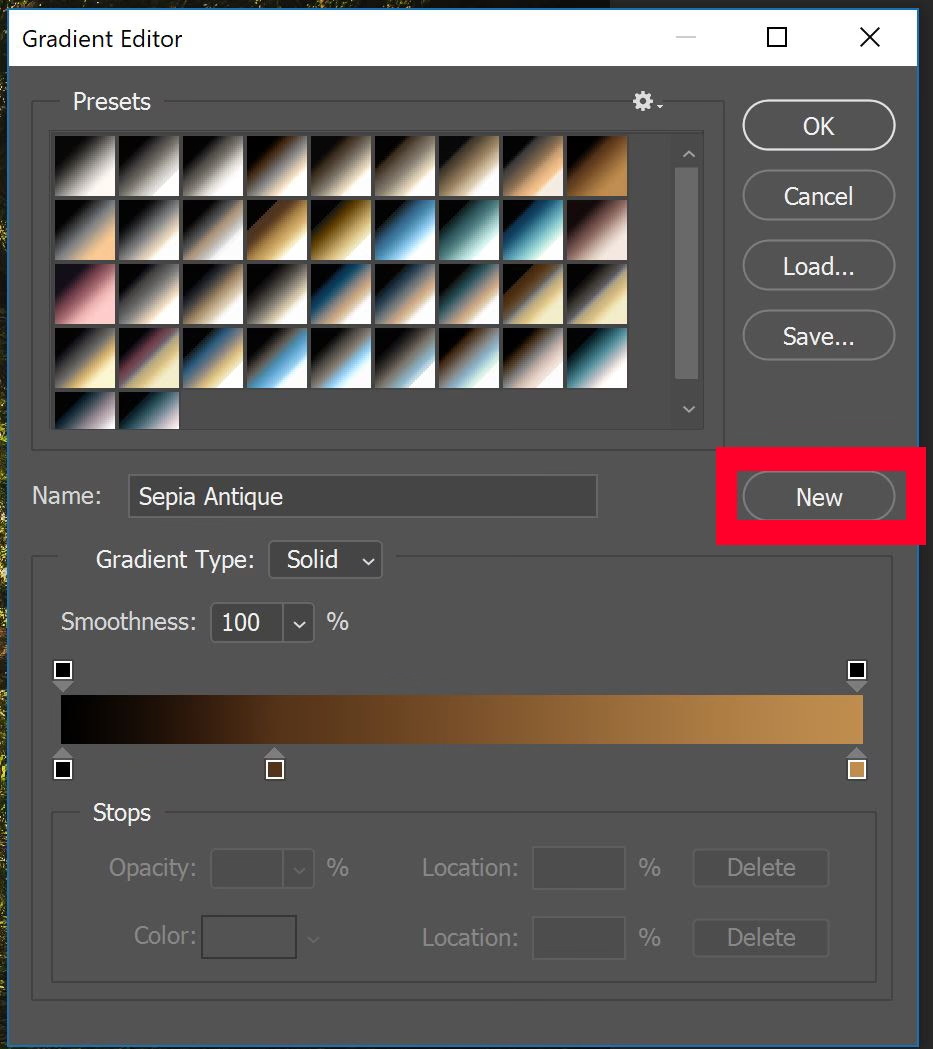
I Gradient Editor ser du en bjælke, der repræsenterer gradienten. Under bjælken er 'Color Stops' (Farvestop), små firkanter, der angiver farverne i gradienten. Over bjælken er 'Opacity Stops' (Gennemsigtighedsstop), der styrer gennemsigtigheden på forskellige punkter.
- Tilføj et farvestop: Klik under gradientbjælken for at tilføje en ny farve.
- Rediger et farvestop: Dobbeltklik på et eksisterende farvestop for at vælge en ny farve ved hjælp af farvevælgeren.
- Flyt et farvestop: Klik og træk et farvestop langs bjælken for at ændre farvens position i gradienten. Nummeret over stoppet angiver dets placering i procent.
- Fjern et farvestop: Klik på et farvestop og træk det væk fra bjælken.
- Midtpunkt (Midpoint): Mellem to farvestop er en lille diamant. Træk i den for at justere, hvor overgangen mellem de to farver er centreret.
- Tilføj et gennemsigtighedsstop: Klik over gradientbjælken for at tilføje et gennemsigtighedspunkt.
- Rediger et gennemsigtighedsstop: Klik på et gennemsigtighedsstop. Du kan derefter justere 'Opacity' i feltet over bjælken.
Når du har oprettet en gradient, du kan lide, kan du gemme den ved at klikke på 'New' (Ny) knappen i Gradient Editor. Giv den et navn, og den vil blive tilføjet til dine forudindstillede gradients.
Sammenligning af Gradient-Metoder i CS6
Her er en hurtig sammenligning af de primære metoder til at anvende gradients:
| Metode | Anvendelse | Non-Destruktiv? | Primær Fordel | Typisk Anvendelse |
|---|---|---|---|---|
| Gradient Tool | Direkte på lag/masker/markeringer | På masker: Ja På pixel-lag: Nej |
Fuld kontrol over størrelse og retning ved træk | Baggrunde, overgange på masker |
| Gradient Overlay (Lagstil) | På hele lagets indhold | Ja | Nem at redigere, anvendes på tekst/former | Teksteffekter, knapper, grafiske elementer |
| Fill (Fyld) på Form-lag | Som fyld for vektorbasserede former | Ja (på form-laget) | Simpelt for grundlæggende former | Simple grafiske former |
Generelt anbefales det at bruge non-destruktive metoder som Gradient Overlay eller anvende gradients på masker, da det giver dig mest fleksibilitet til at foretage ændringer senere uden at ødelægge dit originale arbejde.
Ofte Stillede Spørgsmål (FAQ)
Hvorfor ser min gradient hakket ud (banding)?
Dette skyldes ofte, at der ikke er nok farvedybde til at vise en jævn overgang, eller at 'Dither' er slået fra. Sørg for, at 'Dither' er markeret på indstillingslinjen for Gradient Tool. Arbejd i 16-bit eller 32-bit farvedybde, hvis muligt, da dette giver flere farvenuancer til overgangen.
Hvordan gemmer jeg en gradient, jeg selv har lavet?
Åbn Gradient Editor (klik på gradient-previewet). Når du har lavet dine justeringer, indtast et navn i feltet 'Name' og klik på knappen 'New'. Din gradient vil blive tilføjet til listen over forudindstillede gradients.
Kan jeg anvende en gradient på tekst?
Ja, den nemmeste måde er at bruge Gradient Overlay lagstilen. Højreklik på tekstlaget i Layers-panelet, vælg 'Blending Options', og vælg derefter 'Gradient Overlay'. Her kan du indstille gradienten, stil, vinkel osv.
Hvordan laver jeg en gradient, der går fra farve til gennemsigtig?
Åbn Gradient Editor. Tilføj et gennemsigtighedsstop (Opacity Stop) over gradientbjælken. Vælg dette stop, og sæt dets 'Opacity' til 0%. Sørg for, at 'Transparency' er slået til på indstillingslinjen for Gradient Tool, når du anvender gradienten.
Hvad er forskellen på Gradient Tool og Gradient Overlay?
Gradient Tool tegner pixels direkte på et lag (destruktivt, medmindre du bruger masker). Gradient Overlay er en lagstil, der dynamisk anvender en gradient som en effekt på et helt lag. Gradient Overlay er non-destruktiv og nem at redigere, mens Gradient Tool giver mere manuel kontrol over placering og størrelse ved at tegne.
Konklusion
At mestre gradients i Photoshop CS6 åbner op for et væld af kreative muligheder. Uanset om du bruger det alsidige Gradient Tool, den fleksible Gradient Overlay lagstil eller fyld-funktionen for former, er principperne de samme: at skabe en jævn overgang mellem farver eller gennemsigtighed. Eksperimenter med forskellige farver, typer og indstillinger i Gradient Editor for at finde præcis det look, du ønsker. Ved at bruge gradients kan du nemt tilføje dybde, stemning og visuel interesse til dine billeder og grafiske designs. Øvelse gør mester, så prøv dig frem med de forskellige metoder beskrevet her, og se hvordan gradients kan forbedre dit arbejde i Photoshop CS6.
Hvis du vil læse andre artikler, der ligner Sådan Bruger du Gradients i Photoshop CS6, kan du besøge kategorien Photoshop.