
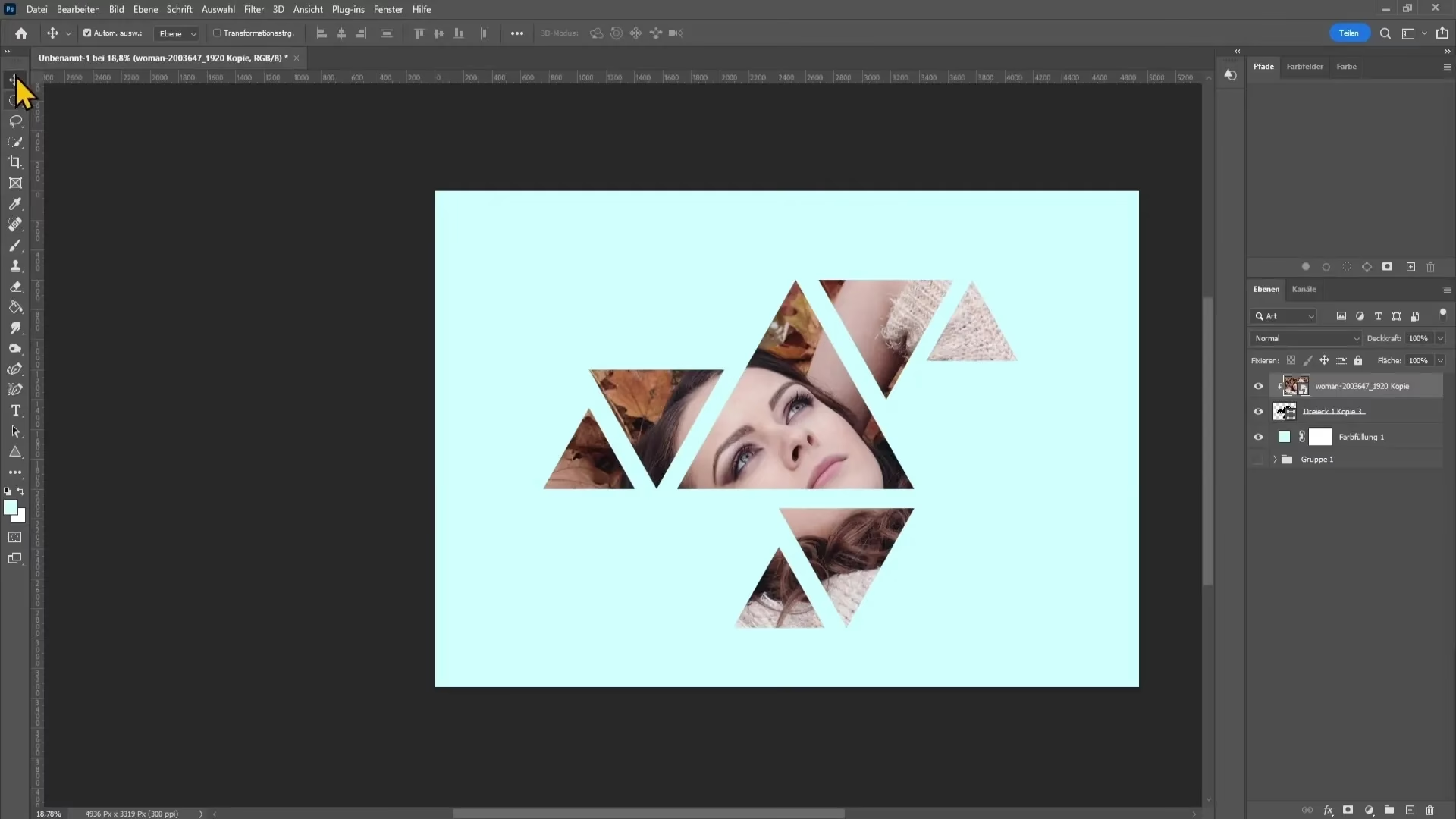

At arbejde med former og symboler er en fundamental del af grafisk design og billedredigering i Adobe Photoshop. Uanset om du skal oprette en simpel baggrund, designe et logo, lave en maske til et billede, eller tilføje dekorative elementer, giver Photoshops formværktøjer dig en utrolig fleksibilitet. Denne guide vil føre dig gennem de forskellige metoder til at indsætte og manipulere geometriske former, brugerdefinerede figurer og symboler, samt hvordan du importerer nye former til dit bibliotek.
Grundlæggende geometriske former: Formværktøjet
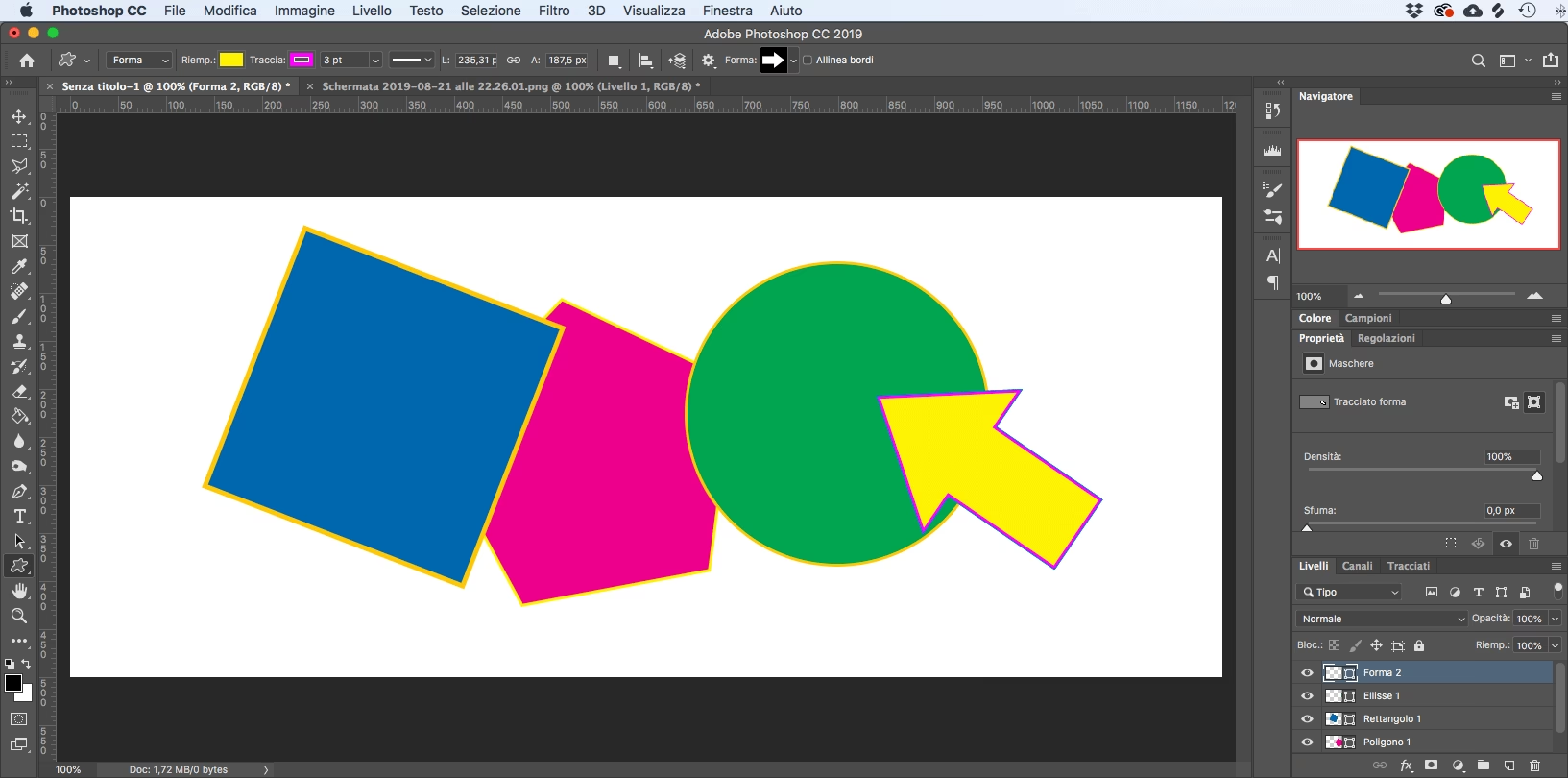
Kernens i at indsætte former i Photoshop er Formværktøjet (Rectangle Tool, Ellipse Tool, Triangle Tool, Polygon Tool, Line Tool, Custom Shape Tool), som du finder i værktøjslinjen (typisk grupperet sammen). Når du vælger dette værktøj, ændres indstillingslinjen øverst på skærmen for at give dig kontrol over den form, du tegner.
Sådan vælger og tegner du en grundform:
- Klik og hold museknappen nede på Formværktøjet i værktøjslinjen for at se de forskellige grundlæggende former: Rektangel, Ellipse, Trekant, Polygon, Linje og Brugerdefineret form.
- Vælg den ønskede form (f.eks. Rektangelværktøjet).
- På indstillingslinjen vælger du, hvordan formen skal oprettes:
- Form (Shape): Opretter en vektorbaseret form på et nyt formlag. Dette er den mest fleksible og anbefalede metode, da formerne kan skaleres uden tab af kvalitet.
- Sti (Path): Opretter en sti (en vektoromrids), som du kan bruge til markeringer, fyld, strøg eller som en arbejdssti.
- Pixels: Tegner formen direkte med pixels på det aktuelt valgte lag. Dette er destruktivt og formen mister kvalitet ved skalering. Undgå typisk denne indstilling til former.
- Vælg farve til Fyld (Fill) og Streg (Stroke) på indstillingslinjen. Du kan også indstille stregtykkelse og stregtype (massiv linje, stiplet linje, prikket linje).
- Klik og træk på dit dokument for at tegne formen.
- Hold Shift nede, mens du trækker, for at oprette en perfekt form (f.eks. et kvadrat med Rektangelværktøjet eller en cirkel med Ellipseværktøjet).
- Hold Alt (Option på Mac) nede, mens du trækker, for at tegne formen ud fra midten.
- Hold Mellemrumstasten nede, mens du trækker, for at flytte formen, mens du tegner den.
- Når du slipper museknappen, oprettes formen på et nyt lag (hvis du valgte "Form").
Indstillingslinjens muligheder for former:
Indstillingslinjen giver dig mange muligheder for at tilpasse formen, før du tegner den:
- Fyld: Vælg en farve, gradient, mønster eller ingen fyld.
- Streg: Vælg en farve, gradient, mønster eller ingen streg. Juster stregtykkelsen i pixels.
- Stregindstillinger: Vælg stregtype (massiv, stiplet, prikket), juster hjørner og ender.
- Bredde/Højde: Indtast præcise mål for formen.
- Stioverblik (Path Operations): Bestem hvordan flere former interagerer (kombiner former, træk fra frontform, skær fællesområde, udelad overlappende former).
- Stiudligning (Path Alignment): Juster former i forhold til hinanden.
- Stiarrangement (Path Arrangement): Arranger formers lag oven på hinanden.
- Formindstillinger (Shape Options): Specifikke indstillinger for den valgte form (f.eks. antal sider for Polygon, hjørneradius for Rektangel).
Brugerdefinerede former og symboler
Udover de grundlæggende geometriske former tilbyder Photoshop et bibliotek af brugerdefinerede former (Custom Shapes), som ofte inkluderer symboler, pile, dyr, snitfigurer og meget mere. Disse fungerer på samme måde som de grundlæggende former, men giver dig adgang til et bredere udvalg af foruddefinerede figurer.
Sådan bruger du Brugerdefineret formværktøjet:
- Vælg "Brugerdefineret formværktøj" (Custom Shape Tool) fra gruppen af formværktøjer.
- På indstillingslinjen finder du en rulleliste mærket "Form" (Shape). Klik på miniaturebilledet for at åbne biblioteket af brugerdefinerede former.
- Photoshop leveres med flere standardbiblioteker. Hvis du ikke ser mange former, skal du klikke på gear-ikonet (indstillinger) i panelet for former og vælge "Importér former" (Import Shapes) eller vælge en af de gamle standardbiblioteker (f.eks. "Legacy Shapes and More") for at indlæse flere.
- Vælg den ønskede form fra biblioteket.
- Som med grundformerne vælger du Fyld, Streg og indstillinger på indstillingslinjen.
- Klik og træk på dit dokument for at tegne den valgte brugerdefinerede form. Hold Shift nede for at bevare formens oprindelige proportioner.
Mange af de "symboler", folk ønsker at indsætte, findes netop i dette bibliotek af brugerdefinerede former eller kan importeres som sådanne.
Import af nye former til Photoshop
Photoshops standardbibliotek af former er omfattende, men du kan nemt udvide det ved at importere nye former, som du finder online eller selv opretter. Formfiler til Photoshop har filtypenavnet .csh.
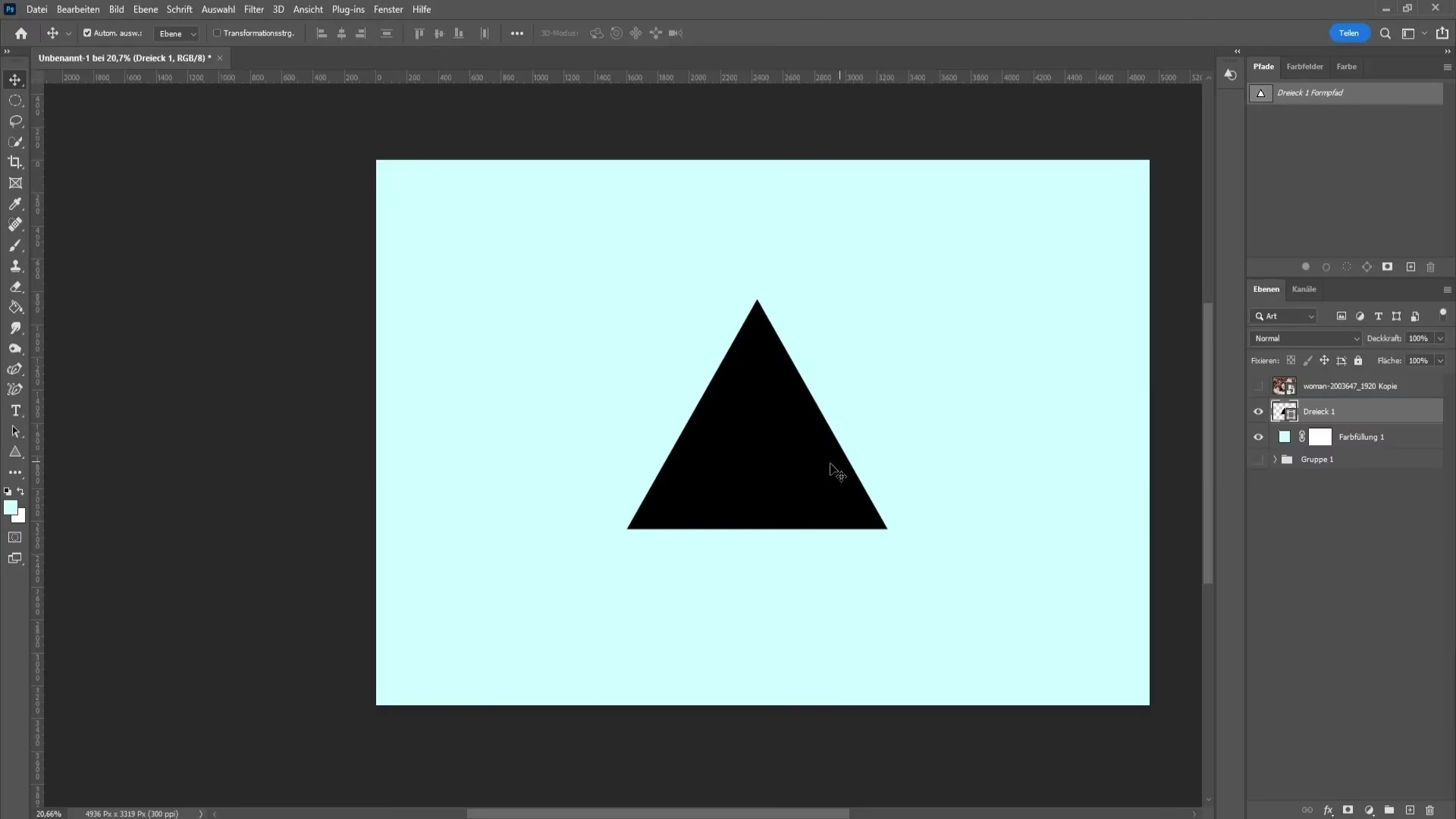
Sådan importerer du .csh former:
- Find en .csh fil med former, du vil bruge. Der findes utallige gratis og betalte ressourcer online (søg efter "Photoshop custom shapes free download").
- I Photoshop vælger du "Brugerdefineret formværktøj".
- På indstillingslinjen klikker du på miniaturebilledet for formbiblioteket.
- Klik på gear-ikonet (indstillinger) i panelet for former.
- Vælg "Importér former..." (Import Shapes...).
- Naviger til den .csh fil, du har downloadet, og klik "Åbn".
- De importerede former vil nu vises som en ny mappe i dit formbibliotek på indstillingslinjen.
Dette er den primære metode til at "importere former i Photoshop", som du spurgte til.
Arbejde med formlag og redigering
Når du opretter en form som et "Form"-lag, er det et vektorobjekt. Dette betyder, at du kan redigere formen, ændre farve, streg, størrelse og rotation uden at miste kvalitet. Dette er en kæmpe fordel i forhold til pixelbaserede former.
Redigering af et formlag:
- Vælg formlaget i Lag-panelet.
- Brug Flytteværktøjet (Move Tool) til at flytte formen.
- Brug Fri Transformation (Ctrl+T eller Cmd+T) til at skalere, rotere, skævvride eller forvrænge formen. Da det er et vektorobjekt, sker skaleringen uden kvalitetstab.
- Dobbeltklik på farveminiaturebilledet på formlaget i Lag-panelet for hurtigt at ændre fyldfarven.
- Brug Egenskaber-panelet (Properties Panel) (Vindue > Egenskaber) for at få adgang til alle indstillinger for formen: Fyld, Streg, dimensioner, hjørneradius (for rektangler), antal sider (for polygoner) osv. Dette panel er din bedste ven til at finjustere formens udseende efter den er tegnet.
- Brug Direkte markeringsværktøj (Direct Selection Tool) (den hvide pil) til at redigere de enkelte ankerpunkter og segmenter på formens sti. Dette giver dig mulighed for at ændre formens kontur fuldstændigt.
Sammenligning: Formlag vs. Sti vs. Pixels
Det er vigtigt at forstå forskellen på de tre metoder til at oprette former:
| Metode | Beskrivelse | Fordele | Ulemper | Anvendelse |
|---|---|---|---|---|
| Formlag (Shape Layer) | Vektorbaseret form på et dedikeret lag. | Bevarer skarphed ved skalering; nem at redigere (farve, streg, størrelse); ikke-destruktiv. | Kan ikke male direkte på formen med pensler uden rasterisering. | Logoer, ikoner, grafik, UI-elementer, design, masker. Mest alsidig. |
| Sti (Path) | Vektoromrids uden fyld eller streg som standard. Gemmes i Sti-panelet. | Meget præcis; kan konverteres til markeringer eller former; bruges til tegning. | Ikke synlig på billedet før den bruges til fyld, streg eller markering. | Præcise markeringer, udklipningsstier, grundlag for former eller tekst. |
| Pixels | Rasterbaseret form tegnet direkte på et pixel-lag. | Integreres direkte med pixel-indhold; kan males på. | Mister kvalitet ved skalering; svær at redigere efter tegning; destruktiv. | Simple, hurtige fyld; når formen er en del af et større pixel-baseret billede og ikke skal skaleres. Sjældent anbefalet til rene former. |
Ofte Stillede Spørgsmål om Former i Photoshop
Her er svar på nogle almindelige spørgsmål:
Q: Hvordan ændrer jeg farven på en form?
A: Hvis det er et formlag, dobbeltklikker du på farveminiaturebilledet på laget i Lag-panelet. Du kan også bruge Fyld-indstillingen i Egenskaber-panelet eller på indstillingslinjen, når formlaget er valgt og Formværktøjet er aktivt.

Q: Hvordan ændrer jeg størrelsen på en form?
A: Vælg formlaget og brug Fri Transformation (Ctrl+T eller Cmd+T). Træk i håndtagene. Hold Shift nede for at bevare proportionerne. Tryk Enter for at bekræfte transformationen. Du kan også indtaste præcise mål i Egenskaber-panelet eller på indstillingslinjen under transformation.
Q: Hvordan roterer jeg en form?
A: Vælg formlaget og brug Fri Transformation (Ctrl+T eller Cmd+T). Hold musen lidt uden for et hjørnehåndtag, indtil du ser en buet dobbeltpil, og træk for at rotere. Du kan også indtaste en præcis rotationsvinkel i indstillingslinjen under transformation eller i Egenskaber-panelet.
Q: Hvordan sletter jeg en form?
A: Vælg formlaget i Lag-panelet og tryk på Delete-tasten, eller træk laget ned til papirkurvsikonet nederst i Lag-panelet.
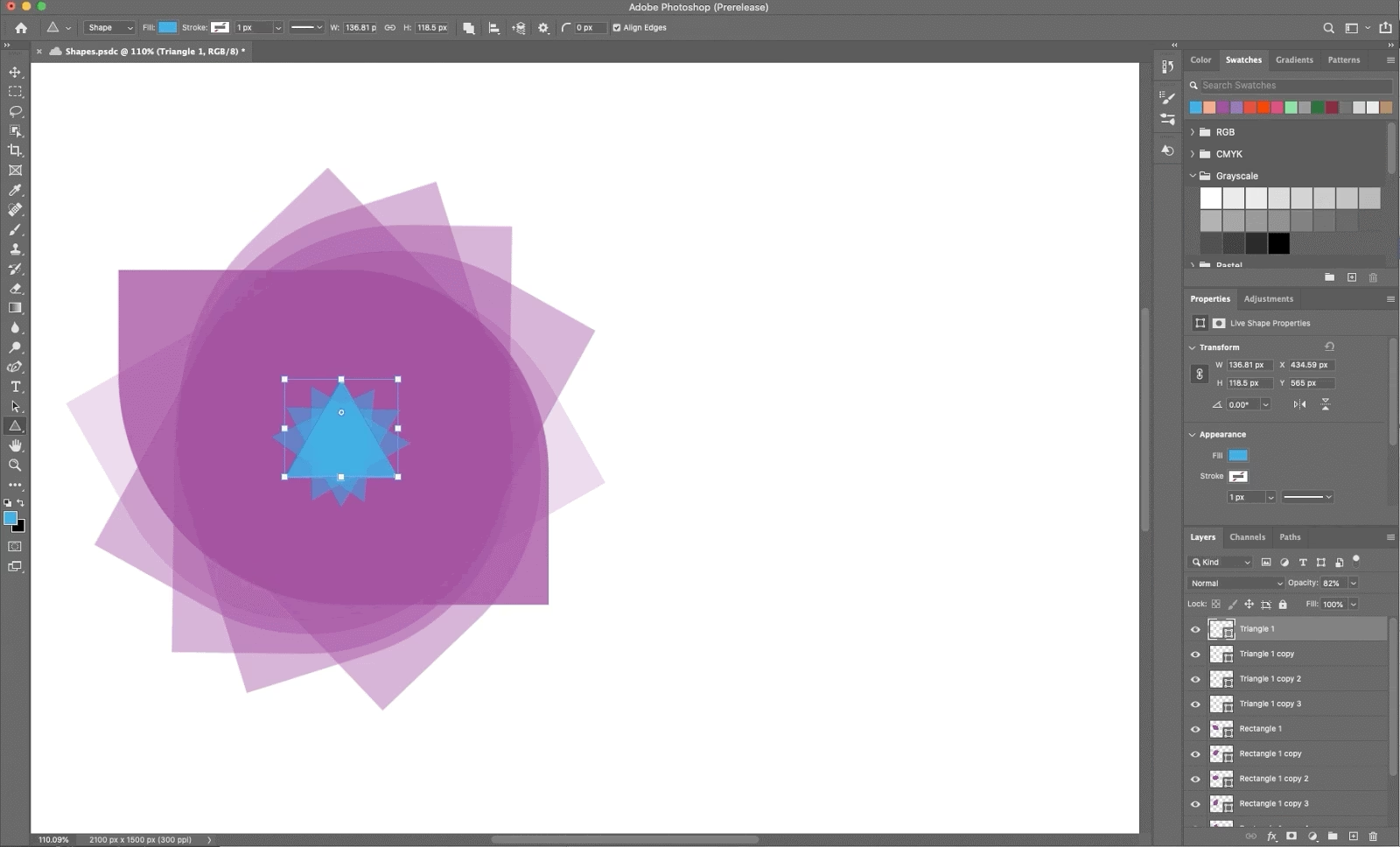
Q: Min form ser sløret ud, når jeg skalerer den. Hvorfor?
A: Dette sker sandsynligvis, hvis du har tegnet formen som "Pixels" i stedet for "Form". Pixelbaserede former mister skarphed, når de skaleres op. Tegn altid former som formlag (Shape Layer) for at bevare deres vektorbaserede skarphed.
Q: Hvor kan jeg finde flere brugerdefinerede former?
A: Søg online efter "Photoshop custom shapes free" eller "buy Photoshop shapes". Der er mange websites, der tilbyder .csh filer, som du kan importere via "Importér former" i Formværktøjets indstillinger.
Konklusion
At mestre brugen af former i Photoshop åbner op for en verden af designmuligheder. Ved at udnytte Formværktøjet og Brugerdefineret formværktøjet, forstå forskellen mellem formlag, stier og pixels, og vide hvordan man importerer nye former, kan du effektivt integrere geometriske figurer og symboler i dine projekter. Husk altid at tegne former som formlag for maksimal fleksibilitet og kvalitet.
Hvis du vil læse andre artikler, der ligner Master former og symboler i Photoshop, kan du besøge kategorien Photoshop.