
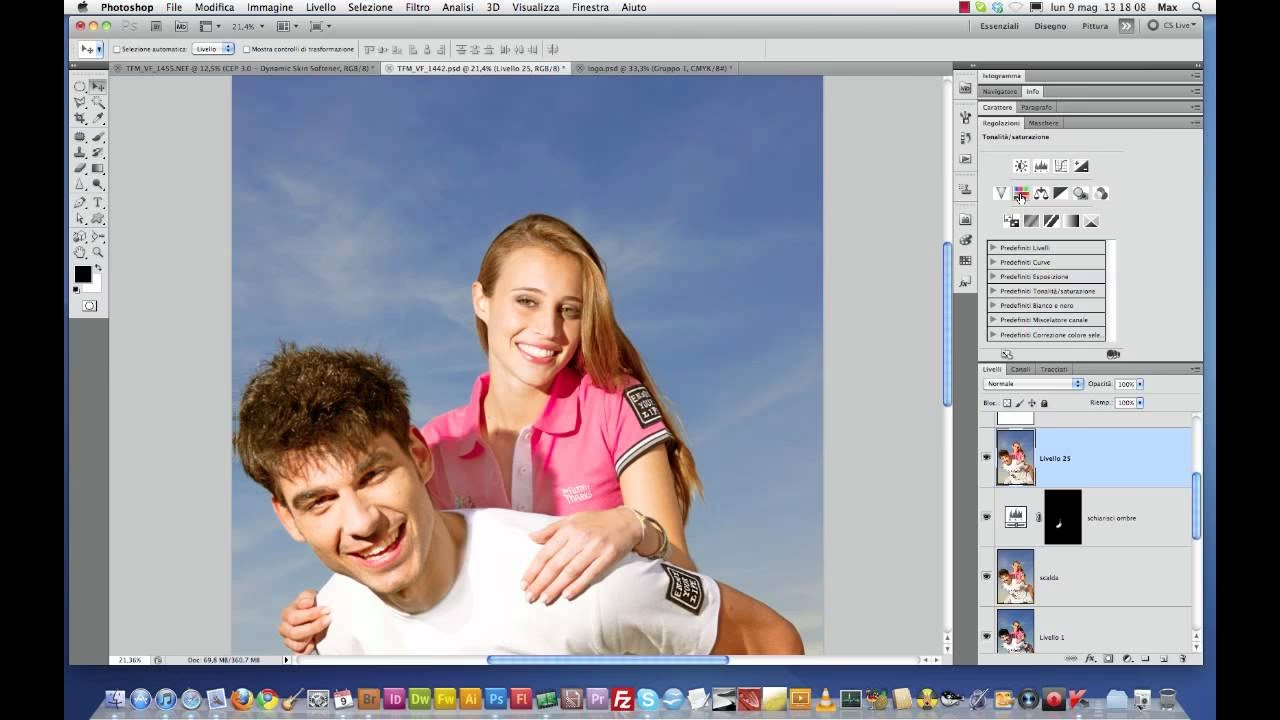

Lag er hjørnestenen i effektiv billedredigering med Photoshop. De giver dig frihed til at arbejde på forskellige elementer af dit billede uafhængigt, eksperimentere uden at ødelægge originalen og finjustere hvert enkelt aspekt. Men for at udnytte lagene fuldt ud, er det vigtigt at mestre de grundlæggende operationer, såsom at manipulere deres orientering og organisere dem ved at sammenflette. I denne dybdegående guide dykker vi ned i, hvordan du nemt kan vende eller spejlvende et lag i Photoshop, og vi udforsker de forskellige metoder til at sammenflette flere lag, herunder hvornår og hvorfor du skal bruge de forskellige teknikker. Lær at strømline din arbejdsgang og få mere kontrol over dine kreative projekter.
Sådan Spejlvender eller Vender du et Lag i Photoshop
Det er ofte nødvendigt at ændre orienteringen på et enkelt lag i dit Photoshop-projekt, måske for at skabe en symmetrisk effekt, tilpasse et element til et nyt layout eller korrigere en forkert retning. Photoshop gør det heldigvis meget nemt at spejlvende et lag, enten horisontalt (venstre mod højre) eller vertikalt (op mod ned). Her er trinene:
- Vælg det specifikke lag i Lag-panelet, som du ønsker at spejlvende. Sørg for, at kun dette lag er aktivt, hvis du kun vil påvirke det ene lag.
- Gå til menuen Rediger (Edit) øverst i vinduet.
- Vælg Transformer (Transform) fra rullemenuen.
- I undermenuen Transformer finder du indstillingerne Spejlvend Horisontalt (Flip Horizontal) og Spejlvend Vertikalt (Flip Vertical).
- Klik på den ønskede indstilling. Lagets indhold vil øjeblikkeligt blive spejlvendt i den valgte retning.
Denne metode er ikke-destruktiv i den forstand, at den blot ændrer lagets transformation. Du kan altid gentage processen for at vende det tilbage til dets oprindelige orientering, medmindre du rasteriserer eller sammenlægger laget efter transformationen. Husk, at "Spejlvend Horisontalt" spejler billedet om en lodret akse, mens "Spejlvend Vertikalt" spejler det om en vandret akse.
Sammenfletning og Styring af Flere Lag i Photoshop
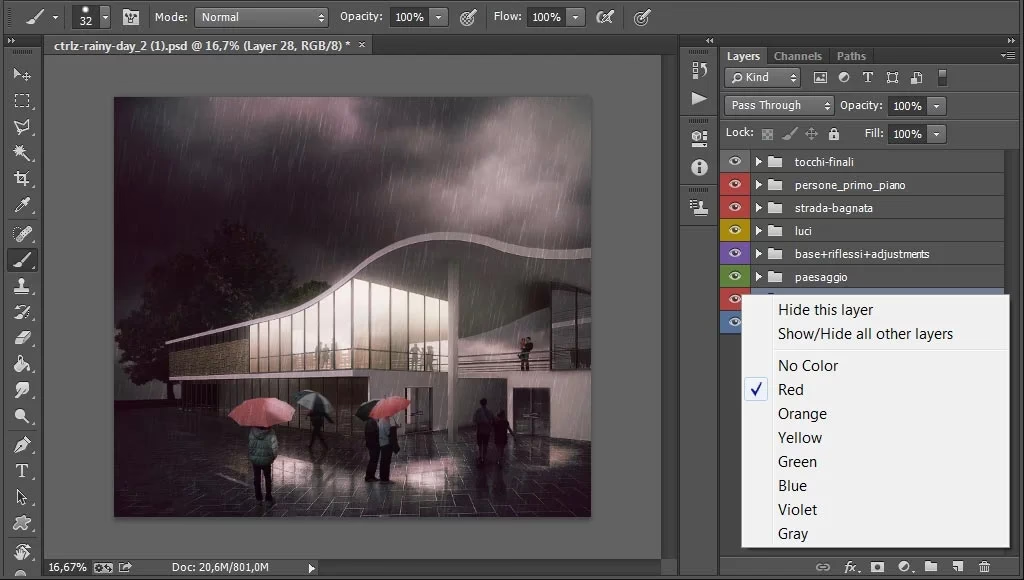
Efterhånden som dit Photoshop-projekt vokser, kan du ende med et stort antal lag. Selvom lag er fantastiske til fleksibilitet, kan for mange lag gøre filen langsommere, sværere at navigere i og mere kompleks at administrere. At sammenflette lag er en måde at kombinere to eller flere lag til et enkelt lag på. Dette kan være nyttigt for at rydde op i dit lagpanel, forbedre ydeevnen eller forberede filen til eksport.
Forskellige Metoder til Sammenfletning
Photoshop tilbyder flere måder at sammenflette lag på, afhængigt af dit behov:
Sammenflet Lag (Merge Layers)
Dette er den mest almindelige metode. Den sammenfletter *kun* de lag, du har valgt i Lag-panelet.
- Vælg de lag, du vil sammenflette. Du kan markere flere lag ved at holde Ctrl (Windows) eller Cmd (Mac) nede og klikke på hvert lag, eller ved at klikke på det øverste lag i en sekvens og holde Shift nede, mens du klikker på det nederste lag.
- Højreklik på et af de valgte lag i Lag-panelet.
- Vælg Sammenflet Lag (Merge Layers) fra kontekstmenuen. Alternativt kan du gå til menuen Lag (Layer) > Sammenflet Lag (Merge Layers).
De valgte lag kombineres nu til ét nyt lag. Lagmasker, effekter og blend-modes tages med i sammenfletningen.
Sammenflet Synlige (Merge Visible)
Denne funktion sammenfletter *alle* lag i dit dokument, der i øjeblikket er synlige (har øje-ikonet tændt i Lag-panelet). Skjulte lag påvirkes ikke.
- Sørg for, at kun de lag, du vil sammenflette, er synlige.
- Gå til menuen Lag (Layer) øverst.
- Vælg Sammenflet Synlige (Merge Visible).
Dette er praktisk, hvis du vil skabe en 'stempel'-kopi af dit billede op til et bestemt punkt, men stadig beholde de individuelle lag for fremtidige justeringer. En hurtig genvej til at skabe en ny lagkopi af alle synlige lag er Ctrl+Alt+Shift+E (Windows) eller Cmd+Option+Shift+E (Mac). Dette skaber et nyt lag øverst i panelet, der indeholder den sammenflettede version af alle synlige lag *uden* at slette de originale lag. Dette er en meget brugt ikke-destruktiv teknik.
Fladgør Billede (Flatten Image)
Dette er den mest drastiske form for sammenfletning. Den sammenlægger *alle* lag i dokumentet, uanset om de er synlige eller ej, til et enkelt baggrundslag. Eventuelle skjulte lag bliver synlige, før de sammenlægges.
- Gå til menuen Lag (Layer) øverst.
- Vælg Fladgør Billede (Flatten Image).
Advarsel: Dette er en destruktiv handling. Når billedet er fladgjort, mister du muligheden for at redigere de individuelle lag separat. Gem altid en kopi af din PSD-fil med lagene intakte, før du fladgør billedet, især hvis du forventer at skulle foretage yderligere redigeringer senere. Fladgørelse bruges typisk som det sidste trin, før billedet gemmes i et format uden lag, som f.eks. JPEG eller PNG, til web eller print.
Valg og Sammenkædning af Flere Lag
Den originale tekst nævner valg og sammenkædning, hvilket er relateret til at arbejde med flere lag, men forskelligt fra sammenfletning. Som nævnt i den originale tekst, kan du vælge flere lag i Lag-panelet (ved hjælp af Ctrl/Cmd eller Shift) for at udføre handlinger som flytning, justering, transformation eller anvendelse af stilarter. Når du har valgt flere lag, kan du bruge Flytteværktøjet (Move Tool) til at flytte alle de valgte lag som en gruppe. Du kan også bruge justerings- og distributionsmulighederne i indstillingslinjen øverst, når Flytteværktøjet er valgt.
I modsætning til valg, hvor markeringen forsvinder, når du klikker væk, forbliver sammenkædede lag forbundet, indtil du eksplicit ophæver sammenkædningen. Du sammenkæder lag ved at vælge dem og derefter klikke på kæde-ikonet nederst i Lag-panelet eller højreklikke og vælge "Sammenkæd Lag" (Link Layers). Sammenkædede lag flyttes altid sammen. Dette er nyttigt, hvis du har elementer på forskellige lag, der altid skal forblive i samme relative position til hinanden. Du kan dog stadig redigere hvert sammenkædet lag individuelt (f.eks. ændre farve eller anvende filtre), medmindre du aktivt vælger flere sammenkædede lag.
Hvornår Skal Du Bruge Hvilken Metode?
Valget mellem at spejlvende, sammenflette, vælge eller sammenkæde lag afhænger helt af, hvad du prøver at opnå. Her er en oversigt, der kan hjælpe dig med at vælge den rigtige teknik:
| Metode | Formål | Resultat | Destruktiv? |
|---|---|---|---|
| Spejlvend/Vend Lag | Ændre orientering (vandret/lodret) af et eller flere lag. | Indholdet på de valgte lag spejlvendes. | Nej (på transformationen), Ja (hvis du fladgør/sammelæg efterfølgende). |
| Sammenflet Lag | Permanent kombinere udvalgte lag til ét. Reducere antallet af lag. | De valgte lag bliver til ét nyt lag. | Ja (de originale individuelle lag forsvinder). |
| Sammenflet Synlige | Permanent kombinere alle synlige lag til ét. Skabe en 'stempel'-kopi. | Alle synlige lag bliver til ét nyt lag. | Ja (hvis ikke du bruger Shift+Ctrl+Alt+E), Nej (med Shift+Ctrl+Alt+E, da det skaber et nyt lag). |
| Fladgør Billede | Kombinere absolut alle lag til et enkelt baggrundslag. Forberede til eksport uden lag. | Hele billedet bliver til ét fladt baggrundslag. | Ja (alle laginformationer går tabt). |
| Vælg Flere Lag | Udføre en engangshandling (flytte, transformere, justere) på flere lag samtidigt. | Lagene behandles som en gruppe for den specifikke handling. Valget ophæves bagefter. | Nej. |
| Sammenkæd Lag | Permanent forbinde lag, så de altid flyttes sammen, men stadig kan redigeres individuelt. | Lagene er forbundet med et kæde-ikon og flyttes synkront. | Nej. |
Gode Råd til Lagstyring
Effektiv lagstyring er nøglen til en smidig og fleksibel arbejdsgang i Photoshop. Her er et par yderligere tips:
- Navngiv Dine Lag: Det lyder banalt, men at give dine lag beskrivende navne (f.eks. "Portræt - Model", "Baggrund - Sløret", "Justering - Farvemætning") i stedet for standardnavne som "Lag 1", "Lag 2 kopi" sparer dig for utrolig meget tid og frustration, især i komplekse projekter.
- Brug Laggrupper: Når du har mange relaterede lag (f.eks. alle elementer i en kompositbaggrund, eller alle justeringslag for et bestemt område), kan du organisere dem i grupper. Vælg lagene og klik på mappe-ikonet nederst i Lag-panelet eller brug Lag > Gruppe fra Lag (Layer > Group from Layers). Grupper kan kollapses for at spare plads og kan flyttes eller transformeres samlet.
- Gem Altid en PSD-kopi: Før du sammenfletter lag permanent eller fladgør billedet, skal du altid gemme en kopi af din fil i Photoshops native PSD-format. Dette format bevarer alle dine lag, masker, effekter og justeringer, så du kan vende tilbage og foretage ændringer senere. Brug "Gem Som" (Save As) og vælg Photoshop (*.PSD) som filtype.
- Arbejd Ikke-Destruktivt Hvor Muligt: Mange justeringer og filtre kan anvendes som Justeringslag (Adjustment Layers) eller Smart Filtre (Smart Filters) på Smart Objekter (Smart Objects). Dette giver dig mulighed for at redigere indstillingerne når som helst uden permanent at ændre pixelerne på dit lag. Selvom sammenfletning nogle gange er nødvendigt, så overvej altid, om der findes en ikke-destruktiv metode først.
Ofte Stillede Spørgsmål om Lag
Kan jeg fortryde en sammenfletning?
Ja, umiddelbart efter du har sammenflettet lag, kan du bruge funktionen Fortryd (Undo) ved at trykke Ctrl+Z (Windows) eller Cmd+Z (Mac) eller gå til Rediger > Fortryd (Edit > Undo). Du kan fortryde flere trin ved at bruge Historik-panelet (History Panel). Men *efter* du har gemt og lukket filen (medmindre du gemte som en ny fil *før* sammenfletningen), kan du *ikke* fortryde sammenfletningen og genskabe de individuelle lag. Dette understreger vigtigheden af at gemme PSD-kopier regelmæssigt.
Hvad sker der med lagmasker og effekter, når jeg sammenfletter?
Når du sammenfletter lag, tages lagmasker, klippemasker, lagstilarter (Layer Styles) og blandingsindstillinger (Blend Modes) i betragtning. De bliver 'brændt ind' i det nye sammenflettede lag. Du mister muligheden for at redigere dem separat efter sammenfletningen. For eksempel, en lagmaske vil permanent fjerne de maskerede pixel, og en lagstil vil blive en del af de synlige pixel.
Hvorfor er mit billede langsomt med mange lag?
Hvert lag, især med komplekse effekter, justeringer eller store Smart Objekter, kræver hukommelse og processorkraft for at blive beregnet og vist. Et stort antal lag øger filstørrelsen og kan belaste din computers ressourcer, hvilket fører til langsom ydeevne, især ved zoom, panorering eller anvendelse af filtre. Sammenfletning kan reducere antallet af lag og dermed forbedre ydeevnen, men husk ulempen ved destruktivitet. At arbejde med Smart Objekter kan også forbedre ydeevnen, da Photoshop cacher Smart Objektets indhold.
Kan jeg spejlvende hele billedet i stedet for kun et lag?
Ja, hvis du vil spejlvende hele dit lærred med alle lag intakte, skal du gå til Rediger > Transformer > Spejlvend Horisontalt/Vertikalt (Edit > Transform > Flip Horizontal/Vertical) *uden* at have et specifikt lag valgt, eller sikre dig at du anvender transformationen på et fladgjort billede eller en stempelkopi (Shift+Ctrl+Alt+E). En anden metode er at gå til Billede > Billedrotation > Spejlvend Lærred Horisontalt/Vertikalt (Image > Image Rotation > Flip Canvas Horizontal/Vertical). Denne sidste metode påvirker hele dokumentet og alle lag.
At mestre kunsten at arbejde med lag i Photoshop, herunder at kunne spejlvende og sammenflette dem effektivt, er afgørende for enhver seriøs billedredigerer. Ved at forstå forskellene mellem de forskellige sammenfletningsmetoder og vide, hvornår du skal vælge valg frem for sammenkædning, kan du optimere din arbejdsgang, holde dine filer organiserede og bevare maksimal fleksibilitet, hvor det er vigtigst. Øv dig med disse teknikker, og du vil hurtigt opleve en forbedring i både hastighed og kvalitet af din billedredigering.
Hvis du vil læse andre artikler, der ligner Photoshop Lag: Vend og Sammenflet, kan du besøge kategorien Photoshop.