

Pile er et fundamentalt grafisk element, der bruges til at indikere retning, fremhæve punkter eller skabe flow i et design. I Adobe Photoshop kan behovet for pile opstå i mange forskellige sammenhænge – fra simple illustrationer og diagrammer til markeringer på billeder. Men hvordan indsætter man egentlig en pil i Photoshop? Og hvad med de piletaster på tastaturet – hvilken magi gemmer de på? Denne guide dykker ned i de forskellige måder, du kan arbejde med 'pile' i Photoshop, både som designelementer og som effektive redigeringsværktøjer.
Mange brugere, selv erfarne, kan finde det frustrerende at lokalisere de indbyggede pileformer i Photoshop. Det kan føles, som om simple værktøjer er gemt væk bag komplekse menuer, mens mere nicheprægede muligheder er lige ved hånden. Vi forstår frustrationen over at skulle 'gå gennem ild' for at finde en simpel pil. Lad os starte med at afmystificere, hvor du finder disse pileformer.

Find og Indsæt Pileformer i Photoshop
Photoshop indeholder et bibliotek af foruddefinerede former, herunder forskellige typer af pile. Disse former er en del af de såkaldte 'Custom Shapes' (Brugerdefinerede Former). For at få adgang til dem skal du bruge Figurværktøjet.
Først skal du sikre dig, at du har Figurværktøjet (Custom Shape Tool) valgt i værktøjslinjen. Dette værktøj deler ofte plads med Rektangelværktøjet, Ellipseværktøjet osv. Du kan cykle igennem disse værktøjer ved at trykke på 'U' på tastaturet, eller ved at holde museknappen nede på et af formværktøjerne i værktøjslinjen og vælge Figurværktøjet fra undermenuen.
Når Figurværktøjet er valgt, vil indstillingslinjen øverst på skærmen ændre sig for at vise mulighederne for dette værktøj. Her finder du en rullemenu eller et ikon, der repræsenterer den aktuelle form. Klik på dette ikon for at åbne formvælgeren.
I den moderne version af Photoshop er formerne organiseret i panelet 'Shapes' (Former). Du kan åbne dette panel ved at gå til menuen Vindue > Former (Window > Shapes). Når panelet åbnes, vil du se forskellige formkategorier. Hvis du ikke umiddelbart ser pile, kan du bruge søgefunktionen øverst i panelet. Skriv simpelthen "arrows" (eller "pile", men engelske søgeord er ofte mere pålidelige i Photoshop) i søgefeltet, og Photoshop skulle filtrere formerne for at vise en mappe kaldet "Arrows" (Pile).
Klik på mappen "Arrows" for at se de forskellige pileformer, der er tilgængelige. Når du har fundet den pil, du ønsker at bruge, skal du klikke på den for at vælge den. Derefter kan du rydde søgefeltet for at se alle former igen, hvis det er nødvendigt.
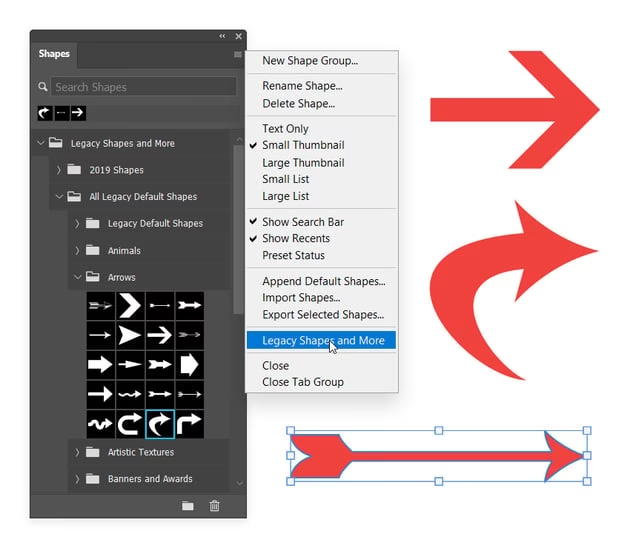
En vigtig note, som mange brugere har bemærket, er placeringen af ældre, eller 'Legacy', former. Hvis du ikke finder de pile, du leder efter, i standardkategorierne eller via søgning, skal du muligvis indlæse de ældre former. I panelet 'Shapes' (Vindue > Former), kig efter et ikon med stablede linjer (ofte omtalt som en 'hamburger-menu' eller et 'indstillingsikon') øverst til højre i panelet. Klik på dette ikon og vælg en mulighed som "Legacy Shapes and More" (Ældre Former og Mere). Dette vil tilføje en ny mappe i dit Former-panel, der indeholder de tidligere standardformer, herunder ofte en omfattende samling af pile under "All Legacy Default Shapes" > "Arrows".
Når du har valgt din ønskede pilform i Former-panelet, skal du blot klikke og trække på dit lærred for at tegne pilen. Mens du tegner, kan du holde Shift-tasten nede for at begrænse pilens proportioner (f.eks. til en lige pil eller en pil i faste vinkler som 45 eller 90 grader, afhængigt af den valgte form). Når du slipper museknappen, oprettes pilen som et formlag (Shape Layer), hvilket giver dig mulighed for nemt at ændre farve, størrelse og andre egenskaber uden kvalitetstab.
Formlaget oprettes som en vektorform, hvilket betyder, at det er baseret på matematiske kurver snarere end pixels. Dette er en stor fordel, da du kan skalere pilen op eller ned til enhver størrelse uden at miste skarphed. Du kan ændre farven på pilen ved at dobbeltklikke på lagets miniatureikon i Lag-panelet eller ved at bruge indstillingerne i indstillingslinjen, når formlaget er valgt.
Brugen af Piletasterne i Photoshop
Ud over at være et grafisk element, refererer "pile" i Photoshop også meget hyppigt til brugen af piletasterne på dit tastatur (Op, Ned, Venstre, Højre). Disse taster er utroligt nyttige til præcis placering og navigation og er en vital del af at mestre genvejstaster i programmet.
De primære funktioner for piletasterne i Photoshop er relateret til flytning af objekter eller visningen på lærredet. Her er de vigtigste anvendelser:
Flytning af Lag eller Markeringer
Når Flytteværktøjet (Move Tool, genvej: V) er aktivt, kan du bruge piletasterne til at flytte det aktuelt valgte lag eller den aktive markering. Hvert tryk på en piletast flytter elementet præcist 1 pixel i den pågældende retning. Dette er ideelt til finjustering af placeringen, hvor musen kan være for upræcis.
For at flytte elementet i større trin kan du holde Shift-tasten nede, mens du trykker på en piletast. Dette vil flytte elementet 10 pixels ad gangen. Denne kombination (Shift + Piletast) er en af de mest brugte genveje til hurtig, men stadig kontrolleret, placering.
Flytning uden Flytteværktøjet er Valgt
Du kan også bruge piletasterne til at flytte elementer, selv når du har et andet værktøj aktivt (f.eks. Penselværktøjet eller Tekstværktøjet). For at gøre dette skal du holde Kommandotasten (Cmd på macOS) eller Control-tasten (Ctrl på Windows) nede, mens du trykker på piletasterne. Dette aktiverer midlertidigt Flytteværktøjets funktion for det valgte lag. Ligesom før, kan du holde Shift nede sammen med Cmd/Ctrl og piletasten for at flytte 10 pixels ad gangen.
Flytning af Dubletter
En smart genvej, der kombinerer flytning med duplikering, er at holde Kommandotasten+Alternativ (Cmd+Option på macOS) eller Control+Alt (Ctrl+Alt på Windows) nede og derefter trykke på en piletast. Dette vil oprette en kopi af det valgte lag eller markeringen og flytte denne kopi 1 pixel i den angivne retning. For at flytte kopien 10 pixels skal du tilføje Shift-tasten: Cmd+Option+Shift+Piletast (macOS) eller Ctrl+Alt+Shift+Piletast (Windows). Dette er en fremragende teknik til hurtigt at oprette gentagne mønstre eller forskudte kopier.
Piletasterne og nogle relaterede taster bruges også til at navigere rundt i billedet:
Home(Hjem) /End(Afslut): Disse taster (ofte placeret nær piletasterne) flytter visningen til henholdsvis øverste venstre og nederste højre hjørne af lærredet.Page Up(Side Op) /Page Down(Side Ned): Ruller visningen op eller ned en 'skærmfuld'.Ctrl + Page Up(Windows) /Cmd + Page Up(macOS): Ruller visningen en 'skærmfuld' til venstre.Ctrl + Page Down(Windows) /Cmd + Page Down(macOS): Ruller visningen en 'skærmfuld' til højre.- Hold Shift nede med Page Up/Down genvejene for at rulle i trin på 10 enheder i stedet for en hel skærm.
Andre Relevante Genveje med Taster nær Piletasterne
Mens piletasterne specifikt flytter elementer eller visningen, er der andre taster i nærheden, der er relateret til værktøjsmanipulation og er lige så vigtige for et effektivt workflow. De mest notable er tasterne [ og ].
Disse taster bruges til hurtigt at ændre størrelsen på pensler (Brush Tool), viskelædere (Eraser Tool) og andre penselbaserede værktøjer. Et tryk på [ mindsker penselstørrelsen, mens et tryk på ] øger den.
For at ændre hårdheden af en pensel (hvor blød eller skarp kanten er), skal du holde Shift-tasten nede, mens du bruger [ eller ]. Shift + [ gør penslen blødere, og Shift + ] gør den hårdere. Disse genveje er utroligt tidsbesparende, når du arbejder med pensler.
Tips til Effektiv Brug
Nu hvor du kender til både pileformer og piletasternes funktioner, hvordan integrerer du så bedst denne viden i dit daglige arbejde i Photoshop?
Når du har brug for en grafisk pil som en del af dit design (f.eks. i en infografik eller til at pege på noget specifikt i et billede), er Figurværktøjet og Former-panelet din ven. Husk at gemme dine mest brugte pileformer som forindstillinger eller i dit Bibliotek (Libraries) for hurtigere adgang i fremtiden.
Hvis du ofte bruger den samme type pil, kan du oprette den én gang, gemme den som en brugerdefineret form, eller simpelthen duplikere det eksisterende formlag og transformere det efter behov.
Piletasterne og de relaterede navigationstaster er mest effektive, når du arbejder med præcis placering af lag, tekstbokse, markeringer eller når du hurtigt skal flytte rundt på et stort lærred. Gør det til en vane at bruge Shift-tasten sammen med piletasterne for hurtigere flytning.
Her er en hurtig oversigt over de to hovedanvendelser af 'pile' i Photoshop:
| Funktion | Hvad det er | Hvordan det bruges | Formål |
|---|---|---|---|
| Pileformer | Vektorgrafiske elementer (tegninger af pile) | Findes i Former-panelet, indsættes med Figurværktøjet (U) | Grafisk design, illustration, fremhævning i billeder |
| Piletaster | Taster på tastaturet (Op, Ned, Venstre, Højre) | Bruges med eller uden modifikatorer (Shift, Cmd/Ctrl, Alt/Option) | Præcis flytning af lag/markeringer (1px/10px), navigation i dokumentet |
Ofte Stillede Spørgsmål
Hvor finder jeg pileformer i Photoshop?
Du finder pileformer i panelet Former (Window > Shapes). Vælg Figurværktøjet (Custom Shape Tool, U), åbn Former-panelet, og søg efter "arrows" eller kig under "Legacy Shapes and More" for ældre samlinger.
Hvad bruges piletasterne til i Photoshop?
Piletasterne bruges primært til at flytte valgte lag eller markeringer 1 pixel ad gangen. Hold Shift nede for at flytte 10 pixels ad gangen. De bruges også til at navigere rundt i dokumentvisningen.
Kan jeg ændre størrelsen og farven på en indsat pilform?
Ja, pile indsat med Figurværktøjet oprettes som formlag (Shape Layers), som er vektorbaserede. Du kan nemt ændre størrelsen uden kvalitetstab og ændre farven ved at dobbeltklikke på lagets miniature i Lag-panelet eller via indstillingslinjen.
Er der en hurtigere måde at tegne en pil på?
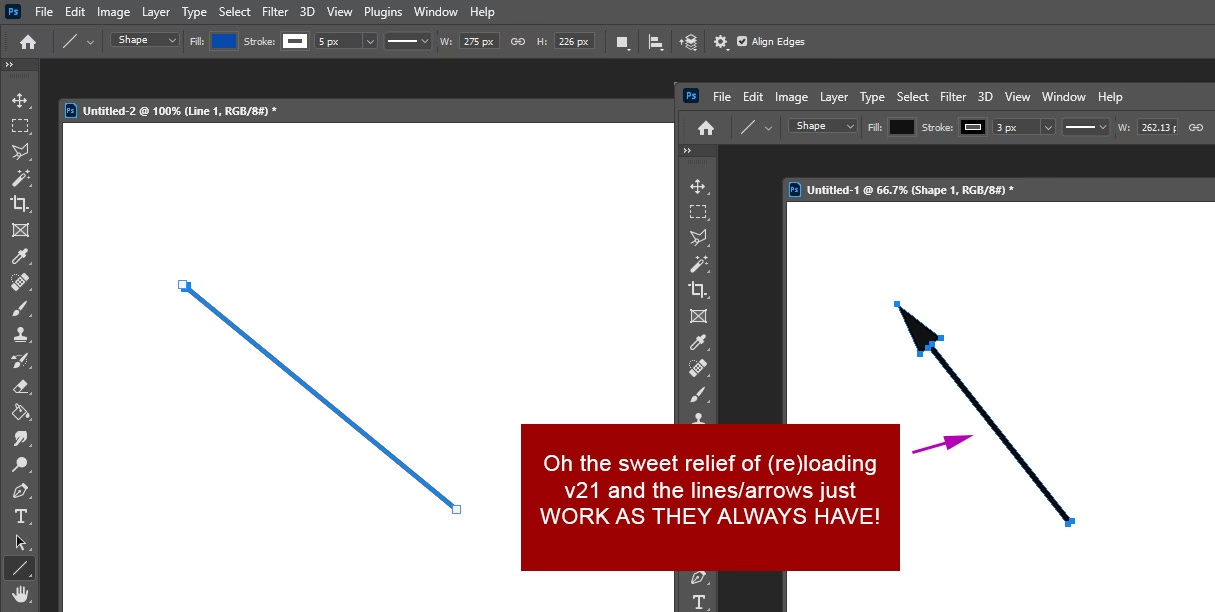
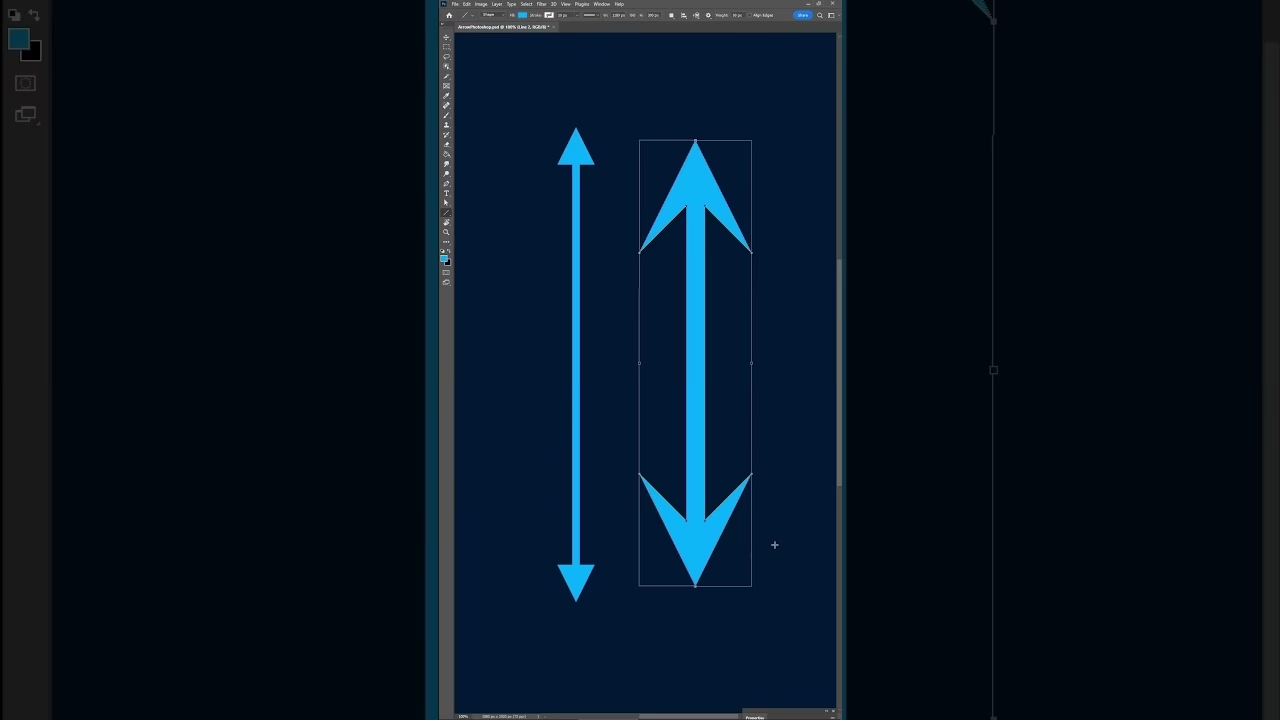
Ud over de indbyggede former kan du tegne dine egne pile ved hjælp af Penneværktøjet (Pen Tool) eller Linjeværktøjet (Line Tool) kombineret med stregindstillinger, der inkluderer pilehoveder. Men for standardpile er Figurværktøjet ofte den mest effektive metode.
Hvordan flytter jeg et lag præcist 10 pixels med tastaturet?
Vælg laget i Lag-panelet. Aktivér Flytteværktøjet (V) og hold derefter Shift-tasten nede, mens du trykker på en af piletasterne (Op, Ned, Venstre, Højre). Hvis Flytteværktøjet ikke er aktivt, kan du holde Kommandotasten (Cmd på macOS) eller Control-tasten (Ctrl på Windows) nede sammen med Shift og piletasten.
Konklusion
At arbejde effektivt i Photoshop handler ofte om at kende de rigtige værktøjer og genveje. Pile kan både være et grafisk element, du indsætter via Figurværktøjet og Former-panelet, eller en funktion du udnytter via tastaturets Piletaster til præcis manipulation og navigation. Selvom det kan virke en smule skjult at finde de indbyggede pileformer i de nyere versioner, især hvis man leder efter de ældre samlinger, er de der og er et kraftfuldt, skalerbart værktøj til dine designs. Samtidig er mestring af piletasternes funktioner afgørende for et flydende og præcist workflow, når du arrangerer elementer på dit lærred. Ved at kombinere kendskabet til begge 'pile'-funktioner i Photoshop, kan du forbedre din produktivitet og opnå mere præcise resultater i dine billedredigerings- og designprojekter.
Hvis du vil læse andre artikler, der ligner Guide til Pile i Photoshop: Former & Genveje, kan du besøge kategorien Photoshop.