

Tekstur er et kraftfuldt værktøj i enhver digital kunstners eller fotografs arsenal. Det kan tilføje dybde, realisme, stemning eller endda en abstrakt følelse til et billede eller et design. Adobe Photoshop er et af de mest alsidige programmer til at arbejde med teksturer, uanset om du bruger eksisterende billeder, skaber dine egne fra bunden, eller kombinerer forskellige elementer. At mestre kunsten at skabe og anvende teksturer i Photoshop åbner op for uendelige kreative muligheder. Denne artikel vil guide dig gennem de grundlæggende teknikker og avancerede metoder til at arbejde med teksturer i Photoshop.
Grundlæggende om Teksturer i Photoshop
Før vi dykker ned i de mere komplekse teknikker, er det vigtigt at forstå de grundlæggende principper for at arbejde med teksturer i Photoshop. Kernen i teksturarbejde ligger i brugen af lag, blandingstilstande og lagmasker.
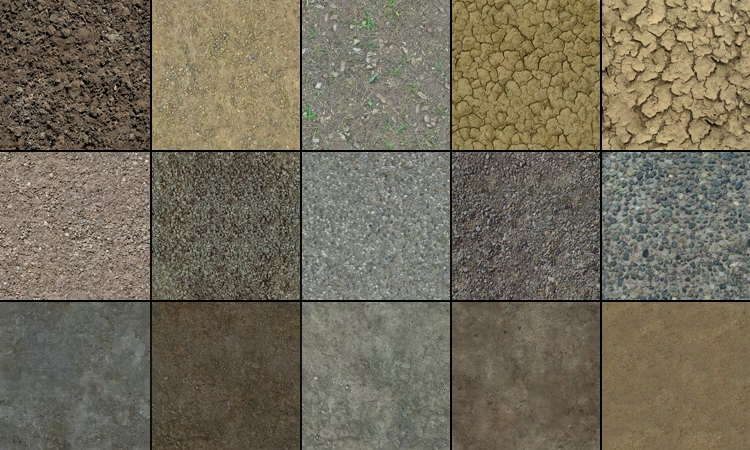
Brug af Eksisterende Teksturer
Den nemmeste måde at starte med teksturer på er ved at bruge et eksisterende billede af en tekstur. Det kan være et foto af træ, mursten, stof, rust, papir eller noget helt andet. Disse billeder kan findes online, i arkiver, eller du kan fotografere dem selv.
For at bruge en eksisterende tekstur skal du typisk placere teksturbilledet som et nyt lag oven på det billede eller design, du vil tilføje tekstur til. Gør dette ved at trække teksturbilledet ind i dit dokument eller bruge 'Filer' > 'Placer indlejret' eller 'Placer linket'. Sørg for, at teksturlaget dækker det område, hvor teksturen skal vises.
Blandingstilstande og Opacitet
Når teksturlaget er på plads, er næste skridt at blande det med laget nedenunder. Dette gøres primært ved hjælp af blandingstilstande (Blending Modes) i lagpanelet. Blandingstilstandene ændrer måden, hvorpå pixelværdierne i det øverste lag (teksturen) interagerer med pixelværdierne i laget nedenunder. Der er mange forskellige blandingstilstande, og effekten varierer afhængigt af teksturens farver og lysstyrke samt lagene nedenunder. Nogle af de mest almindelige og nyttige blandingstilstande til teksturer inkluderer:
- Multiplicer (Multiply): Gør lyse områder gennemsigtige og mørke områder tættere. God til at tilføje mørke teksturer som snavs eller skygger.
- Skærm (Screen): Gør mørke områder gennemsigtige og lyse områder tættere. God til at tilføje lyse teksturer eller lyslækager.
- Overlejring (Overlay): En kombination af Multiplicer og Skærm. Øger kontrasten og farvemætningen, mens den blander lys og skygge. Ofte meget effektiv til at integrere teksturer.
- Blødt Lys (Soft Light): Ligner Overlejring, men er mere subtil. Giver en blødere effekt.
- Hårdt Lys (Hard Light): Ligner Overlejring, men er mere intens. Kan give en dramatisk effekt.
- Svagt Lys (Vivid Light), Lineært Lys (Linear Light), Knappenål (Pin Light): Mere intense blandingstilstande, der kan give stærke effekter.
- Farvebrænding (Color Burn) / Lineær Brænding (Linear Burn): Gør farverne mørkere og øger kontrasten, ofte med en brændt effekt.
- Farvedodging (Color Dodge) / Lineær Dodging (Linear Dodge): Gør farverne lysere og reducerer kontrasten, ofte med en lysnende effekt.
- Lysstyrke (Luminosity): Bevarer teksturens lysstyrke, men bruger farverne fra laget nedenunder. God til at tilføje realistisk lys- og skyggespil fra teksturen.
- Farve (Color): Bevarer teksturens farver, men bruger lysstyrken fra laget nedenunder. God til at farvelægge et billede med en tekstur.
Ud over blandingstilstande er opacitet (Opacity) i lagpanelet afgørende. Ved at justere opaciteten kan du styre, hvor gennemsigtig teksturen er, og dermed hvor dominerende den fremstår i forhold til laget nedenunder.
Brug af Lagmasker
En lagmaske (Layer Mask) er et uundværligt værktøj, når du arbejder med teksturer. Den giver dig mulighed for selektivt at skjule eller vise dele af teksturlaget uden permanent at slette pixel. Ved at male med sort, hvid eller grå på lagmasken kan du styre, hvor teksturen er synlig. Sort skjuler, hvid viser, og gråtoner skaber delvis gennemsigtighed.
Dette er utroligt nyttigt til at få teksturen til at virke mere naturlig. For eksempel kan du bruge en lagmaske til at fjerne tekstur fra ansigter i et portræt, lade teksturen kun vises på bestemte objekter, eller bruge en gradient på masken for en gradvis overgang.
Her er en simpel sammenligning af effekten af forskellige blandingstilstande:
| Blandingstilstand | Effekt på Tekstur | Typisk Anvendelse |
|---|---|---|
| Normal | Dækker laget nedenunder (medmindre opacitet er reduceret). | Til at placere teksturer ovenpå uden interaktion. |
| Multiplicer | Mørkner billedet baseret på teksturen; lyse områder i teksturen bliver gennemsigtige. | Snavs, rust, skygger, mørke overflader. |
| Skærm | Lysner billedet baseret på teksturen; mørke områder i teksturen bliver gennemsigtige. | Lyslækager, støv, lysrefleksioner, lyse overflader. |
| Overlejring | Øger kontrast og mætning; blander lys og skygge. | Generel teksturintegration for realisme eller stemning. |
| Lysstyrke | Bruger teksturens lys og skygge information, men farverne fra laget nedenunder. | Tilføje realistisk dybde og form uden at ændre billedets farver. |
Skab Teksturer fra Bunden
At bruge eksisterende teksturer er fantastisk, men at skabe dine egne giver ultimativ kontrol og originalitet. Photoshop tilbyder en række værktøjer til dette.
Brug af Filtre og Effekter
Photoshops omfattende bibliotek af filtre kan bruges til at generere abstrakte eller realistiske teksturer. Start med et tomt lag (eller et fyldt med en farve eller gradient) og eksperimenter med filtre som:
- Gengiv (Render) > Skyer (Clouds) / Differentielle Skyer (Difference Clouds): Skaber organiske, tågede eller marmorlignende teksturer.
- Støj (Noise) > Tilføj Støj (Add Noise): Skaber et kornagtigt udseende, der kan bruges som basis for mange teksturer.
- Pixelering (Pixelate) > Krystallisering (Crystallize), Facetter (Facet), Mosaik (Mosaic): Skaber geometriske eller brudte mønstre.
- Tekstur (Texture Gallery): Indeholder forudindstillede teksturer som mursten, lærred, sandsten osv., som du kan anvende på et lag.
- Sløring (Blur Gallery) / Skarphed (Sharpen): Kan bruges til at manipulere eksisterende mønstre eller støj for at skabe blødere eller skarpere teksturer.
Ved at kombinere flere filtre på forskellige lag og bruge blandingstilstande kan du opnå komplekse og unikke teksturer.
Oprettelse af Brugerdefinerede Pensler
En anden kraftfuld metode er at oprette pensler (Brushes) fra et billede eller et mønster. Du kan tage et foto af en interessant overflade (f.eks. en væg, en sten, løv) og definere det som en pensel ('Rediger' > 'Definer Penselforindstilling'). Når du maler med denne pensel, overfører den teksturens form og mønster. Ved at justere penselindstillingerne (som spredning, størrelsesvariation, vinkelvariation, farvedynamik) kan du skabe meget organiske og varierede tekstureffekter.
Kombination af Elementer
Ofte opnås de bedste teksturer ved at kombinere forskellige elementer. Start med en base (f.eks. støj eller skyer), tilføj detaljer med pensler, brug filtre til at forvrænge eller forme, og juster farver og kontrast med justeringslag (som Niveauer, Kurver, Farvetone/Mætning). Hvert element kan ligge på sit eget lag, hvilket giver maksimal fleksibilitet til at justere og eksperimentere.
Anvendelse af Teksturer på Billeder og Objekter
Når du har en tekstur (enten eksisterende eller selvskabt), er næste skridt at anvende den på dit primære billede eller design.
Anvendelse på Fotografier
Som nævnt tidligere placerer du teksturlaget over fotoet. Brug lagmasker til at kontrollere, hvor teksturen vises. For at få teksturen til at følge formen på objekter i billedet, kan du bruge værktøjer som 'Forvandl' > 'Forvræng' (Distort) eller 'Skævhed' (Skew) til manuelt at tilpasse teksturen. Mere avanceret er brugen af 'Rediger' > 'Forvandl' > 'Vrid' (Warp) eller endda 'Filter' > 'Forvræng' > 'Forskyd' (Displace), som kræver et separat forskydningskort baseret på billedets lysstyrke eller dybde. Forskydningskort får teksturen til at bøje sig efter billedets konturer, hvilket skaber en meget realistisk effekt.
Anvendelse på Former og Objekter
Hvis du arbejder med illustrationer eller grafiske designs, kan du bruge teksturer til at give fylde og karakter til flade former. Placer teksturlaget over formlaget, og brug en 'Klippemaske' (Clipping Mask) (Alt+klik mellem de to lag i lagpanelet eller højreklik på teksturlaget og vælg 'Opret Klippemaske'). Dette får teksturen til kun at være synlig inden for formens grænser. Derefter kan du justere teksturlagets blandingstilstand og opacitet som normalt.
Avancerede Teksturteknikker
For at tage dine tekstureffekter til næste niveau kan du udforske disse teknikker:
Forskydningskort (Displacement Maps)
Som nævnt kort, er forskydningskort en avanceret teknik til at få teksturer til at følge konturer. Du opretter et sort-hvidt billede (gemt som .PSD), hvor lysstyrken repræsenterer dybde eller form. Derefter bruger du 'Filter' > 'Forvræng' > 'Forskyd' på dit teksturlag og vælger det sort-hvide forskydningskort. Photoshop bruger kortet til at 'skubbe' teksturens pixel rundt, så den ser ud til at lægge sig på overfladen af objektet i forskydningskortet.
Mønstre (Patterns)
Photoshop giver dig mulighed for at definere et område af et billede som et mønster ('Rediger' > 'Definer Mønster'). Derefter kan du bruge dette mønster til at fylde områder ('Rediger' > 'Fyld' > 'Mønster'), som et justeringslag ('Mønster') eller i lagstile ('Mønsteroverlejring'). Mønstre er gode til gentagende teksturer som stof, fliser eller baggrunde.
Tekstur Pensler med Dobbelte Pensler
I penselindstillingerne (F5) kan du bruge 'Dobbelt Pensel' (Dual Brush) til at kombinere to penselspidser. Dette kan skabe meget komplekse og organiske teksturer ved at lade én pensel definere formen, mens en anden definerer teksturen inden for den form.
Tips til Succesfuld Teksturkunst
- Start Subtilt: Det er nemmere at tilføje mere tekstur end at fjerne for meget. Start med lav opacitet eller en svag blandingstilstand og øg gradvist.
- Brug Justeringslag: Justeringslag som Niveauer, Kurver eller Sort/Hvid kan bruges til at manipulere teksturens lysstyrke og kontrast uden at påvirke laget nedenunder direkte (medmindre de klippes til teksturlaget).
- Tænk på Perspektiv: Hvis du anvender en tekstur på et billede med perspektiv, skal du bruge transformationsværktøjer til at få teksturen til at følge perspektivet.
- Eksperimenter: Der er ingen 'rigtig' måde at bruge teksturer på. Prøv forskellige blandingstilstande, opaciteter, lagmasker og filtre.
- Organisation: Giv dine teksturlag navne og organiser dem i grupper. Dette gør dit projekt nemmere at håndtere.
- Opløsning: Sørg for, at din tekstur har tilstrækkelig høj opløsning til at passe til dit primære billede. En lavopløsnings tekstur blæst op vil se sløret ud.
Ofte Stillede Spørgsmål
Hvordan laver jeg en sømløs tekstur i Photoshop?
En sømløs tekstur (en der kan gentages uden synlige kanter) er nyttig til mønstre og baggrunde. Du kan starte med et billede, bruge 'Filter' > 'Andet' > 'Forskydning' (Offset) til at flytte kanterne ind mod midten, og derefter bruge klonestemplet (Clone Stamp Tool) eller helbredelsesbørsten (Healing Brush Tool) til at blande kanterne sammen i midten af billedet. Gentag forskydningen og kloningen, indtil kanterne er helt usynlige.
Kan jeg bruge teksturer til at skabe dybde på et fladt design?
Ja, absolut! Ved at bruge teksturer med varierende lysstyrke og kontrast samt blandingstilstande som Multiplicer (for skygger) og Skærm (for højlys), kan du simulere overfladedetaljer og dybde på ellers flade former. Brug lagmasker eller klippemasker til at begrænse teksturen til bestemte områder.
Hvordan fjerner jeg tekstur fra bestemte områder, f.eks. hud?
Den bedste metode er at bruge en lagmaske på teksturlaget. Vælg lagmasken, vælg en blød pensel, sæt forgrundsfarven til sort, og mal over de områder (som hud), hvor du ikke ønsker teksturen skal vises. Hvis du ved et uheld fjerner for meget, skifter du blot forgrundsfarven til hvid og maler det tilbage.
Hvilken blandingstilstand er bedst til teksturer?
Der er ikke én 'bedste' blandingstilstand, da det afhænger helt af teksturen, laget nedenunder og den ønskede effekt. Overlejring (Overlay) og Blødt Lys (Soft Light) er ofte gode udgangspunkter for generel integration, mens Multiplicer (Multiply) og Skærm (Screen) er gode til henholdsvis mørke og lyse teksturer. Eksperimenter er nøglen!
Hvordan kan jeg farvelægge en sort-hvid tekstur?
Du kan placere den sort-hvide tekstur over et farvelag (f.eks. et fyldt lag eller et gradueringslag) og sætte teksturlagets blandingstilstand til 'Multiplicer' (Multiply) eller 'Overlejring' (Overlay). Alternativt kan du bruge et 'Farvetone/Mætning' (Hue/Saturation) justeringslag klippet til teksturlaget og markere 'Farvelæg' (Colorize) for at tilføje en ensfarvet tone.
At arbejde med teksturer i Photoshop er en dyb og givende proces, der kan forvandle dine digitale kreationer. Ved at mestre brugen af lag, blandingstilstande, masker, filtre og pensler kan du skabe alt fra subtile overfladeeffekter til dramatiske og kunstneriske kompositioner. Øvelse og eksperimentering er nøglen til at finde din egen stil og udnytte Photoshops fulde potentiale inden for teksturkunst.
Hvis du vil læse andre artikler, der ligner Skab Fantastiske Teksturer i Photoshop, kan du besøge kategorien Photoshop.