
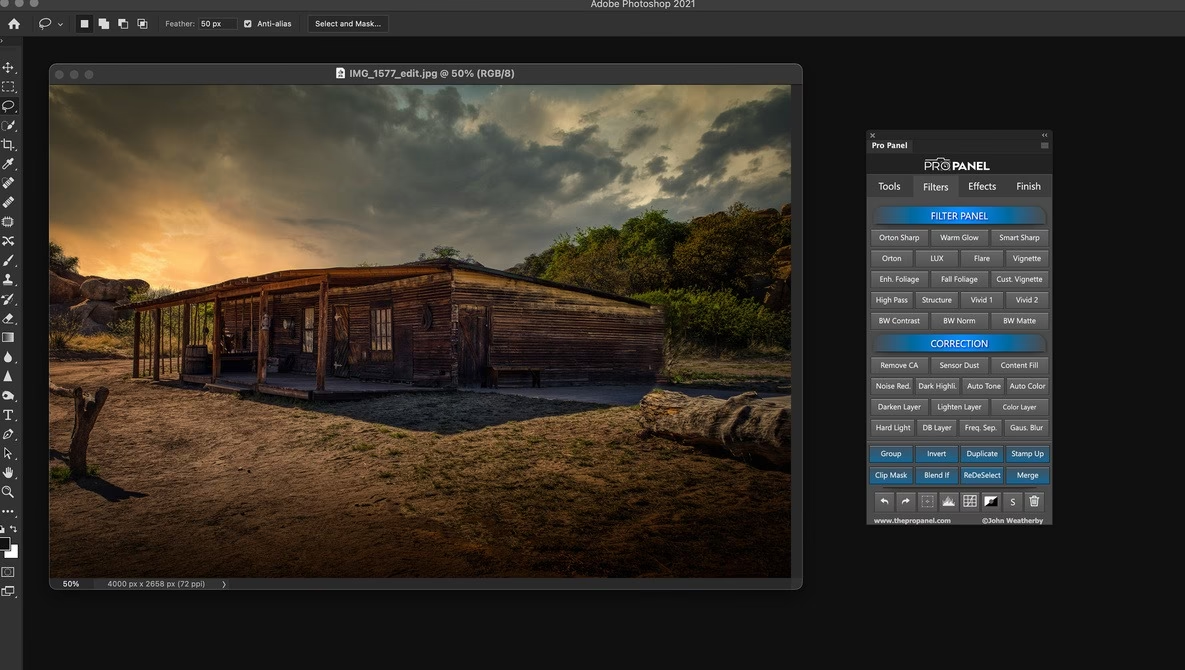

Når du åbner Adobe Photoshop, bliver du mødt af et væld af værktøjer og muligheder spredt ud over skærmen. Kernen i din interaktion med programmet ligger i de små vinduer, der typisk er placeret langs højre side af programrammen – panelerne. Disse paneler er din adgang til ofte brugte funktioner som farver, justeringer, lag og meget mere. Men med så mange paneler tilgængelige, opstår spørgsmålet: Hvilket panel er det mest vigtige i Photoshop, og hvordan navigerer man bedst i denne panel-jungle?
Paneler i Photoshop: Din Digitale Værktøjskasse
Panelerne i Photoshop er designet til at give dig hurtig adgang til de værktøjer og indstillinger, du har brug for under redigeringsprocessen. De er utroligt fleksible og kan organiseres præcis, som du ønsker det. Forestil dig dem som små, specialiserede arbejdsstationer, der hver især håndterer en bestemt type opgave. Du kan flytte dem frit rundt på skærmen, dokke (fastgøre) dem til kanterne eller andre paneler og endda gruppere dem sammen for at spare plads og holde orden.
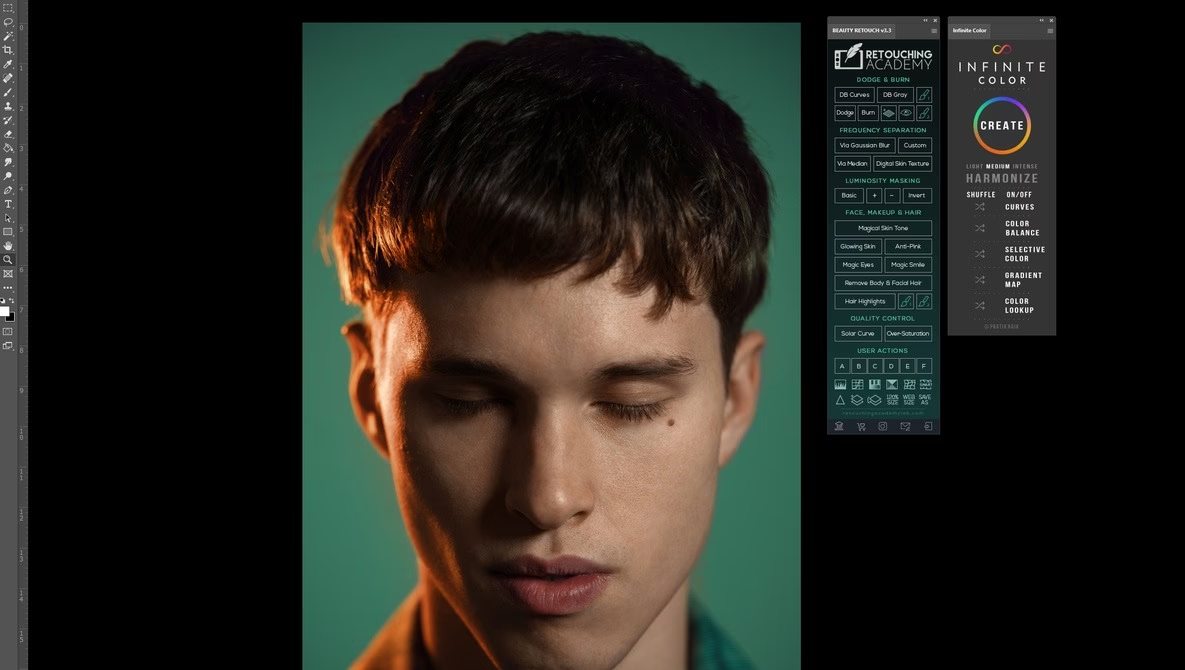
Hvert panel har sin egen menu, den såkaldte panelmenu, som du finder i panelets øverste højre hjørne. Denne menu indeholder specifikke indstillinger og kommandoer relateret til det pågældende panel. Denne fleksibilitet i organisering er afgørende for at skabe et effektivt arbejdsområde, der passer til netop din arbejdsgang.
Sådan arbejder du med paneler
At mestre panelerne handler om at vide, hvordan man manipulerer dem for at optimere skærmpladsen og adgangen til værktøjerne. Photoshop tilbyder flere måder at styre panelernes udseende og placering på:
Skjul og udfold paneler
Hvis paneler fylder for meget af dit arbejdsområde, kan du skjule dem både vandret og lodret, så de opfører sig mere som knapper. For at skjule et panel eller en panelgruppe vandret, så det bliver til en knap langs siden af et andet panel eller skærmkanten, skal du klikke på de små dobbeltpile i panelets øverste højre hjørne. Klik på de samme pile igen for at folde panelet ud.
For at skjule et panel lodret mod bunden af panelet ovenfor, kan du dobbeltklikke på panelets faneblad eller det tomme område til højre for fanebladet. Et enkelt klik på fanebladet eller et dobbeltklik på det tomme område ruller panelet ned igen.
Tilføj og modificer panelgrupper
Du kan åbne endnu flere paneler via menuen 'Vindue', som viser en liste over alle Photoshops paneler. Når du vælger et panel herfra, placerer Photoshop det typisk i en kolonne til venstre for de paneler, der allerede er åbne. Hvis panelet er en del af en gruppe, som f.eks. Tegn- og Afsnitspanelerne, vil de åbne sammen.
Hvis du forventer at bruge et nyt panel ofte, kan du nemt føje det til en eksisterende panelgruppe. Klik og træk de små prikkede linjer lige over panelets knap ind i et tomt område i den panelgruppe, du vil tilføje det til. Når du trækker et panel ind i en panelgruppe, skal du vente, indtil du ser en blå linje omkring indersiden af gruppen, før du slipper museknappen. Dette indikerer, hvor panelet vil blive placeret.
Afkobl, genkobl og luk paneler
Som standard dokker Photoshop tre sæt panelgrupper til højre side af skærmen. Men du er ikke tvunget til at beholde dem der. Du kan 'frigøre' dem ved at gøre dem til flydende paneler. For at frigøre et panel skal du gribe fat i dets faneblad, trække det ud af gruppen og placere det et andet sted. Når du slipper museknappen, vises panelet alene.
Du kan afkoble en hel panelgruppe på næsten samme måde: Klik på et tomt område i gruppens fanebladsområde og træk det ud af dokken. For at genkoble panelet (eller panelgruppen), trækker du det tilbage til højre side af skærmen. Når du ser en tynd blå linje dukke op, hvor du ønsker, at panelet skal lande, slipper du museknappen.
For at lukke et panel helt skal du klikke på dets faneblad og trække det ud af panelgruppen til et andet område på skærmen. Klik derefter på den lille cirkel i panelets øverste venstre hjørne (på en PC er det et X i øverste højre hjørne). Panelet er ikke permanent væk; du kan altid genåbne det via menuen 'Vindue'.
Hvilket panel er så det vigtigste?
Spørgsmålet om det 'vigtigste' panel er subjektivt og afhænger meget af den opgave, du udfører. Dog fremhæver den leverede information Værktøjspanelet som noget helt centralt:
“The Tools panel (Figure 1-9, left) is home base for all of Photoshop’s editing tools, and it’s included in all the built-in workspaces. Until you memorize tools’ keyboard shortcuts, you can’t do much without this panel!”
Dette citat indikerer, at Værktøjspanelet er fundamentet for næsten al redigering i Photoshop. Det indeholder alle de primære værktøjer, du bruger til at male, vælge, beskære, retougere og manipulere billeder. Uden dette panel er det svært at interagere direkte med dit lærred og foretage de nødvendige ændringer. Det er altid inkluderet i standardarbejdsområderne, hvilket understreger dets universelle betydning.
Andre paneler er dog også utroligt vigtige, afhængigt af din workflow. For billedredigering er Lagpanelet (Layers) ofte anset for at være lige så essentielt. Det giver dig mulighed for at arbejde non-destruktivt, organisere elementer, anvende effekter og justeringer uafhængigt. Justeringspaneler (Adjustments) er også afgørende for farve- og tonekorrektioner.
Så selvom Værktøjspanelet er din primære interaktionsmetode med lærredet, er Lagpanelet og Justeringspanelerne uundværlige for en professionel og fleksibel redigeringsproces. Man kan argumentere for, at de alle er vigtige 'kernepaneler', men Værktøjspanelet er måske det mest grundlæggende for *udførelsen* af handlinger.
Værktøjspanelet: Din kreative base
Lad os dykke lidt dybere ned i Værktøjspanelet, da det er fremhævet som 'hjemmebase'. Panelet er typisk placeret langs venstre side af skærmen som standard, men kan flyttes. Det indeholder et ikon for hvert værktøj eller en gruppe af relaterede værktøjer.
Fordi der er mange værktøjer, er relaterede værktøjer grupperet sammen i 'værktøjssæt'. Du kan se et lille trekant i nederste højre hjørne af et værktøjsikon, hvis det repræsenterer mere end ét værktøj. For at se de andre værktøjer i sættet, skal du klikke og holde museknappen nede på ikonet eller højreklikke. En fly-out menu viser de andre værktøjer.
Værktøjspanelet kan vises i en enkelt kolonne eller skjules til to kolonner ved at klikke på de små dobbelt-trekanter øverst. Dette er en enkel måde at spare plads på, hvis du har mange paneler åbne.
Tidsbesparende genveje
En af de mest effektive måder at bruge Værktøjspanelet på er at lære værktøjsgenveje. Disse vises typisk ved siden af værktøjets navn i fly-out menuen. Ved at trykke på den tilsvarende tast på tastaturet kan du hurtigt skifte værktøj uden at skulle klikke i panelet.
Hvis et værktøj er skjult i et værktøjssæt, kan du ofte cykle gennem værktøjerne i sættet ved at trykke på genvejstasten gentagne gange, eventuelt i kombination med Shift-tasten. For eksempel, hvis 'M' er genvejen for Markering, kan Shift+M cykle mellem Rektangulær Markering og Elliptisk Markering.
En anden smart funktion er 'spring-loaded tools'. Ved at trykke og holde en værktøjsgenvej nede, skifter du midlertidigt til det pågældende værktøj. Når du slipper tasten, vender du automatisk tilbage til det værktøj, du brugte før. Dette er utroligt praktisk til hurtige justeringer.
Forfarve og bagfarve
Nederst i Værktøjspanelet finder du de to farvechips, der repræsenterer forfarven (foreground color) og bagfarven (background color). Photoshop kan håndtere millioner af farver, men du arbejder typisk med disse to ad gangen. Forfarven bruges, når du maler, fylder områder eller tegner streger. Bagfarven bruges til ting som at indstille den anden farve i en gradient, slette dele af et låst baggrundslag eller køre visse filtre.
Du kan ændre for- eller bagfarven ved at klikke på den tilsvarende farvechip, hvilket åbner Farvevælgeren. For at bytte om på for- og bagfarve, klikker du på den buede dobbeltpil over farvechipsene eller trykker på X på tastaturet. For hurtigt at nulstille farverne til standard sort (forgrund) og hvid (baggrund), klikker du på de små standardchips øverst til venstre (eller nederst til venstre i to-kolonne visning) eller trykker på D på tastaturet. Disse genveje (X og D) er værd at huske!
Tilpas dit arbejdsområde
Når du har arrangeret dine paneler, som du ønsker dem, kan du gemme denne opsætning som et arbejdsområde (workspace). Dette gøres via rullemenuen 'Arbejdsområde' (typisk placeret i højre ende af indstillingslinjen). Photoshop leveres med flere forudindstillede arbejdsområder designet til specifikke opgaver:
| Arbejdsområde | Formål | Typiske Paneler |
|---|---|---|
| Essentials (Standard) | Godt til generel brug | Farve, Prøver, Justeringer, Typografier, Lag, Kanaler, Stier |
| 3D | Arbejde med 3D-objekter | Specifikke 3D-relaterede paneler ud over standard |
| Motion | Videoredigering | Tidslinje, Info, Justeringer |
| Painting | Maling og tegning | Penselindstillinger, Pensler, Farveprøver |
| Photography | Fotoredigering | Histogram, Navigator, Justeringer, Lag |
| Typography | Arbejde med tekst | Tegn, Afsnit, Glyffer |
Du kan skifte mellem disse forudindstillinger ved at klikke på navnet i menuen. Dette omarrangerer dine paneler automatisk.
Gem dit eget arbejdsområde
For at gemme din egen tilpassede opsætning skal du først åbne og arrangere de paneler, du vil inkludere. Klik derefter på Arbejdsområde-menuen og vælg 'Nyt arbejdsområde'. I den dialogboks, der vises, giver du din opsætning et meningsfuldt navn og tjekker af, hvilke tilpasninger Photoshop skal gemme (panelplaceringer, menugenveje, tastaturgenveje). Klik på 'Gem', og dit arbejdsområde vises øverst i menuen.
Hvis du har oprettet et tilpasset arbejdsområde, du ikke længere bruger, kan du slette det ved at vælge 'Slet arbejdsområde' fra den samme menu, vælge det uønskede arbejdsområde og klikke 'Slet'.
Ofte Stillede Spørgsmål om Paneler
- Hvordan flytter jeg et panel? Grib fat i panelets faneblad (eller det tomme område i en panelgruppe) og træk det til den ønskede placering.
- Hvordan skjuler/kollapser jeg et panel? Dobbeltklik på fanebladet for lodret kollaps. Klik på de små dobbeltpile i øverste højre hjørne for vandret kollaps til en knap.
- Hvordan genåbner jeg et lukket panel? Gå til menuen 'Vindue' og klik på navnet på det panel, du vil åbne.
- Hvad er forfarve og bagfarve? Forfarven er den primære farve til maling/fyld. Bagfarven bruges til gradienter, sletning på baggrundslag osv. Du finder dem nederst i Værktøjspanelet.
- Hvordan gemmer jeg min panelopsætning? Arranger panelerne, gå til Arbejdsområde-menuen i indstillingslinjen og vælg 'Nyt arbejdsområde'.
Konklusion
Mens Værktøjspanelet utvivlsomt er fundamentalt for at udføre handlinger i Photoshop, er det samspillet mellem de forskellige paneler – Værktøjer, Lag, Justeringer osv. – der udgør kernen i en effektiv redigeringsworkflow. Evnen til at organisere, tilpasse og gemme dine panelopsætninger som arbejdsområder er afgørende for at maksimere din produktivitet og skabe et arbejdsrum, der er skræddersyet til dine behov. Brug tid på at eksperimentere med at flytte, gruppere og skjule paneler. Lær de vigtigste genveje for at spare tid. Ved at mestre håndteringen af paneler, transformerer du Photoshop fra et komplekst program til en intuitiv og kraftfuld partner i din kreative proces.
Hvis du vil læse andre artikler, der ligner Mest Vigtige Panel i Photoshop?, kan du besøge kategorien Photoshop.